Adicionar/Editar...Informações sobre o equipamento...Fornecedores
É possível criar uma lista de fornecedores e respetivas informações de contacto, que pode ser utilizada para encomendar peças ou produtos, ou para subcontratar serviços de calibração e reparação em toda a IndySoft.
Adicionar novo fornecedor
Para adicionar ou gerir a lista de fornecedores, no cabeçalho do IndySoft, clique em Adicionar/Editar e selecione Informações sobre o equipamento...Fornecedores no menu suspenso.

Adicionar/Editar fornecedores
Certifique-se de que está a adicionar os fornecedores à empresa correta. Clique em  «Novo item» para adicionar um novo fornecedor ou
  para «Ver/Editar item».
Informações gerais
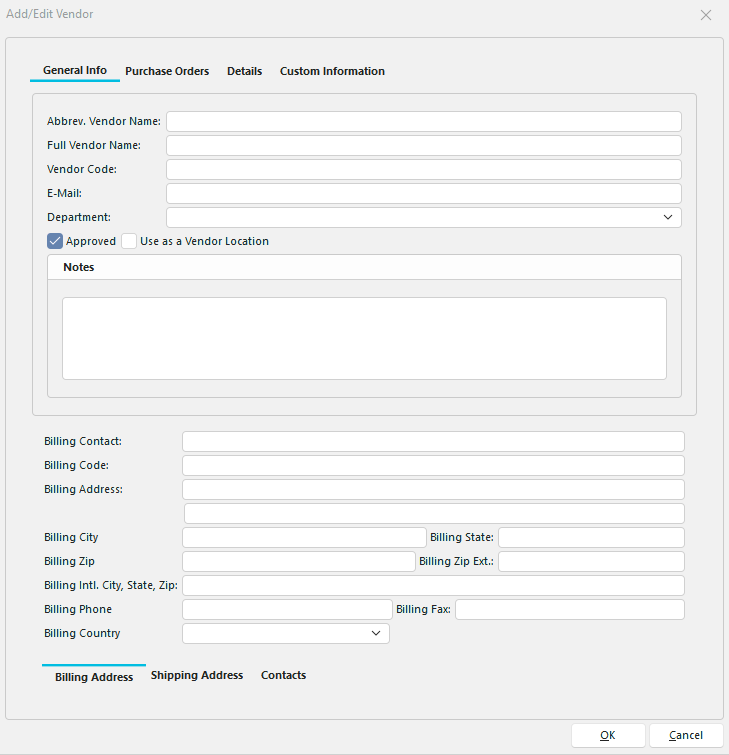
Adicionar/Editar Fornecedor - Informações Gerais
Certifique-se de preencher os campos de endereço de faturação e de entrega, caso sejam diferentes.
É possível guardar uma nova secção «Contacto» para cada fornecedor. Especificar um «Tipo de contacto» para um contacto pode ajudá-lo com as regras de distribuição de e-mails para documentos e e-mails gerados em eventos! A definição de um endereço de e-mail geral para o fornecedor também pode ser utilizada nas regras de distribuição de e-mails.
Ordens de compra
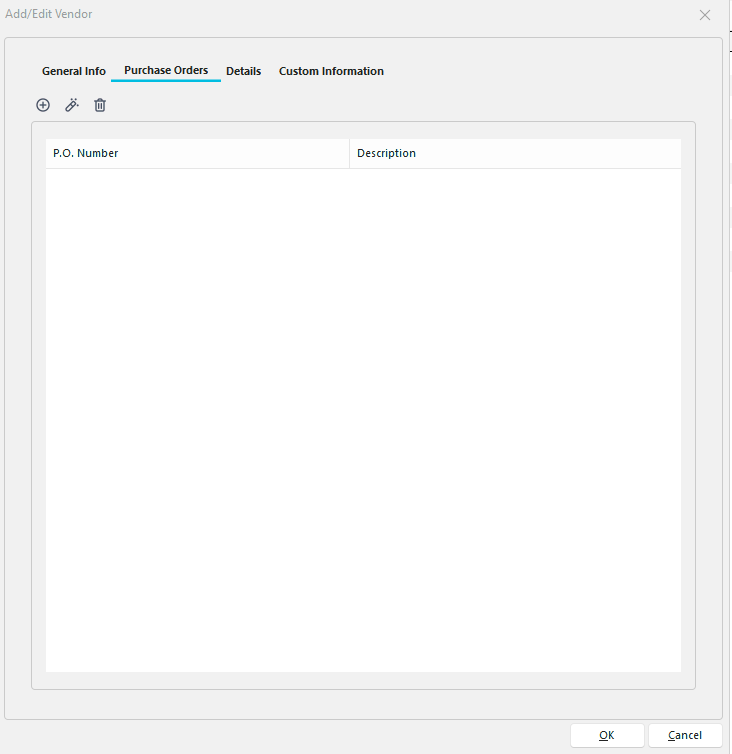
Adicionar/Editar Fornecedor - Ordens de Compra
As ordens de compra de fornecedores foram atualizadas na versão 13.
Detalhes
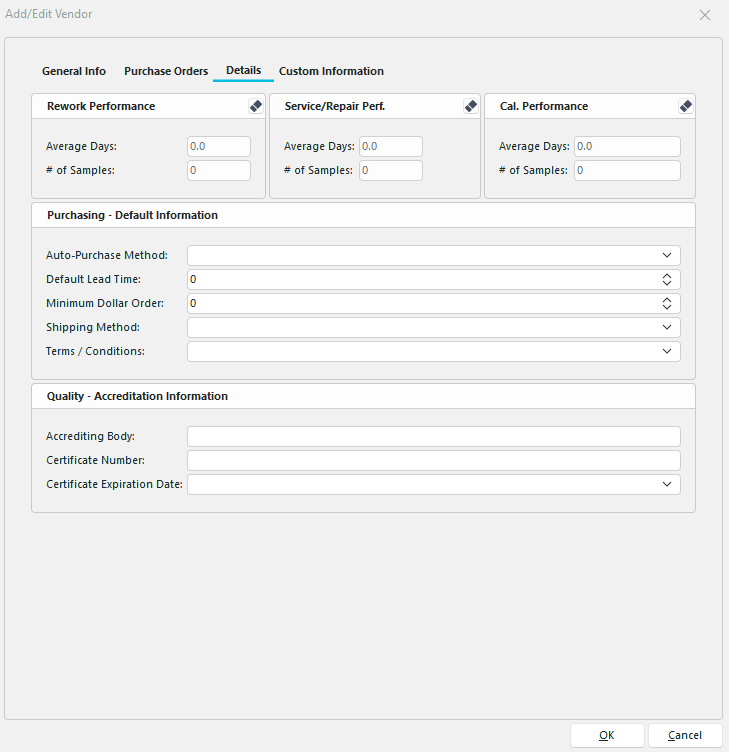
Adicionar/Editar Fornecedor - Detalhes
Depois de ter subcontratado um determinado fornecedor algumas vezes, irá recolher informações sobre ele. Os três campos seguintes referem-se ao desempenho anterior com esse fornecedor.
Desempenho na retrabalho
Quanto tempo demora o fornecedor a retrabalhar um produto?
Desempenho na assistência/reparação
Quantos dias demora este fornecedor a prestar assistência ou a reparar um produto?
Desempenho na calibração
Quantos dias demora este fornecedor a calibrar um produto?
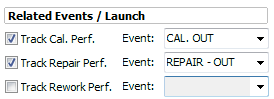
Dica de produtividade
Passo 5 da configuração do fluxo de trabalho permite ativar a funcionalidade de acompanhamento para um evento específico. Também pode clicar no menu suspenso para associar o acompanhamento ao evento que escolheu.
 Compras - Informações padrão
Método de compra automática
- Impresso: Selecione esta opção se pretender fazer a encomenda através de um formulário de encomenda impresso
- E-mail: Selecione esta opção se pretender fazer a encomenda por e-mail.
Prazo de entrega padrão
Com quantos dias de antecedência é necessário encomendar a peça/serviço... quanto tempo demoram a processar a sua compra
Valor mínimo da encomenda
Introduza o valor mínimo que a encomenda deve atingir para que esta possa ser efetuada.Nota: Não é possível introduzir um valor em dólares; deve percorrer a página para cima ou para baixo utilizando as setas
Método de envio
Introduza neste campo quaisquer instruções relativas ao envio. Na versão 13, este campo passou a incluir um link para uma lista de adição/edição válida para todo o sistema. Se introduzir um valor aqui, este será o valor predefinido utilizado no campo correspondente no sistema de encomendas do fornecedor.
Termos e condições
Quaisquer termos ou condições associados a este fornecedor específico. Na versão 13, este campo passou a incluir um link para uma lista de adição/edição válida para todo o sistema. Se introduzir um valor aqui, este será o valor predefinido utilizado no campo correspondente no sistema de encomendas do fornecedor.
 Este botão irá repor os valores associados a este fornecedor.
Notas
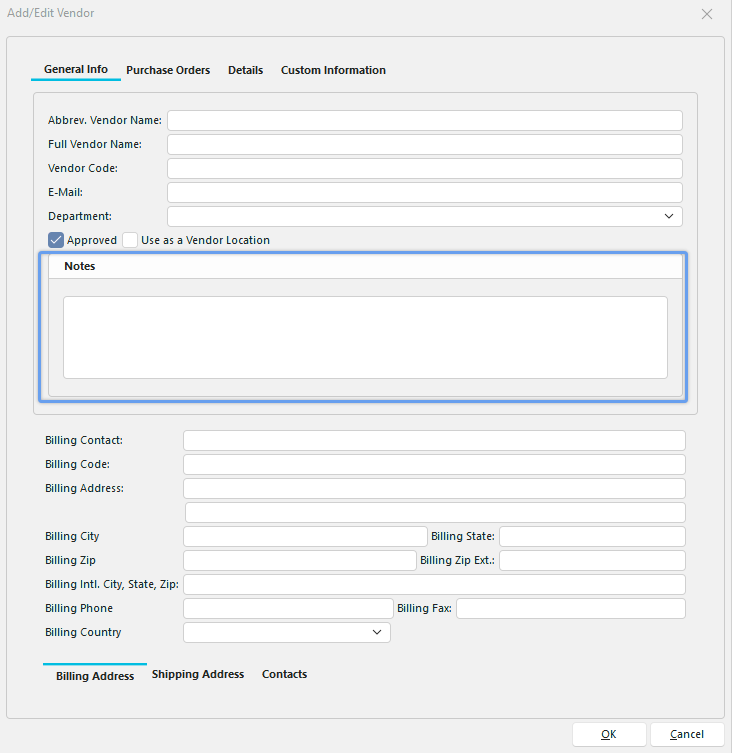
Adicionar/Editar Fornecedor - Passo 2
Notas do fornecedor.
Informações personalizadas 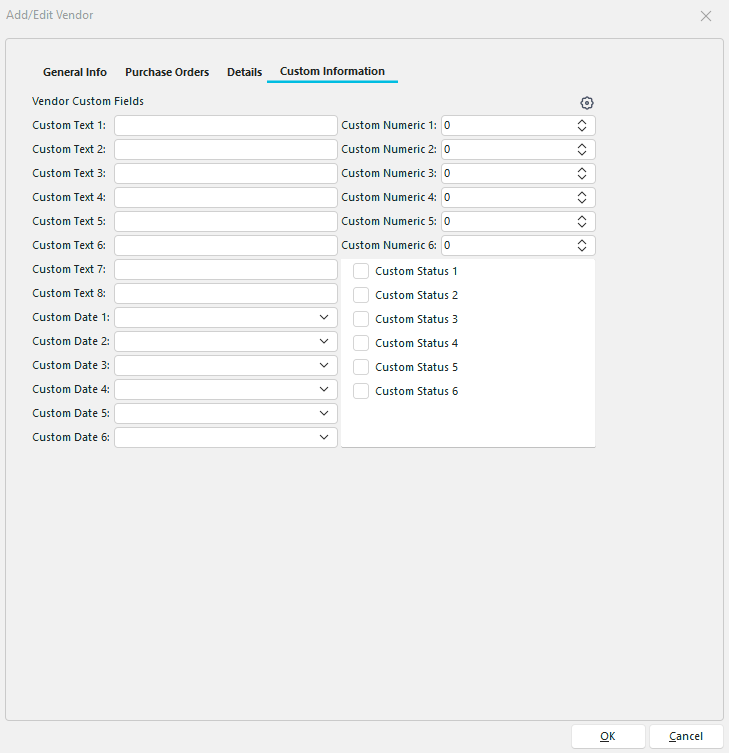
Adicionar/Editar fornecedor - Passo 5
Aqui é possível definir e utilizar campos personalizados do fornecedor. O botão com a engrenagem no canto superior direito permite-lhe atribuir-lhes nomes alternativos, para que façam sentido para os seus objetivos.
Dica de produtividade
A caixa de diálogo «Adicionar/Editar fornecedores» pode ser filtrada e personalizada de várias formas. Consulte Interface Geral para obter mais informações.
Os botões e ícones são descritos em pormenor aqui.