Ajouter/Modifier...Informations sur l'équipement...Fournisseurs
Il est possible de créer une liste de fournisseurs avec leurs coordonnées, qui peut être utilisée pour commander des pièces ou des produits, ou pour externaliser les étalonnages et les réparations au sein d'IndySoft.
Ajouter un nouveau fournisseur
Pour compléter ou gérer la liste des fournisseurs, dans l'en-tête d'IndySoft, cliquez sur Ajouter/Modifier, puis sélectionnez « Informations sur l'équipement... Fournisseurs » dans le menu déroulant.

Ajouter/Modifier des fournisseurs
Assurez-vous d'ajouter les fournisseurs à la bonne entreprise. Cliquez sur  « Nouvel élément » pour ajouter un nouveau fournisseur ou
  pour « Afficher/Modifier l'élément ».
Informations générales
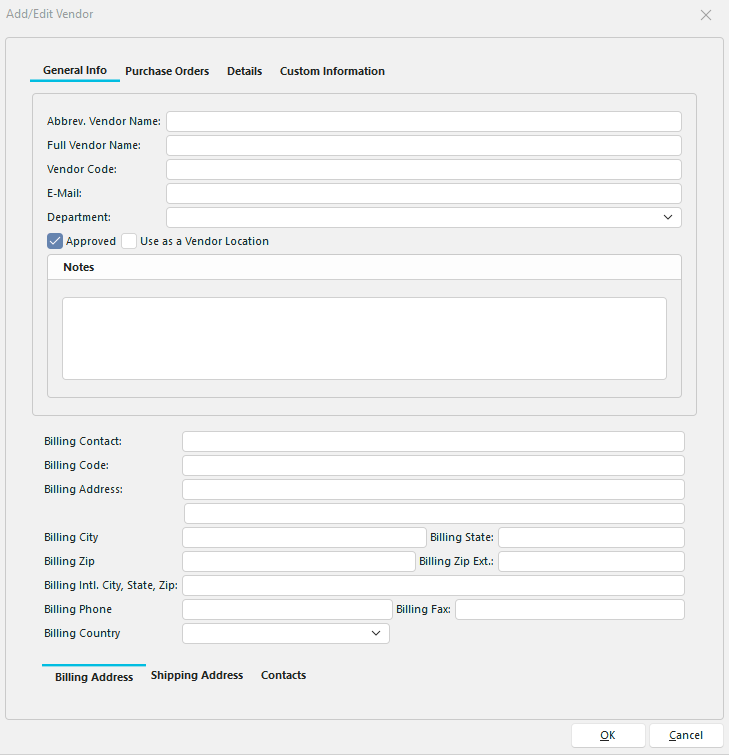
Ajouter/modifier un fournisseur - Informations générales
Veillez à remplir les champs relatifs à l'adresse de facturation et à l'adresse de livraison s'ils ne correspondent pas.
Une nouvelle section « Contact » peut être enregistrée pour chaque fournisseur. Le fait de définir un « type de contact » pour un contact peut vous aider à configurer les règles de distribution des e-mails pour les documents et les e-mails générés lors d'événements ! La définition d'une adresse e-mail générale pour le fournisseur peut également être utilisée dans le cadre des règles de distribution des e-mails.
Bons de commande
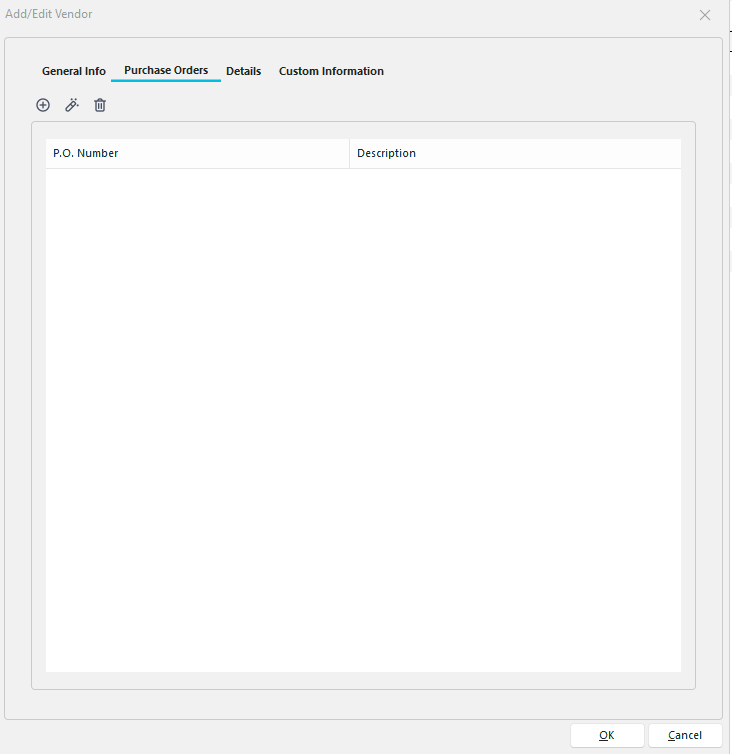
Ajouter/Modifier un fournisseur - Bons de commande
Les bons de commande fournisseurs ont été mis à jour dans la version 13.
Détails
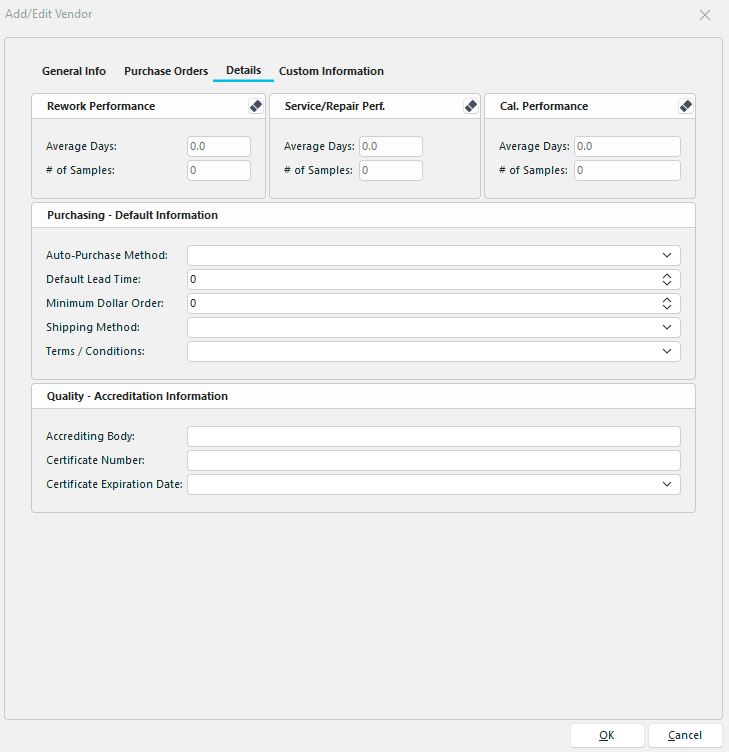
Ajouter/Modifier un fournisseur - Détails
Après avoir fait appel à un prestataire donné à plusieurs reprises, vous aurez accumulé des informations à son sujet. Les trois champs suivants concernent les performances passées avec ce fournisseur.
s sur les délais de reprise Combien de temps faut-il au fournisseur pour effectuer une reprise s sur les délais d'entretien/de réparation Combien de jours faut-il à ce fournisseur pour entretenir ou réparer un produit ?
s sur les performances d'étalonnage Combien de jours faut-il à ce fournisseur pour étalonner un produit ?
Astuce de productivité
Étape 5 de la configuration du flux de travail vous permet d'activer la fonctionnalité de suivi pour un événement spécifique. Vous pouvez également cliquer sur le menu déroulant pour associer le suivi à l'événement de votre choix.
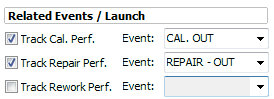 Achat - Informations par défaut
Méthode d'achat automatique
- Imprimé : sélectionnez cette option si vous passez votre commande à l'aide d'un bon de commande imprimé
- E-mail : sélectionnez cette option si vous passez votre commande par e-mail.
Délai de livraison par défaut
Combien de jours à l'avance devez-vous commander la pièce ou le service... combien de temps faut-il pour traiter votre commande
Montant minimum de la commande
Indiquez le montant minimum que la commande doit atteindre pour pouvoir être passée.Remarque : il n'est pas possible de saisir un montant en dollars ; vous devez faire défiler la liste vers le haut ou vers le bas à l'aide des flèches
Mode de livraison
Saisissez dans ce champ toute instruction concernant l'expédition. Dans la version 13, ce champ a été doté d'un lien vers une liste d'ajout/modification valable pour l'ensemble du système. Si vous saisissez une valeur ici, celle-ci servira de valeur par défaut dans le champ correspondant du système de commande fournisseur.
Conditions générales
Toutes les conditions générales applicables à ce fournisseur en particulier. Dans la version 13, ce champ a été doté d'un lien vers une liste d'ajout/modification valable pour l'ensemble du système. Si vous saisissez une valeur ici, celle-ci servira de valeur par défaut dans le champ correspondant du système de commande fournisseur.
 Ce bouton permet de réinitialiser les valeurs associées à ce fournisseur.
Remarques
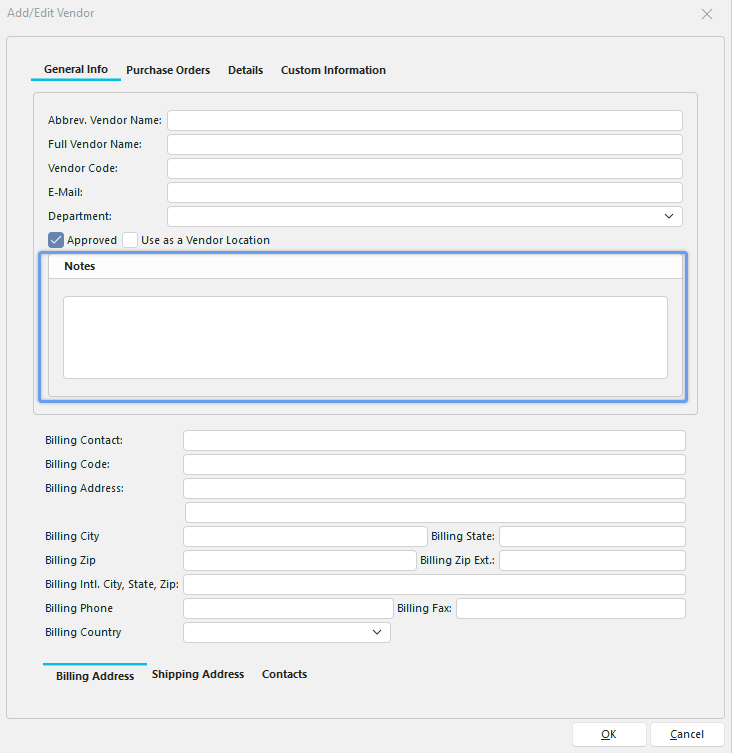
Ajouter/modifier un fournisseur - Étape 2
Remarques du fournisseur.
Informations personnalisées 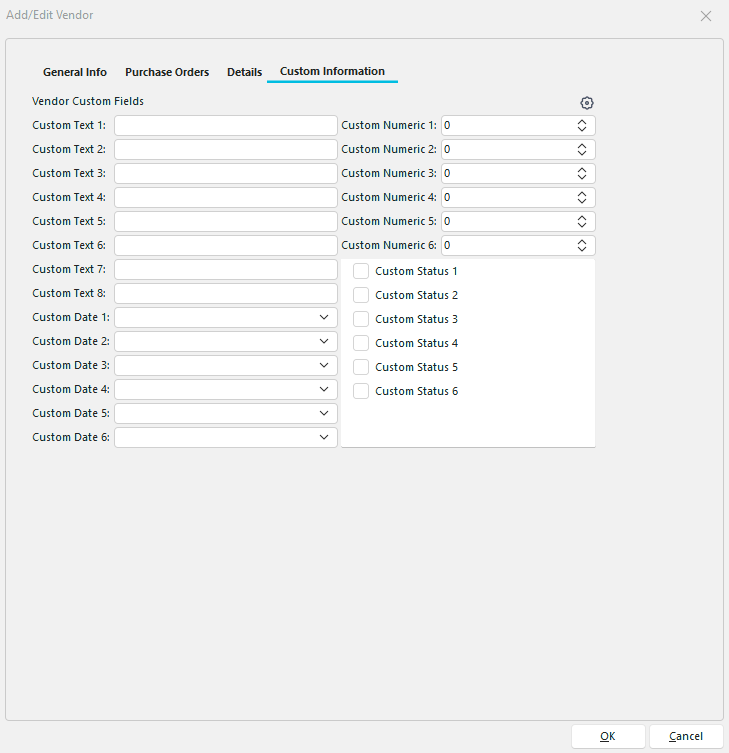
Étape 5 : Ajouter/modifier un fournisseur
Vous pouvez définir et utiliser ici les champs personnalisés du fournisseur. Le bouton en forme de roue dentée situé dans le coin supérieur droit vous permettra de leur attribuer des alias afin qu'ils correspondent à vos besoins.
Astuce de productivité
La boîte de dialogue « Ajouter/Modifier des fournisseurs » peut être filtrée et personnalisée de nombreuses façons. Pour plus d'informations, consultez la page Interface générale.
Les boutons et les icônes sont décrits en détail ici.