Aggiungi/Modifica...Informazioni sull'equipaggiamento...Fornitori
È possibile creare un elenco dei fornitori con i relativi recapiti e utilizzarlo per ordinare ricambi o prodotti oppure per affidare a terzi le operazioni di taratura e riparazione all'interno di IndySoft.
Aggiungi un nuovo fornitore
Per aggiungere o gestire l'elenco dei fornitori, nell'intestazione di IndySoft clicca su Aggiungi/Modifica e seleziona Informazioni sulle attrezzature...Fornitori dal menu a tendina.

Aggiungi/Modifica fornitori
Assicurati di aggiungere i fornitori alla società corretta. Clicca su  "Nuovo elemento" per aggiungere un nuovo venditore o
  per "Visualizza/Modifica elemento".
Informazioni generali
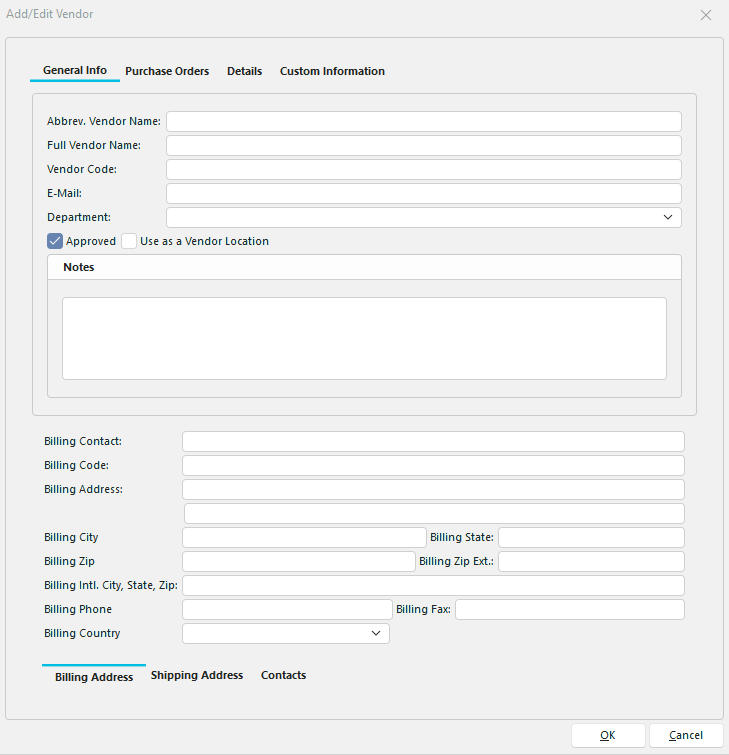
Aggiungi/Modifica fornitore - Informazioni generali
Assicurati di compilare i campi relativi all'indirizzo di fatturazione e a quello di spedizione, se sono diversi.
È possibile salvare una nuova sezione "Contatti" per ciascun fornitore. Specificare un "Tipo di contatto" per un contatto può aiutarti a definire le regole di distribuzione delle e-mail per i documenti e le e-mail generati durante gli eventi! L'indicazione di un indirizzo e-mail generale per il fornitore può essere utilizzata anche per le regole di distribuzione delle e-mail.
Ordini di acquisto
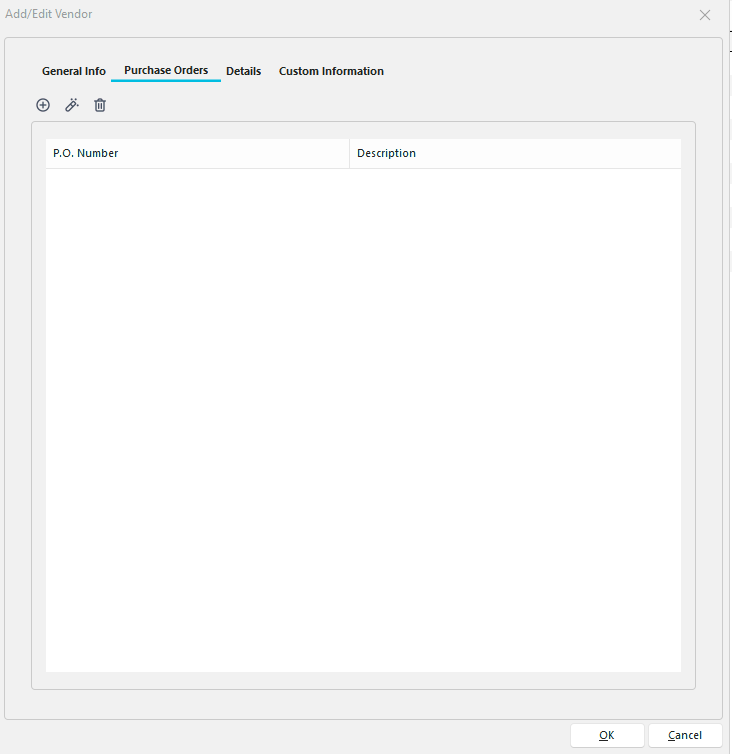
Aggiungi/Modifica fornitore - Ordini di acquisto
Gli ordini di acquisto dei fornitori sono stati aggiornati nella versione 13.
Dettagli
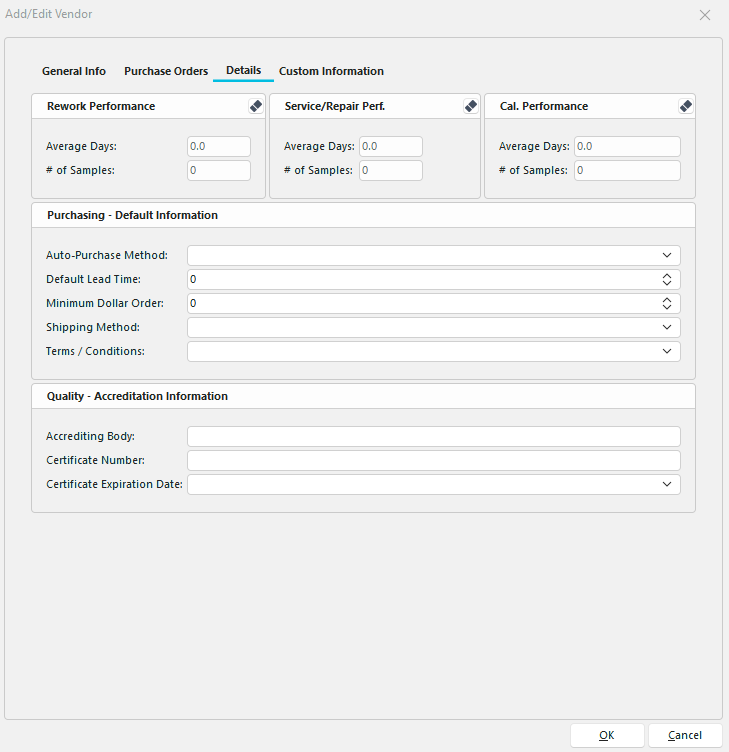
Aggiungi/Modifica fornitore - Dettagli
Dopo aver affidato alcuni lavori a un determinato fornitore, avrai raccolto informazioni su di lui. I tre campi seguenti si riferiscono ai risultati ottenuti in passato con quel fornitore.
Prestazioni relative alle rilavorazioni
Quanto tempo impiega il fornitore a rilavorare un articolo?
Prestazioni relative all'assistenza/riparazione
Quanti giorni impiega questo fornitore per fornire assistenza o riparare un prodotto?
Prestazioni di calibrazione
Quanti giorni impiega questo fornitore per calibrare un prodotto?
Suggerimento per la produttività
Passaggio 5 della configurazione del flusso di lavoro consente di attivare la funzione di monitoraggio per un evento specifico. Puoi anche cliccare sul menu a tendina per associare il tracciamento all'evento che hai scelto.
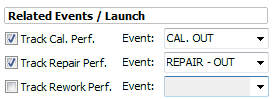 Acquisti - Informazioni predefinite
Metodo di acquisto automatico
- Stampa: selezionare questa opzione se si intende effettuare l'ordine tramite un modulo d'ordine stampato
- E-mail: selezionare questa opzione se si intende effettuare l'ordine tramite e-mail.
Tempi di consegna predefiniti
Con quanto anticipo è necessario ordinare il ricambio/servizio... quanto tempo occorre per l'elaborazione dell'ordine
Importo minimo dell'ordine
Inserisci l'importo minimo che l'ordine deve raggiungere per poter essere effettuato.Nota: non è possibile inserire l'importo in dollari; è necessario scorrere verso l'alto o verso il basso utilizzando le frecce
Metodo di spedizione
Inserisci in questo campo eventuali istruzioni relative alla spedizione. Nella versione 13, a questo campo è stato aggiunto un collegamento a un elenco di aggiunta/modifica a livello di sistema. Se inserisci un valore in questo campo, esso verrà utilizzato come valore predefinito nel campo corrispondente del sistema di gestione degli ordini d'acquisto del fornitore.
Termini e condizioni
Eventuali termini e condizioni relativi a questo specifico fornitore. Nella versione 13, a questo campo è stato aggiunto un collegamento a un elenco di aggiunta/modifica a livello di sistema. Se inserisci un valore in questo campo, esso verrà utilizzato come valore predefinito nel campo corrispondente del sistema di gestione degli ordini di acquisto del fornitore.
 Questo pulsante ripristina i valori associati a questo fornitore.
Note
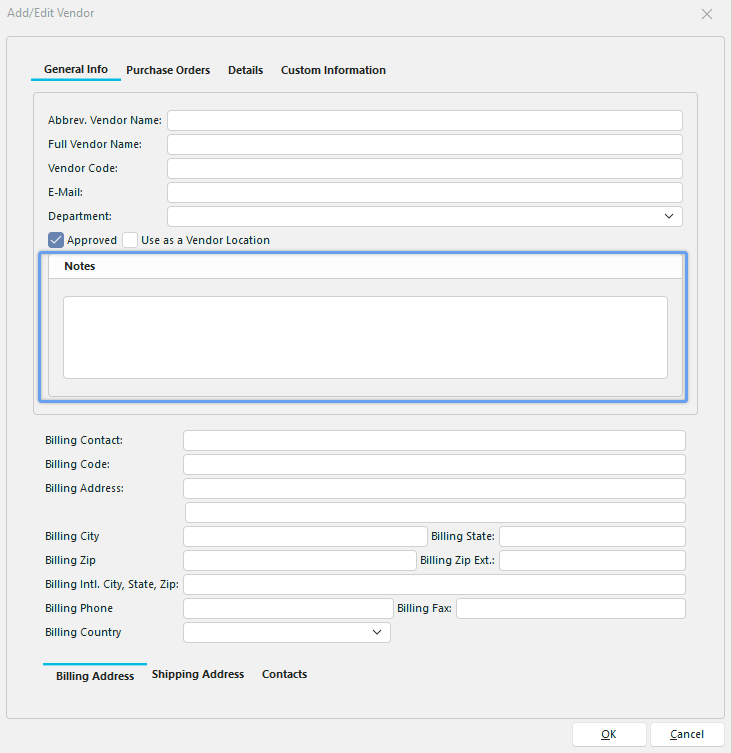
Aggiungi/Modifica fornitore - Fase 2
Note del venditore.
Informazioni personalizzate 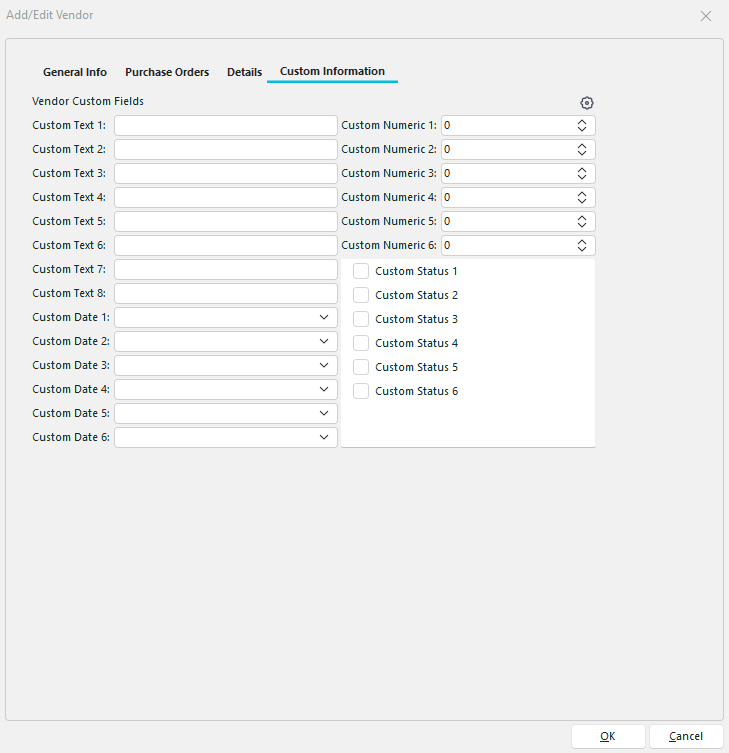
Fase 5: Aggiungi/Modifica fornitore
Qui è possibile impostare e utilizzare i campi personalizzati del fornitore. Il pulsante a forma di ingranaggio nell'angolo in alto a destra ti consentirà di assegnare loro dei nomi alternativi in modo che abbiano senso per le tue esigenze.
Suggerimento per la produttività
La finestra di dialogo "Aggiungi/Modifica fornitori" può essere filtrata e personalizzata in molti modi. Per ulteriori informazioni, consultare la sezione Interfaccia generale.
I pulsanti e le icone sono descritti in dettaglio qui.