Aggiungi/Modifica...Informazioni sull'attrezzatura...Descrizioni
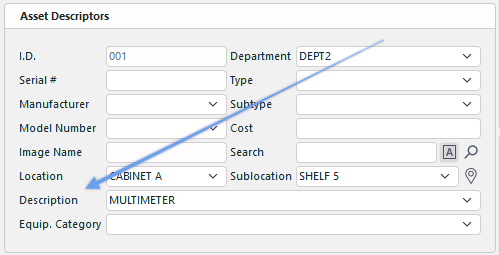
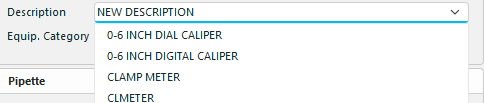
Le descrizioni servono a descrivere brevemente le attrezzature. Possono essere generate automaticamente secondo una formula specifica, aggiunte da un elenco di descrizioni create in precedenza oppure inserite manualmente digitando una nuova descrizione.
 ../Storage/indysoft-help-publication/bw_clip0280.png
Vista dell'apparecchiatura - Descrizione
 ../Storage/indysoft-help-publication/bw_clip0285.png

Inserisci manualmente la descrizione
Per aggiungere/modificare le descrizioni utilizzando la formula di descrizione
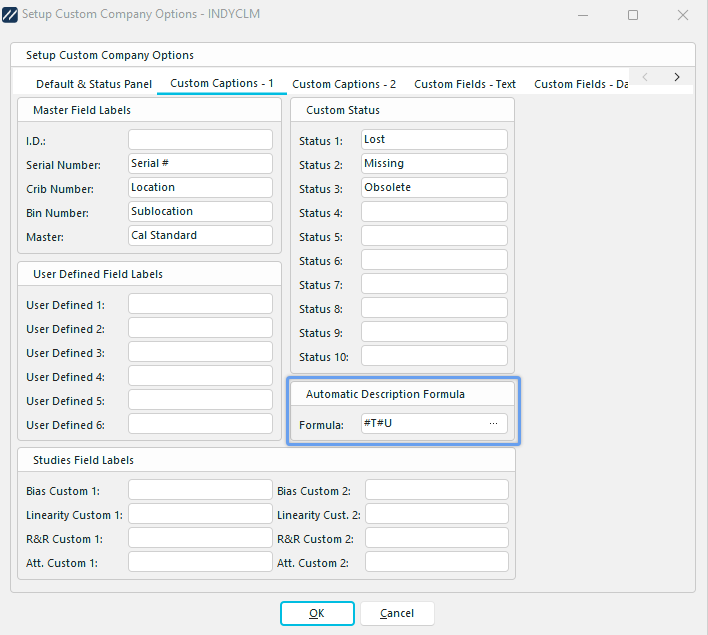
Per accedere alla formula di descrizione automatica, vai su Preferenze aziendali... Didascalie personalizzate - 1 dalla scheda Home.
 ../Storage/indysoft-help-publication/bw_clip0282.png
Finestra di dialogo "Imposta opzioni azienda" - Formula di descrizione automatica
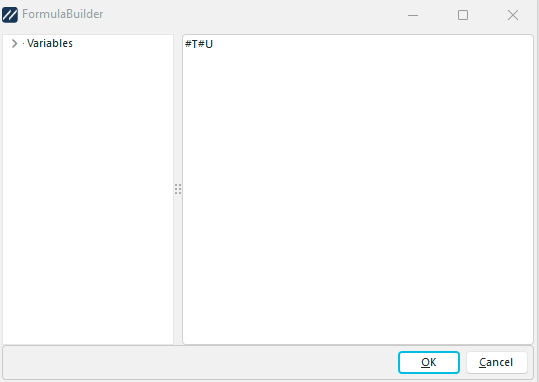
Cliccando sul pulsante  verrà visualizzata questa schermata:
 ../Storage/indysoft-help-publication/bw_clip0283.png
FormulaBuilder con la formula corrente
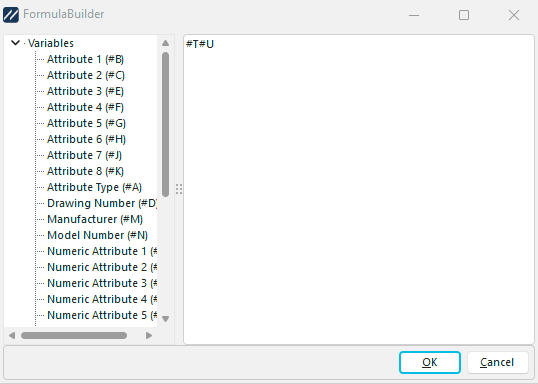
Cliccando sulla piccola freccia accanto a "Variabili" si aprirà la seguente schermata:
 ../Storage/indysoft-help-publication/bw_clip0284.png
Finestra di dialogo FormulaBuilder
Utilizzando FormulaBuilder, puoi evidenziare ed eliminare la formula corrente (o parti di essa), quindi cliccare su una variabile a sinistra e trascinarla nella finestra della formula a destra per creare la tua descrizione personalizzata. Ricordati di inserire uno spazio (utilizzando la tastiera) tra le variabili nella formula, in modo che le parole (le variabili) risultino correttamente distanziate nel campo Descrizione una volta terminato. Gli attributi e gli attributi numerici possono avere variabili personalizzate definite tramite la Procedura guidata Tipi di attributo. I campi definiti dall'utente possono essere rinominati in Preferenze... Per azienda... scheda "Etichette personalizzate 1".
Per aggiungere manualmente una nuova descrizione
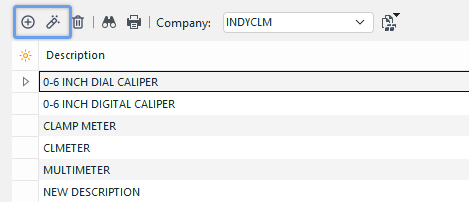
Per aggiungere elementi agli elenchi delle descrizioni o gestirli, nell'intestazione di IndySoft clicca su Aggiungi/Modifica dalla dashboard e seleziona Informazioni sull'attrezzatura...Descrizione dal menu a tendina.
 ../Storage/indysoft-help-publication/bw_clip0286.png
Aggiungi/Modifica descrizioni
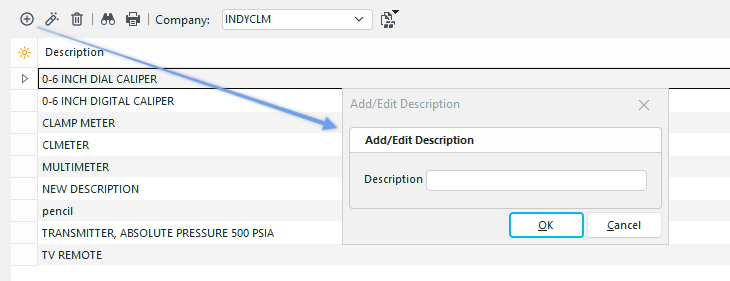
Assicurati di aggiungere le descrizioni alla società corretta. Fai clic su  "Nuovo elemento" per aggiungere una nuova descrizione oppure su
  "Visualizza/Modifica elemento".
 ../Storage/indysoft-help-publication/bw_clip0281.png
Aggiungi nuova descrizione
Inserisci la descrizione. Fare clic su "OK", quindi ripetere l'operazione se necessario.
Nota: ricorda che, come indicato nel paragrafo iniziale, la descrizione può essere aggiunta manualmente tramite l'elenco "Aggiungi/Modifica" che hai creato oppure digitando (sovrascrivendo) la descrizione visualizzata nella finestra di dialogo "Modifica descrizione".
 Suggerimento per la produttività
La finestra di dialogo "Aggiungi/Modifica descrizioni" può essere filtrata e personalizzata in molti modi. Per ulteriori informazioni, consultare la sezione Interfaccia generale.
I pulsanti e le icone sono descritti in dettaglio qui.