Aggiungi/Modifica...Informazioni sull'attrezzatura...Sottotipi
I sottotipi consentono di definire le attrezzature per facilitare ulteriormente i riferimenti incrociati. Ad esempio, un micrometro (tipo) può essere analogico o digitale (sottotipi).
I sottotipi delle attrezzature che stai aggiungendo al tuo database possono essere inseriti in due modi. Il primo modo consiste nell'inserire le informazioni mentre si aggiunge una nuova attrezzatura a un'azienda nella schermata "Attrezzature". Il secondo metodo consiste nell'utilizzare un elenco principale nella sezione "Informazioni sull'attrezzatura". dei sottotipi che hai aggiunto in precedenza.
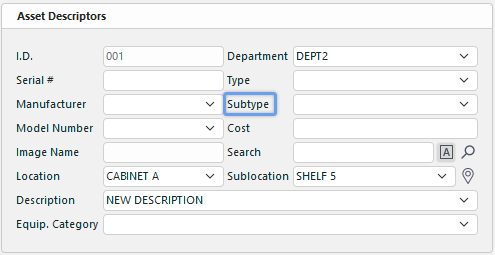
Aggiunta di sottotipi nella vista "Attrezzature"
Quando si aggiunge una nuova attrezzatura a un'azienda utilizzando la vista "Attrezzature", è possibile accedere a un elenco di sottotipi tramite un menu a tendina nel campo "Sottotipo". Il testo in quel campo è collegato al campo "Tipo", che deve essere compilato prima di poter visualizzare l'elenco a discesa.
 ../Storage/indysoft-help-publication/bw_clip0310.png
Dashboard - Aggiunta di un sottotipo nella vista "Apparecchiature"
 ../Storage/indysoft-help-publication/bw_clip0311.png
Modifica campo "Attrezzatura"
Nella sezione "Campi attrezzatura", cliccando su  si aprirà la finestra di dialogo "Modifica campo attrezzatura". È possibile digitare un nuovo sottotipo, iniziare a digitare il nome di uno già presente (il testo verrà visualizzato automaticamente) oppure selezionare un sottotipo dall'elenco a discesa. Clicca su
  per confermare oppure su
  per annullare. Cliccando su
  potrai spostarti in avanti o indietro nei campi della vista "Attrezzature". È inoltre possibile modificare o eliminare il testo in questo campo.
Nota: è possibile inserire un sottotipo senza un «tipo». Semplicemente non avrai una lista tra cui scegliere. Inoltre, tieni presente che l'elenco a discesa verrà visualizzato solo se hai già inserito i sottotipi nel campo o dall'elenco principale, come spiegato di seguito.
Aggiungi/Modifica elenco sottotipi
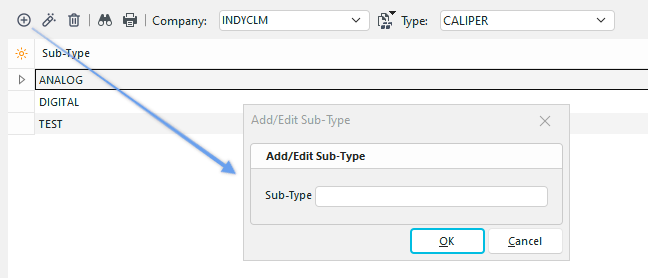
Per aggiungere elementi all'elenco dei sottotipi o gestirlo, nell'intestazione di IndySoft clicca su Aggiungi/Modifica e seleziona Informazioni attrezzatura...Sottotipi dal menu a tendina.
 ../Storage/indysoft-help-publication/bw_clip0312.png
Aggiungi/Modifica sottotipi
Assicurati di inserire i sottotipi nelle sezioni "Azienda" E "Tipo" corrette. Clicca su  "Nuovo elemento" per aggiungere un nuovo sottotipo oppure su
  per "Visualizza/Modifica elemento".
Nota: per visualizzare l'elenco "Tipo" nella finestra di dialogo sopra indicata, è necessario prima crearlo.
 ../Storage/indysoft-help-publication/bw_clip0313.png
Finestra di dialogo "Aggiungi nuovo sottotipo"
 Suggerimento per la produttività
La finestra di dialogo "Aggiungi/Modifica sottotipi" può essere filtrata e personalizzata in molti modi. Per ulteriori informazioni, consultare la sezione Interfaccia generale.
I pulsanti e le icone sono descritti in dettaglio qui.