Ajouter/Modifier...Informations sur l'équipement...Sous-types
Les sous-types vous permettent de définir votre équipement afin de faciliter davantage les références croisées. Par exemple, un micromètre (type) peut être analogique ou numérique (sous-types).
Les sous-types des équipements que vous ajoutez à votre base de données peuvent être ajoutés de deux manières. La première méthode consiste à saisir les informations au moment où vous ajoutez un nouvel équipement à une entreprise dans la vue « Équipements ». La deuxième méthode consiste à utiliser la liste principale dans la rubrique « Informations sur l'équipement ». des sous-types que vous avez ajoutés précédemment.
Ajout de sous-types dans Equipment View
Lors de l'ajout d'un nouvel équipement à une entreprise à l'aide d'Equipment View, une liste de sous-types est accessible via un menu déroulant dans le champ « Sous-type ». Le texte de ce champ est lié au champ « Type » ; il faut d'abord saisir ce dernier pour que la liste déroulante s'affiche.
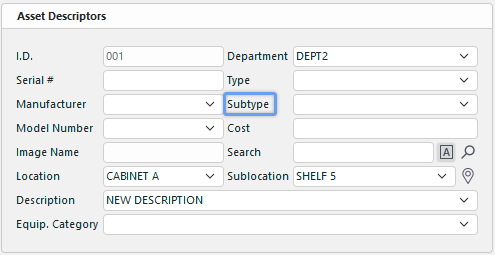 ../Storage/indysoft-help-publication/bw_clip0310.png
Tableau de bord - Ajout d'un sous-type dans la vue Équipement
 ../Storage/indysoft-help-publication/bw_clip0311.png
Modifier le champ « Équipement »
Dans les champs d'équipement, cliquer sur le lien  ouvrira la boîte de dialogue « Modifier le champ d'équipement ». Vous pouvez saisir un nouveau sous-type, commencer à saisir le nom d'un sous-type déjà enregistré (le texte s'affichera alors automatiquement) ou sélectionner un sous-type dans la liste déroulante. Cliquez sur le lien
  pour valider ou sur le lien
  pour annuler. En cliquant sur
  , vous pourrez vous déplacer vers l'avant ou vers l'arrière dans les champs de la vue Équipement. Vous pouvez également modifier ou supprimer le texte de ce champ.
Remarque : vous pouvez saisir un sous-type sans indiquer de « type ». Vous n'aurez tout simplement pas de liste parmi laquelle choisir. N'oubliez pas non plus que la liste déroulante ne s'affichera que si vous avez déjà saisi les sous-types dans le champ ou à partir de la liste principale, comme expliqué ci-après.
Ajouter/Modifier la liste des sous-types
Pour ajouter des éléments à la liste des sous-types ou la gérer, dans l'en-tête IndySoft, cliquez sur Ajouter/Modifier, puis sélectionnez « Informations sur l'équipement... Sous-types » dans le menu déroulant.
 ../Storage/indysoft-help-publication/bw_clip0312.png
Ajouter/Modifier des sous-types
Assurez-vous d'ajouter les sous-types dans les rubriques « Entreprise » ET « Type » correspondantes. Cliquez sur  « Nouvel élément » pour ajouter un nouveau sous-type ou sur
  « Afficher/Modifier l'élément ».
Remarque : une liste de « Types » doit d'abord être créée pour qu'elle s'affiche dans la boîte de dialogue ci-dessus.
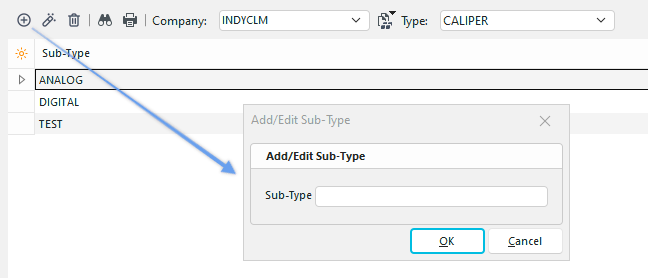 ../Storage/indysoft-help-publication/bw_clip0313.png
Boîte de dialogue « Ajouter un nouveau sous-type »
 Astuce de productivité
La boîte de dialogue « Ajouter/Modifier des sous-types » peut être filtrée et personnalisée de nombreuses façons. Pour plus d'informations, consultez la page Interface générale.
Les boutons et les icônes sont décrits en détail ici.