Ajouter/Modifier...Informations sur le matériel...Services
Il existe deux façons d'ajouter des services.
- Dans la vue « Équipement », vous pouvez saisir manuellement le nom du service.
- Suivez l'assistant pour créer une liste (étapes pour ajouter/modifier des services ci-dessous).
Ajouter manuellement un service dans la vue « Équipement »
Pour ajouter un service à une unité spécifique de la vue « Équipement », vous devez d'abord localiser le champ « Service ».

Vue de l'équipement du département
Une fois le service sélectionné, vous devez cliquer sur « Enregistrer les modifications » pour que les changements apportés soient pris en compte (cette opération peut être effectuée une fois toutes les informations relatives à l'équipement mises à jour)
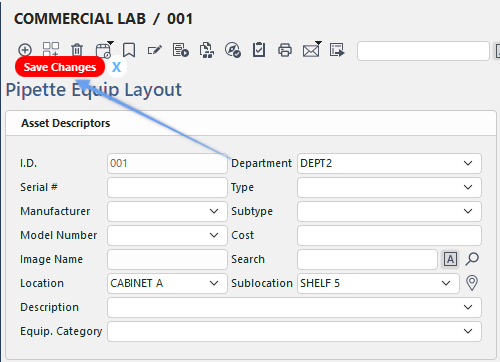
Le service est sélectionné et une invite vous demandant d'enregistrer les modifications s'affiche.
Si un nouveau service est ajouté à l'unité, une fenêtre contextuelle s'affichera pour l'ajouter à la liste « Ajouter/Modifier un service ».
Si cette option est sélectionnée, seul le nom du service sera ajouté à la société (si aucune société par défaut n'est choisie pour les services, il sera ajouté à la société de matériel).

Demander confirmation si un nouveau service est saisi dans la vue « Équipement »
Remarque : n'oubliez pas que les listes disponibles dans l'exemple ci-dessus sont classées par société et proviennent de l'ensemble Sociétés par défaut défini dans l'onglet Préférences... Par utilisateur... Sociétés par défaut.
Ajouter/Modifier des services
Lorsque vous ajoutez un service via la fonction « Ajouter/Modifier », vous devez suivre quatre étapes pour renseigner correctement les informations relatives au service (les services ajoutés manuellement depuis la vue « Équipement » ne comporteront aucune de ces informations).
Pour ajouter ou gérer les listes de services, dans l'en-tête d'IndySoft, cliquez sur « Ajouter/Modifier » et sélectionnez « Informations sur l'équipement... Services » dans le menu déroulant.
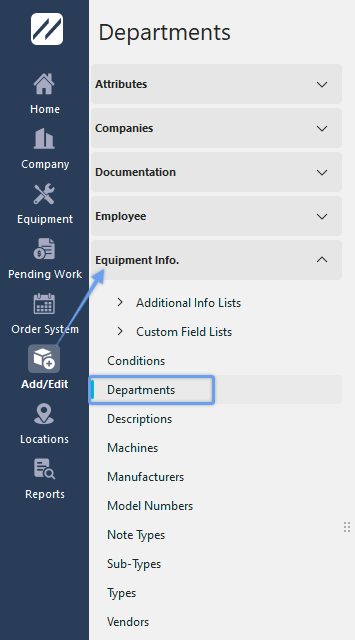
Accédez à la rubrique « Informations sur l'équipement » depuis l'onglet « Ajouter/Modifier ». / Services
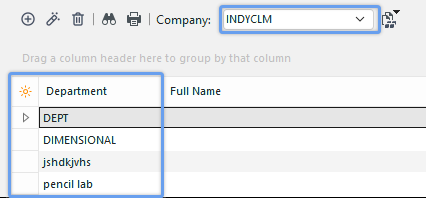
Ajouter/modifier des services - Entreprise mise en avant
Assurez-vous d'ajouter les services à la bonne entreprise. Cliquez sur  « Nouvel élément » pour ajouter un nouvel élément ou sur
  pour « Afficher/Modifier l'élément ».
Ajouter des services
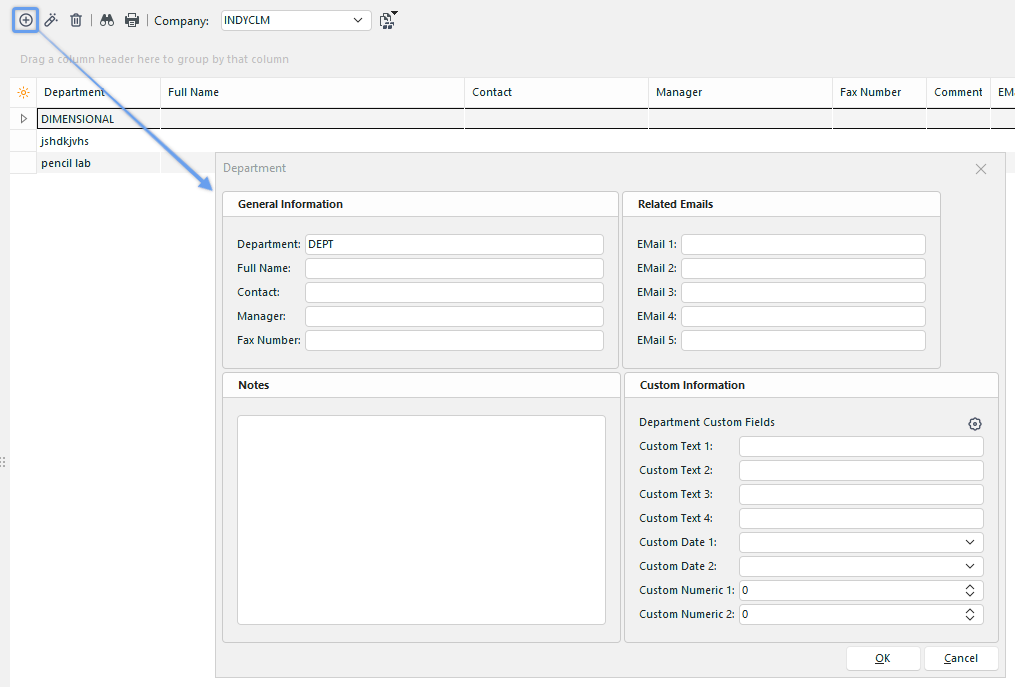
Ajouter/Modifier un service - Étape 1
La première étape de l'assistant d'ajout/modification de service permet de saisir les coordonnées générales de chaque service :
·Service - Le nom unique de chaque service. Limité à 20 caractères alphanumériques.
·Nom complet - Permet de saisir une description supplémentaire (non unique) pour chaque service. Limité à 50 caractères alphanumériques.
·Contact - Le nom de la personne de contact principale pour le département actuel est limité à 30 caractères alphanumériques.
·Responsable - Responsable du service actuel. Limité à 30 caractères alphanumériques.
·Numéro de fax - Indicatif régional + numéro de fax du service sélectionné. Limité à 15 caractères alphanumériques.
E-mails associés
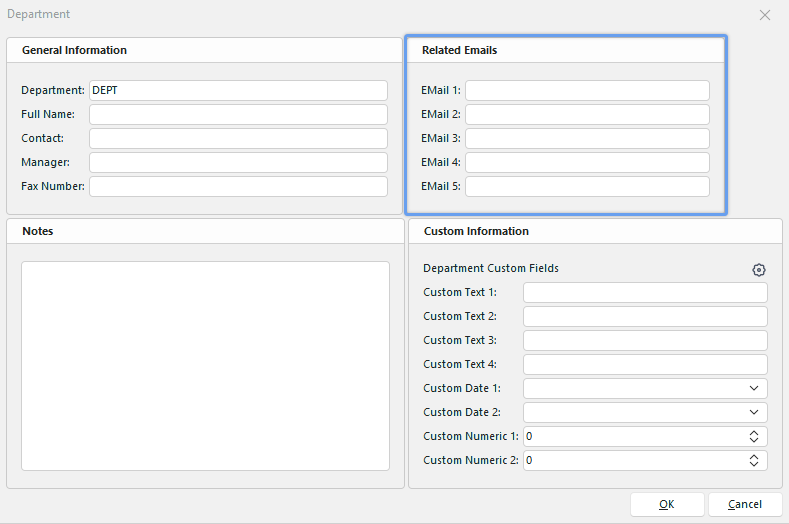
Ajouter/Modifier un service - Étape 2
Cette étape permet de saisir jusqu'à 5 adresses e-mail associées à ce service. Ces adresses e-mail peuvent être identifiées à partir des règles de distribution des e-mails par règle de rapport dans le module de configuration des événements. De même, ces adresses e-mail peuvent être identifiées à partir des règles de distribution des e-mails pour les certificats dans le module de configuration des événements. Troisièmement, ces adresses e-mail peuvent être identifiées à partir du système d'alarme IndySoft lorsque des alarmes sont générées par un groupe d'équipements.
Par exemple, à la suite d'un événement personnalisé « Nouveau stock », vous pouvez configurer IndySoft pour qu'il envoie automatiquement un e-mail aux 1re, 2e et 3e adresses e-mail du service sélectionné dans l'événement, afin d'alerter certains membres du personnel de l'arrivée de nouveaux équipements.
Remarques
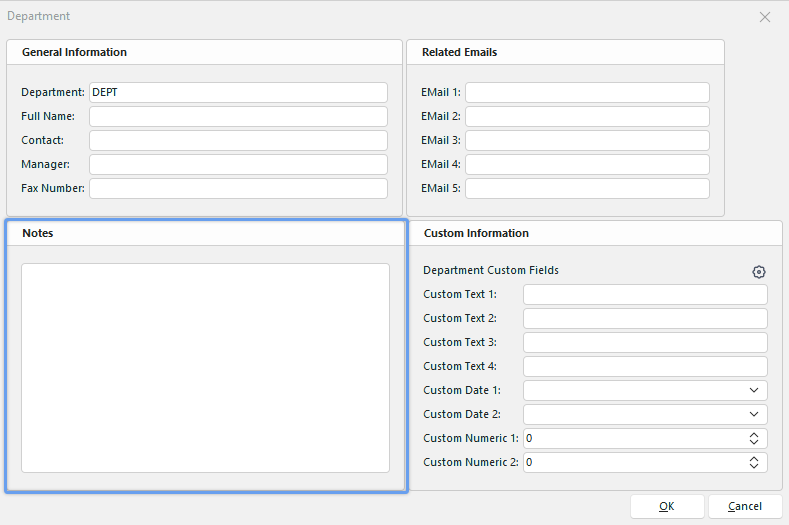
Ajouter/Modifier un service - Étape 3
Cette étape permet de saisir diverses informations sous forme de texte pour le service sélectionné.
Informations personnalisées
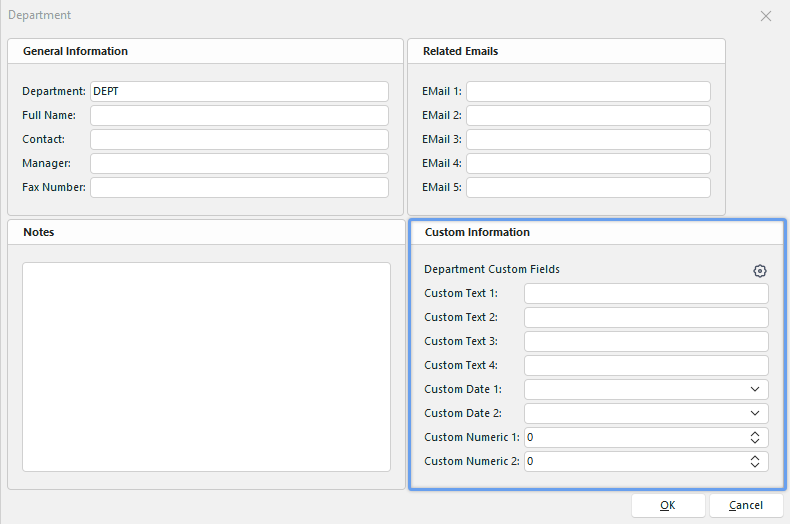
Ajouter/Modifier un service - Étape 4
Cette dernière étape permet de saisir les valeurs des champs de texte personnalisés définis par le ministère. Vous pouvez modifier et enregistrer les libellés personnalisés (le nom que vous souhaitez leur donner) en cliquant sur l'icône  .
.
 Astuce de productivité
La boîte de dialogue « Ajouter/Modifier des services » peut être filtrée et personnalisée de nombreuses façons. Pour plus d'informations, consultez la page Interface générale.
Les boutons et les icônes sont décrits en détail ici.