Adicionar/Editar...Informações sobre o equipamento...Departamentos
É possível adicionar departamentos de duas formas.
- Diretamente na vista «Equipamento», pode introduzir manualmente o nome do departamento.
- Siga o assistente para criar uma lista (passos para adicionar/editar departamentos abaixo).
Adicionar um departamento manualmente na Vista de Equipamentos
Para adicionar um departamento a uma unidade específica da Vista de Equipamentos, deve primeiro localizar o campo «Departamento».

Visão geral do equipamento do departamento
Depois de selecionar o departamento, deve clicar em «Guardar alterações» para que as alterações efetuadas sejam atualizadas (esta ação pode ser realizada após a revisão de todas as informações do equipamento)
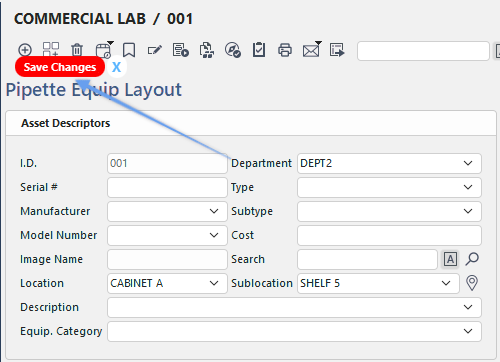
Departamento selecionado e aparece o aviso para guardar as alterações.
Se for adicionado um novo departamento à unidade, aparecerá uma janela pop-up para o incluir na lista «Adicionar/Editar Departamento».
Se for adicionado, apenas o nome do departamento será adicionado à empresa (se não for selecionada nenhuma empresa predefinida para os departamentos, será adicionado à empresa de equipamentos).

Solicitar confirmação se for digitado um novo departamento na visualização do equipamento
Nota: Lembre-se de que as listas disponíveis no exemplo acima são organizadas por empresa e provêm das Empresas Padrão definidas em Preferências... Por Utilizador... no separador Empresas Padrão.
Adicionar/Editar Departamentos
Ao adicionar um departamento a partir da opção «Adicionar/Editar», há quatro passos a seguir para preencher corretamente as informações do departamento (os departamentos adicionados manualmente a partir da «Visualização de Equipamentos» não incluirão nenhum destes detalhes).
Para adicionar ou gerir as listas de departamentos, no cabeçalho do IndySoft, clique em Adicionar/Editar e selecione Informações sobre o equipamento... Departamentos no menu suspenso.

Navegue a partir do separador «Adicionar/Editar» até «Informações do equipamento». / Departamentos
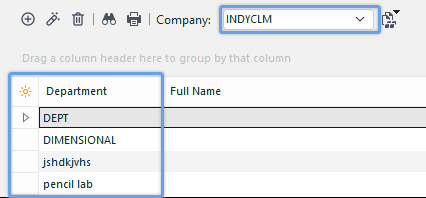
Adicionar/Editar Departamentos - Empresa em destaque
Certifique-se de que está a adicionar os Departamentos à empresa correta. Clique em  «Novo Item» para adicionar um novo item ou em
  para «Ver/Editar Item».
Adicionar departamentos
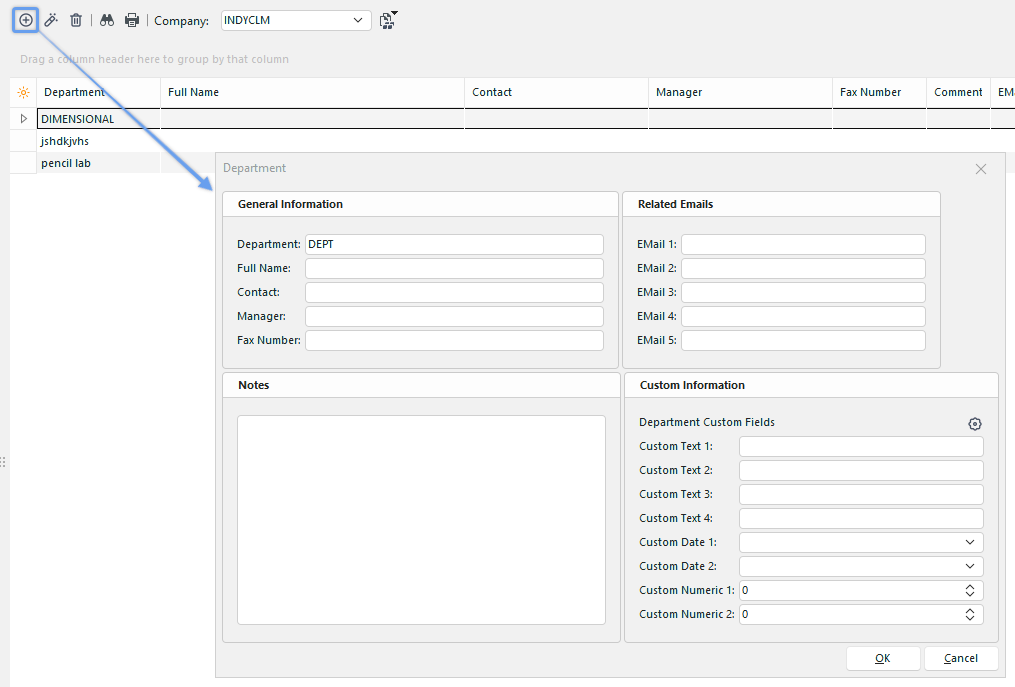
Adicionar/Editar Departamento - Passo 1
O primeiro passo do assistente para adicionar/editar departamentos permite introduzir informações gerais de contacto por departamento:
·Departamento - O nome exclusivo de cada departamento. Limitado a 20 caracteres alfanuméricos.
·Nome completo - Permite introduzir uma descrição adicional não exclusiva de cada departamento. Limitado a 50 caracteres alfanuméricos.
·Contacto - O nome da pessoa de contacto principal do departamento atual está limitado a 30 caracteres alfanuméricos.
·Gerente - Gerente do departamento atual. Limitado a 30 caracteres alfanuméricos.
·Número de fax - Código de área + número de fax do departamento selecionado. Limitado a 15 caracteres alfanuméricos.
E-mails relacionados
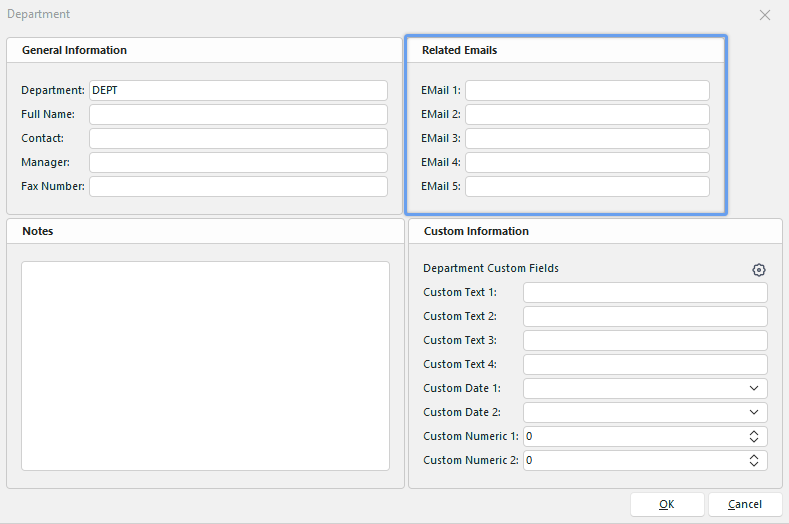
Adicionar/Editar Departamento - Passo 2
Esta etapa permite introduzir até 5 endereços de e-mail associados a este departamento. Estes endereços de e-mail podem ser identificados a partir das Regras de Distribuição de E-mail por Regra de Relatório no Módulo de Configuração de Eventos. Da mesma forma, estes endereços de e-mail podem ser identificados nas Regras de Distribuição de E-mail para Certificados, no Módulo de Configuração de Eventos. Em terceiro lugar, estes endereços de e-mail podem ser identificados a partir do Sistema de Alarmes IndySoft quando são gerados alarmes por agrupamento de equipamentos.
Por exemplo, na sequência de um evento personalizado «Novo Inventário», pode configurar o IndySoft para enviar automaticamente um e-mail para o primeiro, segundo e terceiro endereços de e-mail do departamento selecionado no evento, a fim de alertar determinados funcionários sobre a chegada de novo equipamento.
Notas
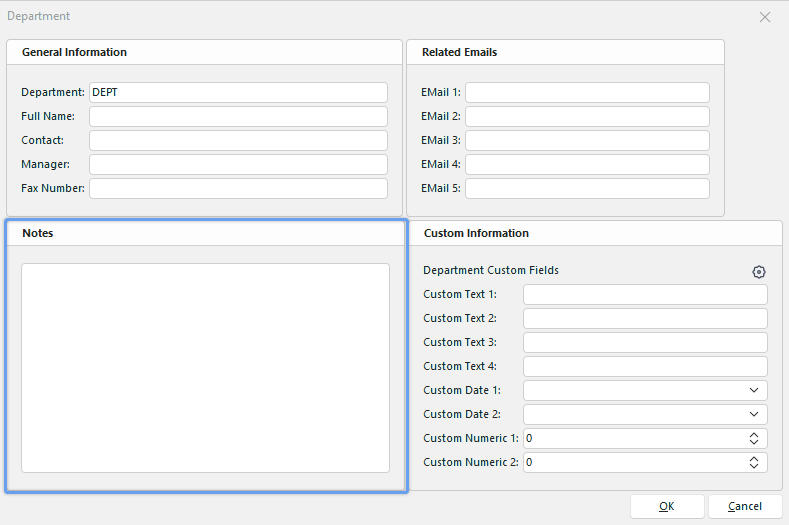
Adicionar/Editar Departamento - Passo 3
Esta etapa permite introduzir informações diversas em formato de texto relativas ao departamento selecionado.
Informações personalizadas
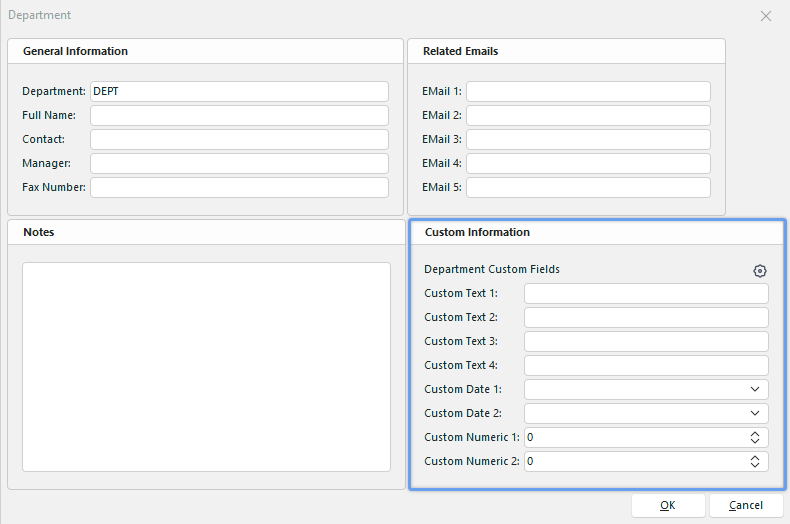
Adicionar/Editar Departamento - Passo 4
Este passo final permite a introdução de valores personalizados nos campos de texto definidos pelo Departamento. Pode editar e guardar os rótulos de texto personalizados (o nome que quiser atribuir-lhes) selecionando o ícone  .
.
 Dica de produtividade
A caixa de diálogo «Adicionar/Editar Departamentos» pode ser filtrada e personalizada de várias formas. Consulte Interface Geral para obter mais informações.
Os botões e ícones são descritos em pormenor aqui.