Aggiungi/Modifica...Informazioni sulle attrezzature...Reparti
È possibile aggiungere reparti in due modi.
- Direttamente nella schermata "Attrezzature", è possibile digitare manualmente il nome del reparto.
- Segui la procedura guidata per creare un elenco (vedi i passaggi relativi all'aggiunta/modifica dei reparti riportati di seguito).
Aggiunta manuale di un reparto nella vista "Attrezzature"
Per aggiungere un reparto a una specifica unità nella vista "Attrezzature", è necessario innanzitutto individuare il campo "Reparto".

Attrezzature del dipartimento
Una volta selezionato il reparto, è necessario cliccare su "Salva modifiche" affinché le modifiche apportate vengano aggiornate (questa operazione può essere eseguita dopo aver modificato tutte le informazioni relative alle attrezzature)
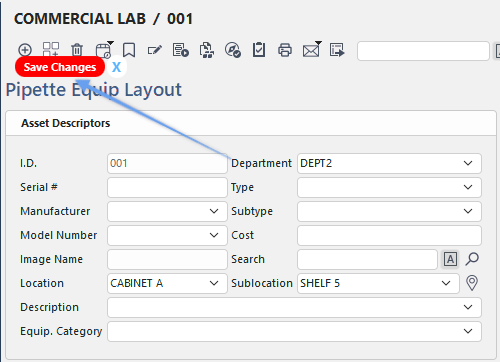
Reparto selezionato e comparsa della finestra di dialogo "Salva modifiche".
Se si sta inserendo un nuovo reparto per l'unità, apparirà una finestra pop-up per aggiungerlo all'elenco "Aggiungi/Modifica reparto".
Se aggiunto, solo il nome del reparto verrà associato all'azienda (se non è stata selezionata alcuna azienda predefinita per i reparti, verrà associato all'azienda delle attrezzature).

Richiedi conferma se viene digitato "Nuovo reparto" nella schermata "Attrezzature"
Nota: ricorda che gli elenchi disponibili nell'esempio sopra riportato sono ordinati per azienda e provengono dall'elenco Aziende predefinite configurato in Preferenze...Per utente...scheda Aziende predefinite.
Aggiungi/Modifica reparti
Quando si aggiunge un reparto dalla schermata "Aggiungi/Modifica", occorre seguire quattro passaggi per inserire correttamente le informazioni relative al reparto (i reparti aggiunti manualmente dalla schermata "Attrezzature" non includeranno nessuno di questi dettagli).
Per aggiungere o gestire gli elenchi dei reparti, nell'intestazione di IndySoft clicca su Aggiungi/Modifica e seleziona Informazioni sulle attrezzature... Reparti dal menu a tendina.
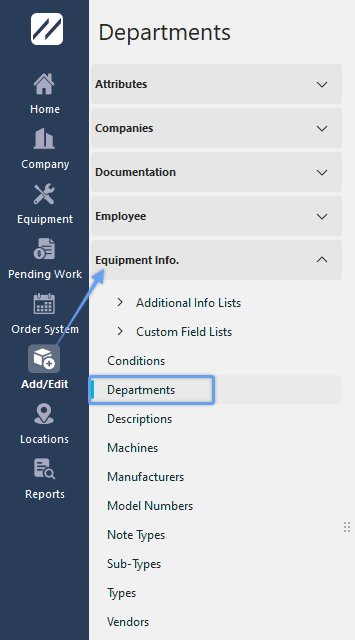
Passa dalla scheda "Aggiungi/Modifica" alla sezione "Informazioni sull'attrezzatura". / Dipartimenti
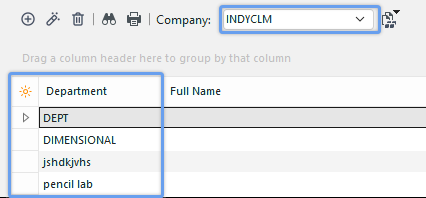
Aggiungi/Modifica reparti - Azienda in evidenza
Assicurati di aggiungere i reparti all'azienda corretta. Clicca su  "Nuovo elemento" per aggiungere un nuovo elemento oppure su
  per "Visualizza/Modifica elemento".
Aggiunta di reparti
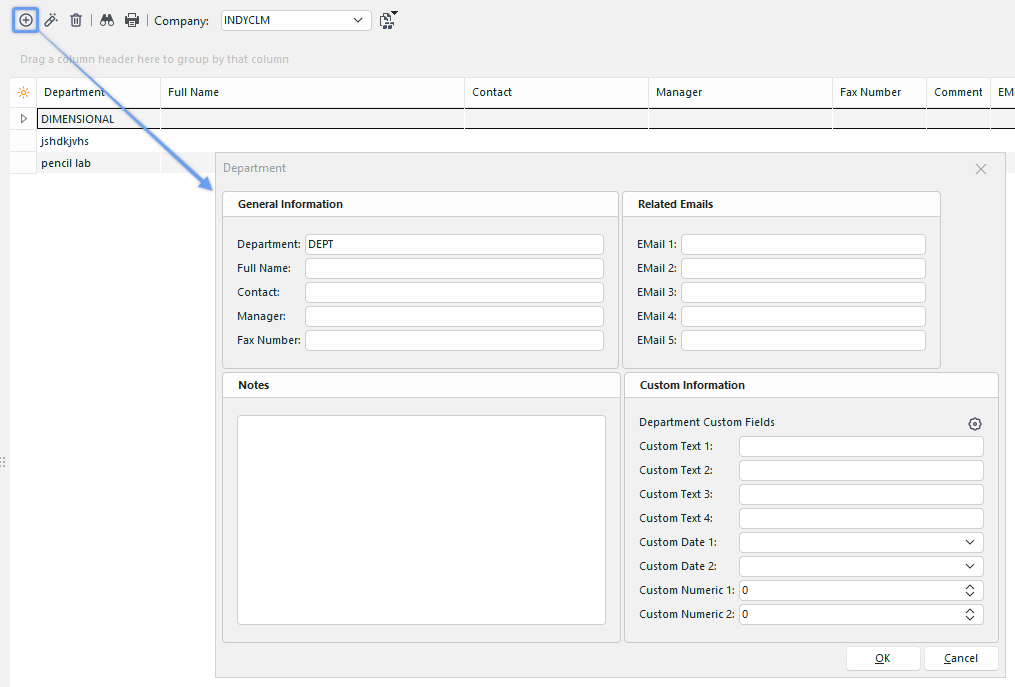
Aggiungi/Modifica dipartimento - Fase 1
Il primo passaggio della procedura guidata "Aggiungi/Modifica reparto" consente di inserire le informazioni di contatto generali relative a ciascun reparto:
·Reparto - Il nome univoco di ciascun reparto. Massimo 20 caratteri alfanumerici.
·Nome completo - Consente di inserire una descrizione aggiuntiva non univoca per ciascun dipartimento. Limite di 50 caratteri alfanumerici.
·Contatti - Il nome del referente principale dell'attuale dipartimento non deve superare i 30 caratteri alfanumerici.
·Responsabile - Responsabile dell'attuale reparto. Limite di 30 caratteri alfanumerici.
·Numero di fax - Prefisso + numero di fax dell'ufficio selezionato. Massimo 15 caratteri alfanumerici.
E-mail correlate
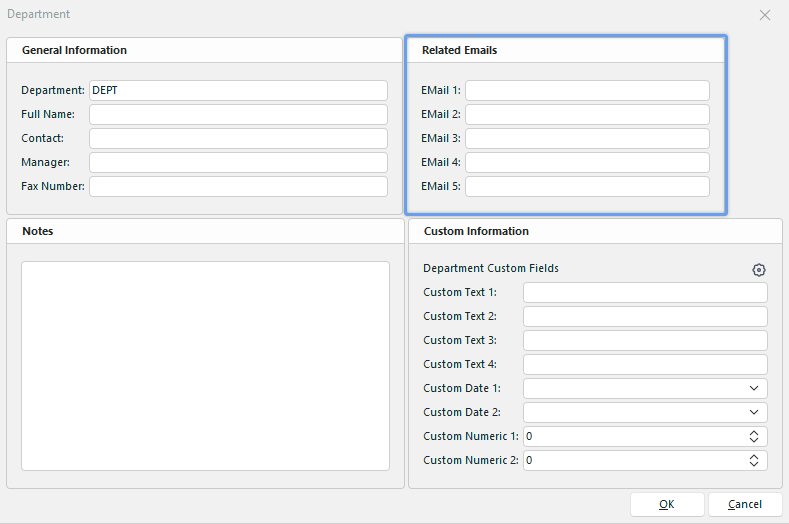
Aggiungi/Modifica dipartimento - Fase 2
In questa fase è possibile inserire fino a 5 indirizzi e-mail associati a questo dipartimento. Questi indirizzi e-mail possono essere individuati nelle regole di distribuzione delle e-mail per ogni regola di report nel modulo di configurazione degli eventi. Allo stesso modo, questi indirizzi e-mail possono essere individuati nelle regole di distribuzione delle e-mail per i certificati nel modulo di configurazione degli eventi. In terzo luogo, questi indirizzi e-mail possono essere individuati dal sistema di allarme IndySoft quando gli allarmi vengono generati dai gruppi di apparecchiature.
Ad esempio, in seguito a un evento personalizzato denominato «Nuovo inventario», è possibile configurare IndySoft in modo che invii automaticamente un'e-mail ai primi tre indirizzi e-mail del reparto selezionato nell'evento, per avvisare determinati membri del personale dell'arrivo di nuove attrezzature.
Note
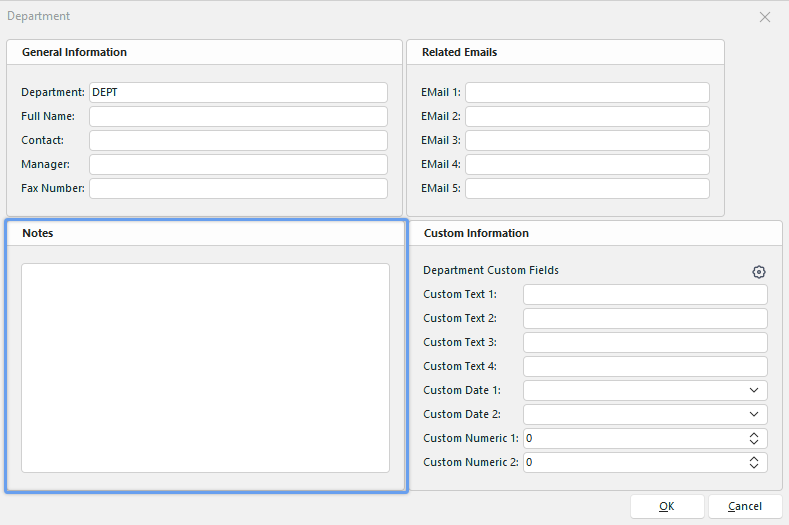
Aggiungi/Modifica dipartimento - Passaggio 3
Questa fase consente di inserire informazioni testuali di vario genere relative al Dipartimento selezionato.
Informazioni personalizzate
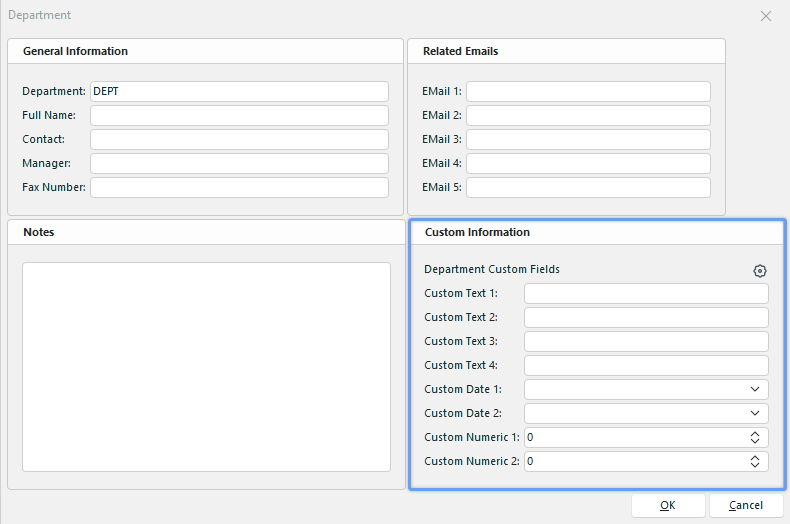
Aggiungi/Modifica reparto - Passaggio 4
Questa fase finale consente di inserire i valori personalizzati dei campi di testo configurati dal Dipartimento. È possibile modificare e salvare le etichette di testo personalizzate (il nome che si desidera assegnare loro) selezionando l'icona  .
.
 Suggerimento per la produttività
La finestra di dialogo "Aggiungi/Modifica reparti" può essere filtrata e personalizzata in molti modi. Per ulteriori informazioni, consultare la sezione Interfaccia generale.
I pulsanti e le icone sono descritti in dettaglio qui.