Añadir/Editar...Información del equipo...Subtipos
Los subtipos te permiten definir tu equipo para facilitar aún más las referencias cruzadas. Por ejemplo, un micrómetro (tipo) puede ser analógico o digital (subtipos).
Los subtipos de los equipos que está añadiendo a su base de datos se pueden añadir de dos maneras. La primera forma es mientras rellenas los datos al añadir un nuevo equipo a una empresa en la vista «Equipos». La segunda forma es a partir de una lista maestra en «Información sobre el equipo». de los subtipos que hayas añadido anteriormente.
Cómo añadir subtipos en Equipment View
Al añadir un nuevo equipo a una empresa mediante Equipment View, se puede acceder a una lista de subtipos a través del menú desplegable del campo «Subtipo». El texto de ese campo está vinculado al «Tipo», que debe introducirse primero para que aparezca la lista desplegable.
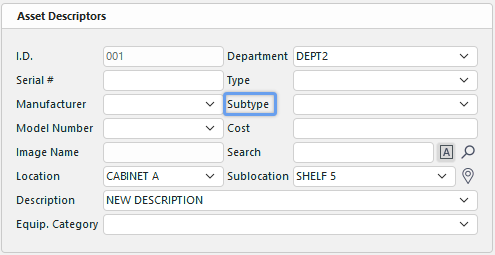 ../Storage/indysoft-help-publication/bw_clip0310.png
Panel de control: añadir un subtipo en la vista de equipos
 ../Storage/indysoft-help-publication/bw_clip0311.png
Editar el campo «Equipo»
En «Campos de equipamiento», al hacer clic en  se abrirá el cuadro de diálogo «Editar campo de equipamiento». Puedes escribir un nuevo subtipo, empezar a escribir uno que ya esté preconfigurado (el texto aparecerá automáticamente) o seleccionar un subtipo de la lista desplegable. Haz clic en
  para aceptar o en
  para cancelar. Al hacer clic en
  , podrás avanzar o retroceder por los campos de la vista «Equipo». También puedes editar o eliminar el texto de este campo.
Nota: Puedes introducir un subtipo sin un «tipo». Simplemente no tendrás una lista entre la que elegir. Además, recuerda que la lista desplegable solo se completará si has introducido previamente los subtipos en el campo o desde la lista maestra, tal y como se explica a continuación.
Añadir/Editar lista de subtipos
Para añadir elementos a la lista de subtipos o gestionarla, en el encabezado de IndySoft, haz clic en Añadir/Editar y selecciona Información del equipo... Subtipos en el menú desplegable.
 ../Storage/indysoft-help-publication/bw_clip0312.png
Añadir/Editar subtipos
Asegúrate de añadir los subtipos en los campos correctos «Empresa» Y «Tipo». Haga clic en  «Nuevo elemento» para añadir un nuevo subtipo, o en
  para «Ver/Editar elemento».
Nota: Para que aparezca en el cuadro de diálogo anterior, primero debe crearse una lista de «Tipo».
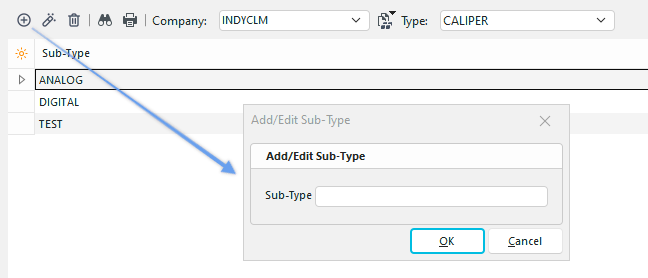 ../Storage/indysoft-help-publication/bw_clip0313.png
Cuadro de diálogo «Añadir nuevo subtipo»
 Consejo de productividad
El cuadro de diálogo «Añadir/Editar subtipos» se puede filtrar y personalizar de muchas maneras. Consulte Interfaz general para obtener más información.
Los botones y los iconos se describen aquí.