Aggiungi/Modifica...Attributi...Tipi di attributo
Grazie ai tipi di attributo, gli utenti possono aggiungere tutti i campi di testo e numerici che desiderano.È possibile visualizzare 18 attributi personalizzati come campi a livello di attrezzatura nella sezione Attributi, mentre nella scheda Attributi è possibile visualizzare un numero illimitato di attributi aggiuntivi.

Finestra di dialogo "Aggiungi/Modifica tipi di attributo"
I tipi di attributi offrono una certa "flessibilità" per quanto riguarda i campi, ma questi nuovi campi non devono necessariamente essere visibili per tutti i tipi di apparecchiature. I nuovi campi configurati per ciascun tipo di attributo saranno visibili per le attrezzature solo quando quel tipo di attributo sarà associato al bene. Nell'esempio sopra riportato abbiamo creato un tipo di attributo denominato «THREAD PLUG». Questi campi relativi ai tappi filettati sono visibili solo sulle apparecchiature con il tipo di attributo «THREAD PLUG».
Come già detto, i campi degli attributi sono suddivisi in due gruppi. Il primo gruppo di campi viene configurato nella fase 2 della procedura guidata, come descritto di seguito. Sono presenti 8 campi di testo, 8 campi numerici, un campo "Unità di misura" e un campo "Risoluzione". Questi campi possono essere visualizzati insieme nella vista Dashboard tramite diverse opzioni di collegamento ipertestuale descritte di seguito:
!ATTREZZATURA-ATTRIBUTI-DIDASCALIE! | Visualizza tutte le didascalie dei campi relativi all'attributo "Fase 2" (i 18 campi relativi all'attrezzatura) con un ritorno a capo tra un campo e l'altro. Questa opzione viene solitamente utilizzata insieme a «!EQUIPMENTATTRIBUTES-DATA! opzione qui sotto. Queste due opzioni di unione del testo possono essere visualizzate in due celle adiacenti della griglia (con l'opzione "Rientra al fine della riga" disattivata) per mostrare in modo efficace i dati degli attributi.
| !ATTRIBUTI DELL'ATTREZZATURA-DATI! | Visualizza tutti i dati relativi ai campi dell'attributo "Fase 2" (i 18 campi a livello di attrezzatura) con un ritorno a capo tra un campo e l'altro. Questa opzione viene solitamente utilizzata insieme a «!EQUIPMENTATTRIBUTES-DATA! opzione qui sotto. Queste due opzioni di unione del testo possono essere visualizzate in due celle adiacenti della griglia (con l'opzione "Avvolgimento testo" disattivata) per mostrare efficacemente i dati degli attributi.!EQUIPMENTATTRIBUTES-ALL! | Visualizza le didascalie e i dati relativi ai campi dell'attributo "Fase 2" (i 18 campi a livello di attrezzatura) con un ritorno a capo tra un campo e l'altro. Il formato è sempre «didascalia: dati», ovvero tra la didascalia e i dati ci sono due spazi dopo i due punti. Questa opzione di unione del testo può essere utilizzata al posto delle opzioni «CAPTIONS» e «DATA».!GAGES.ATTRIBUTE1!
!GAGES.ATTRIBUTO2!
!GAGES.ATTRIBUTE3!
!GAGES.ATTRIBUTE4!
!GAGES.ATTRIBUTE5!
!GAGES.ATTRIBUTE6!
!DIMENSIONI!
!DIMENSIONI!
!GAGES.NUM_ATTRIBUTE1!
!GAGES.NUM_ATTRIBUTE2!
!GAGES.NUM_ATTRIBUTE3!
!GAGES.NUM_ATTRIBUTE4!
!GAGES.NUM_ATTRIBUTE5!
!GAGES.NUM_ATTRIBUTE6!
!GAGES.NUM_ATTRIBUTE7!
!GAGES.NUM_ATTRIBUTE8!
!GAGES.NUM_RISOLUZIONE!
!UNITÀ DI MISURA! | Utilizza questi collegamenti diretti per campo per visualizzare uno o più campi di attributi. Spesso è preferibile non utilizzare questi collegamenti, poiché alcuni campi potrebbero non essere adeguati a seconda del tipo di attributo della risorsa corrente. |

Visualizzazione attrezzatura - Utilizzo degli attributi - Unione testo - Nel layout
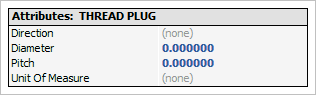 Visualizzazione dell'equipaggiamento di
: utilizzo degli attributi merge-text - Unito.
I campi della Fase 2 della procedura guidata "Tipi di attributi" sono illimitati: vengono visualizzati nella scheda "Attributi" (talvolta denominata "Ext. finestra di dialogo dei dettagli "Attributi" nella vista "Attrezzature" o nella scheda "Attributi". L'interfaccia è la stessa sia nella finestra di dialogo che nella scheda. Per visualizzare gli attributi estesi sono disponibili due modalità: "Visualizzazione a griglia" o "Visualizzazione a schede":
 Attributi estesi di
- Visualizzazione a griglia

Attributi estesi - Visualizzazione scheda
Tipi di attributi - Tipo di attributo
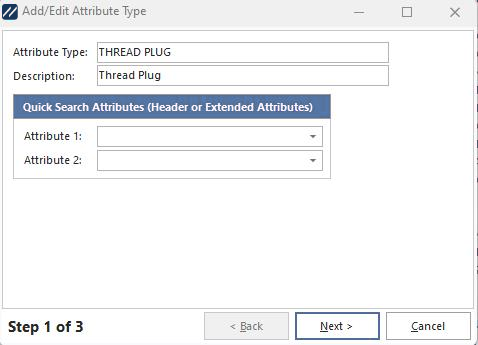
Aggiunta di tipi di attributi - Passaggio 1
Tipo di attributo - Il testo apparirà nel menu a tendina "Attributi" nella sezione "Informazioni sull'equipaggiamento standard".
Descrizione - Una descrizione facoltativa.
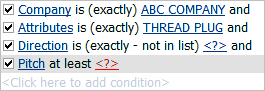
Attributi per la ricerca rapida - I campi degli attributi possono essere utilizzati nelle caselle di filtro delle attrezzature, come EquipmentFinder. Per selezionare gli attributi in base al nome, è necessario innanzitutto selezionare il tipo di attributo dal campo «Attributi» nella casella di filtro. I campi "Attributi ricerca rapida" consentono di selezionare 2 dei campi attributo del Passaggio 2 che verranno automaticamente inclusi nella casella di filtro ogni volta che questo tipo di attributo viene selezionato nella casella stessa. In questo modo non dovrai perdere tempo a selezionare ogni volta gli stessi criteri di ricerca basati su questo tipo di attributo. Ad esempio, supponiamo di avere un attributo di tipo testo denominato «DIRECTION» e un attributo numerico denominato «PITCH». Ogni volta che selezioniamo il tipo di attributo «THREAD PLUG» in un filtro di ricerca, in genere intendiamo effettuare la ricerca su entrambi questi campi. Quindi, nella casella del filtro, non appena inserisci questo:

La finestra del filtro verrà immediatamente aggiornata per mostrare quanto segue:
Tipi di attributi - Informazioni generali e opzioni di visualizzazione

Aggiunta di tipi di attributo - Passaggio 2
Questo passaggio consente di selezionare quali attributi si desidera visualizzare nelle informazioni sull'equipaggiamento standard, come denominarli e quanti caratteri numerici devono essere visualizzati. Utilizza la sezione a sinistra per selezionare i campi che devono essere visibili (8 attributi testuali, 8 attributi numerici, Unità di misura e Risoluzione). Utilizza quindi la sezione a destra per inserire eventuali didascalie personalizzate per gli attributi e risoluzioni personalizzate per ciascun campo numerico (se del caso).
Tipi di attributi - Attributi estesi
 Non confonderti! Di seguito tratteremo gli attributi dell'equipaggiamento (talvolta denominati "attributi estesi dell'equipaggiamento", come impostato nel Passaggio 3). Sono disponibili anche gli Attributi degli eventi. Gli attributi degli eventi presentano opzioni simili (per impostazione predefinita) e possono essere collegati agli attributi estesi dell'equipaggiamento.
IndySoft supporta 3 diversi metodi per aggiungere attributi estesi a livello di attrezzatura. Questi attributi estesi possono essere visualizzati/modificati dalla scheda/finestra di dialogo "Attributi" della vista "Attrezzature":
·Tipo di attributo - Questi attributi estesi vengono configurati tramite la procedura guidata Aggiungi/Modifica...Attributi...Tipi di attributo. Questi attributi vengono creati solo per le risorse il cui tipo di attributo è attualmente impostato sul tipo di attributo specificato nella procedura guidata (azienda + tipo di attributo).
·Azienda - Questi attributi estesi vengono configurati tramite la procedura guidata Aggiungi/Modifica...Aziende...Aziende. Questi attributi vengono creati solo per le risorse aziendali all'interno della procedura guidata.
·A livello di sistema - Questi attributi estesi vengono configurati per tutte le risorse presenti nel database, indipendentemente dalla società e dal tipo di attributo. Questi attributi vengono configurati nella finestra di dialogo Preferenze di Sistema - Attributi estesi.
Quando si chiude la finestra di dialogo "Aggiungi/Modifica tipi di attributi", tutti gli attributi estesi vengono sincronizzati su tutte le apparecchiature che contengono il tipo di attributo selezionato. Gli attributi rimossi dalla finestra di dialogo "Preferenze" vengono eliminati a livello di apparecchiatura, mentre eventuali nuovi attributi vengono aggiunti.

Aggiunta di tipi di attributi - Passaggio 3
Come ultimo passaggio, puoi creare tutti gli attributi aggiuntivi che desideri, i quali verranno visualizzati nella scheda Attributi.
Clicca su "Aggiungi attributo" per iniziare a inserire nuove informazioni. È inoltre possibile importare o esportare gli attributi dalle opzioni situate sopra la griglia.

Aggiunta di tipi di attributo - Nuovi attributi
Nome attributo: il nome dell'attributo esteso
Tipo di campo: sono disponibili diverse opzioni. Molte opzioni sono elenchi a discesa "predefiniti", comuni in IndySoft, popolati tramite altre procedure guidate di aggiunta/modifica. Utilizza l'opzione "SQL personalizzato" per inserire il codice SQL necessario a popolare l'elenco a discesa (generalmente fornito dall'assistenza IndySoft durante la consulenza). Se si seleziona "Elenco personalizzato aziendale" o "Elenco personalizzato a livello di sistema", sotto "Tipo di campo" comparirà un nuovo campo denominato "N. elenco": utilizzare questo campo per selezionare il numero dell'elenco da utilizzare per popolare il menu a tendina.
Rif. (Se numerico) - se il tipo di campo è numerico, questo campo sarà abilitato. Inserisci la risoluzione (numero di cifre decimali) per il campo.
Nome del gruppo (facoltativo) - Se disponi di molti campi di attributi estesi, puoi raggrupparli in sottosezioni utilizzando questa opzione. Tutti i valori distinti di "Nome gruppo" verranno creati come schede e gli attributi correlati verranno inseriti in ciascuna scheda. Se alcuni attributi estesi non contengono valori per il «Nome del gruppo», mentre altri sì, gli attributi privi di tali valori appariranno in una scheda denominata «(Nessuno)». Trascinare le schede del Passaggio 3 nella procedura guidata Tipi di attributi per modificare l'ordine da sinistra a destra delle schede.
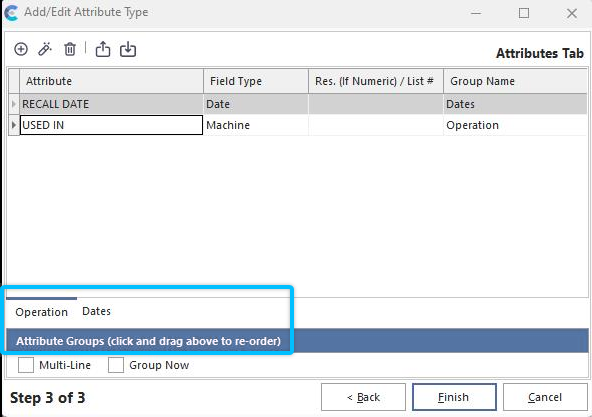
Esempio: sottosezioni del nome del gruppo per gli attributi estesi
Se desideri che le sottosezioni vengano visualizzate su più righe (nel caso in cui i gruppi siano più di quanti ne possano stare su una sola riga), seleziona «Multi-Line». Per impostazione predefinita, tutti gli attributi estesi vengono visualizzati nella griglia nella fase 3 della procedura guidata. Se però desideri provare il raggruppamento delle sotto-schede, puoi attivare l'opzione "Raggruppa ora"; in tal caso, dovrai selezionare la sotto-scheda desiderata prima di visualizzarne gli attributi al punto 3. Quando gli attributi vengono visualizzati insieme all'attrezzatura, verranno sempre utilizzate le sotto-schede.
N. ordine (facoltativo) - l'ordine dell'attributo rispetto agli altri attributi (dall'alto verso il basso)
Richiedi conferma (utente connesso) - attiva questa opzione se desideri che l'utente debba reinserire la propria password ogni volta che l'attributo dell'apparecchiatura viene modificato. Se l'attributo contiene dati sensibili, ciò potrebbe impedire a un utente qualsiasi di avvicinarsi a una postazione IndySoft temporaneamente incustodita e modificarne i dati. È possibile utilizzare solo la password dell'utente attualmente connesso a IndySoft.
Mostra/Nascondi per profilo - a volte, potresti voler limitare la visualizzazione o la modifica di un attributo a un determinato profilo. Oppure potresti voler nascondere un attributo in un determinato profilo. Se lo desideri, seleziona "Mostra" o "Nascondi", quindi seleziona il profilo dall'elenco sottostante.
Profilo - vedi la descrizione di «Mostra/Nascondi per profilo» sopra.
SQL personalizzato: questa opzione è rilevante solo se il tipo di campo è impostato su «SQL personalizzato». Inserisci il codice SQL personalizzato in questa casella di testo. In genere questo codice SQL viene fornito da IndySoft nell'ambito di un servizio di consulenza personalizzato.
Nascondi questo attributo se - utilizza queste caselle di controllo per filtrare rapidamente la visualizzazione degli attributi delle apparecchiature in base allo stato di specifici campi relativi allo stato delle apparecchiature. Ci sono 10 campi relativi allo stato delle apparecchiature e 10 campi relativi allo stato del laboratorio. Queste didascalie verranno visualizzate se per questi campi sono state impostate didascalie personalizzate (tramite Preferenze aziendali o Preferenze di sistema). Per ogni campo sono possibili 3 stati:
|  | Selezionato - il campo verrà visualizzato solo se questo attributo è selezionato.
|  | Deselezionato - il campo verrà visualizzato solo se questo attributo è deselezionato.
 | N/A - questo campo non è rilevante ai fini della visualizzazione dell'attributo. |
 Suggerimento per la produttività
La maggior parte delle finestre di dialogo qui visualizzate può essere filtrata e personalizzata in vari modi. Per ulteriori informazioni, consultare la sezione Interfaccia generale.
I pulsanti e le icone sono descritti in dettaglio qui.