Ajouter/Modifier...Attributs...Types d'attributs
Grâce aux types d'attributs, les utilisateurs peuvent ajouter autant de champs de texte et de champs numériques qu'ils le souhaitent.18 attributs personnalisés peuvent être affichés sous forme de champs au niveau de l'équipement dans la section « Attributs », et un nombre illimité d'attributs supplémentaires peut être consulté sous l'onglet « Attributs ».

Boîte de dialogue « Ajouter/Modifier les types d'attributs »
Les types d'attributs vous offrent une certaine « marge de manœuvre » en matière de champs, mais ces nouveaux champs ne doivent pas nécessairement être visibles pour tous les types d'équipements. Les nouveaux champs que vous configurez pour chaque type d'attribut ne seront visibles pour les équipements que lorsque ce type d'attribut sera associé à l'actif. Dans l'exemple ci-dessus, nous avons créé un type d'attribut « THREAD PLUG ». Ces champs relatifs aux bouchons filetés ne sont visibles que sur les équipements dotés de l'attribut « THREAD PLUG ».
Comme indiqué plus haut, les champs d'attributs sont répartis en deux groupes. Le premier groupe de champs est configuré à l'étape 2 de l'assistant, comme décrit ci-dessous. Il y a 8 champs de texte, 8 champs numériques, un champ « Unité de mesure » et un champ « Résolution ». Ces champs peuvent être affichés ensemble dans la vue Tableau de bord grâce à plusieurs options de liens hypertextes décrites ci-dessous :
!CARACTÉRISTIQUES DE L'ÉQUIPEMENT - LÉGENDES! | Affiche toutes les légendes des champs d'attributs de l'« Étape 2 » (les 18 champs au niveau de l'équipement) avec des sauts de ligne entre chaque champ. Cette option est généralement utilisée en association avec « !EQUIPMENTATTRIBUTES-DATA! » option ci-dessous. Ces deux options de fusion de texte peuvent être affichées dans deux cellules adjacentes de la grille (lorsque le retour à la ligne automatique est désactivé) afin de présenter efficacement les données d'attributs.
| !CARACTÉRISTIQUES DE L'ÉQUIPEMENT - DONNÉES! | Affiche toutes les données des champs d'attributs de la « Étape 2 » (les 18 champs au niveau de l'équipement) avec un retour à la ligne entre chaque champ. Cette option est généralement utilisée en association avec « !EQUIPMENTATTRIBUTES-DATA! » option ci-dessous. Ces deux options de fusion de texte peuvent être affichées dans deux cellules adjacentes (lorsque le retour à la ligne automatique est désactivé) afin de présenter efficacement les données d'attributs. !EQUIPMENTATTRIBUTES-ALL! | Afficher les légendes et les données des champs d'attributs de la « Étape 2 » (les 18 champs au niveau de l'équipement) en insérant un retour à la ligne entre chaque champ. Le format est toujours « légende : données », ce qui signifie qu'il y a deux espaces après les deux-points entre la légende et les données. Cette option de fusion de texte peut être utilisée à la place des options « CAPTIONS » et « DATA » !GAGES.ATTRIBUTE1!
!GAGES.ATTRIBUTE2!
!GAGES.ATTRIBUTE3!
!GAGES.ATTRIBUTE4!
!GAGES.ATTRIBUTE5!
!GAGES.ATTRIBUTE6!
!GAGES.SIZE1!
!GAGES.SIZE2!
!GAGES.NUM_ATTRIBUTE1!
!GAGES.NUM_ATTRIBUTE2!
!GAGES.NUM_ATTRIBUTE3!
!GAGES.NUM_ATTRIBUTE4!
!GAGES.NUM_ATTRIBUTE5!
!GAGES.NUM_ATTRIBUTE6!
!GAGES.NUM_ATTRIBUTE7!
!GAGES.NUM_ATTRIBUTE8!
!GAGES.NUM_RESOLUTION!
!UNITÉ DE MESURE! | Utilisez ces liens directs vers chaque champ pour afficher un ou plusieurs champs d'attributs. Il est souvent préférable de ne pas utiliser ces liens, car certains champs peuvent ne pas convenir en fonction du type d'attribut de l'élément concerné. |

Équipement Afficher l'utilisation des attributs merge-text - Dans la mise en page
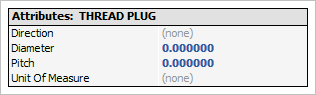
Vue de l'équipement Utilisation des attributs merge-text - Fusionné.
Les champs de l'étape 2 de l'assistant « Types d'attributs » sont illimités : ils s'affichent dans la section « Attributs » (parfois appelée « Ext. la boîte de dialogue de détails « Attributs » dans la vue Équipement ou l'onglet « Attributs ». L'interface est identique, que ce soit dans la boîte de dialogue ou dans l'onglet. Vous disposez soit d'un « affichage en grille », soit d'un « affichage en cartes » pour afficher les attributs étendus :
 Attributs étendus de l'
- Affichage en grille
 Attributs étendus de l'
- Affichage sous forme de fiches
Types d'attributs - Type d'attribut
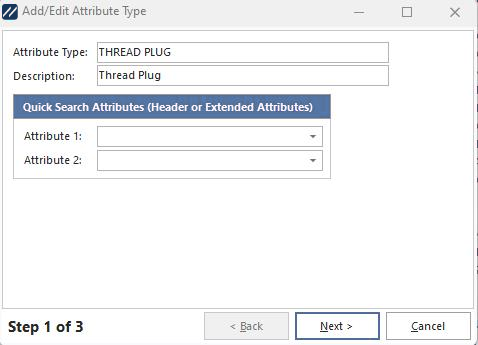
Ajouter des types d'attributs - Étape 1
Type d'attribut - Le texte apparaîtra dans le menu déroulant « Attributs » de la section « Informations sur l'équipement standard ».
Description - Une description facultative.
Attributs de recherche rapide - Les champs d'attributs peuvent être utilisés dans les champs de filtrage des équipements, comme EquipmentFinder. Pour sélectionner des attributs par nom, vous devez d'abord choisir le type d'attribut dans le champ « Attributs » de la boîte de filtrage. Les champs « Attributs de recherche rapide » vous permettent de sélectionner deux des champs d'attributs de l'étape 2 qui s'afficheront automatiquement dans la zone de filtrage dès que ce type d'attribut sera sélectionné dans cette zone. Cela vous évite de devoir sélectionner à chaque fois les mêmes critères de recherche en fonction de ce type d'attribut. Prenons par exemple un attribut de type texte nommé « DIRECTION » et un attribut numérique nommé « PITCH ». Lorsque nous sélectionnons le type d'attribut « THREAD PLUG » dans un filtre de recherche, nous souhaitons généralement effectuer une recherche sur ces deux champs. Donc, dans la zone de filtre, dès que vous saisissez ceci :

La boîte de filtre sera immédiatement mise à jour pour afficher ce qui suit :
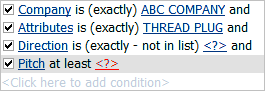
Types d'attributs - Informations générales et options d'affichage

Ajouter des types d'attributs - Étape 2
Cette étape vous permet de choisir les attributs que vous souhaitez voir apparaître dans les informations sur l'équipement standard, leur libellé et le nombre de chiffres à afficher. Utilisez la partie de gauche pour sélectionner les champs qui doivent être visibles (8 attributs textuels, 8 attributs numériques, l'unité de mesure et la résolution). Utilisez ensuite la partie de droite pour saisir les libellés personnalisés des attributs et les résolutions personnalisées de chaque champ numérique (le cas échéant).
Types d'attributs - Attributs étendus
 Ne vous méprenez pas ! Nous abordons ci-dessous les attributs d'équipement (parfois appelés « attributs étendus d'équipement », tels que définis à l'étape 3). Il existe également des attributs d'événement. Les attributs d'événement proposent des options similaires (par nature) et peuvent être associés aux attributs étendus de l'équipement.
IndySoft prend en charge trois méthodes différentes pour ajouter des attributs étendus au niveau des équipements. Ces attributs étendus peuvent être consultés ou modifiés à partir de l'onglet ou de la boîte de dialogue « Attributs » de la vue Équipement :
·Type d'attribut - Ces attributs étendus sont configurés dans l'assistant Ajouter/Modifier...Attributs...Types d'attributs. Ces attributs ne sont créés que pour les ressources dont le type d'attribut est actuellement défini sur le type d'attribut indiqué dans l'assistant (société + type d'attribut).
·Entreprise - Ces attributs étendus sont configurés dans l'assistant Ajouter/Modifier...Entreprises...Entreprises. Ces attributs ne sont créés que pour les actifs de l'entreprise dans l'assistant.
·À l'échelle du système - Ces attributs étendus sont configurés pour tous les actifs de la base de données, toutes sociétés et tous types d'attributs confondus. Ces attributs se configurent dans la boîte de dialogue Préférences Système - Attributs étendus.
Lorsque la boîte de dialogue d'ajout/modification des types d'attributs est fermée, tous les attributs étendus sont synchronisés sur tous les équipements contenant le type d'attribut sélectionné. Tout attribut supprimé dans la boîte de dialogue « Préférences » est supprimé au niveau de l'équipement, et tout nouvel attribut y est ajouté.

Ajout de types d'attributs - Étape 3
Pour terminer, vous pouvez créer autant d'attributs supplémentaires que vous le souhaitez ; ceux-ci s'afficheront dans l'onglet « Attributs ».
Cliquez sur « Ajouter un attribut » pour commencer à saisir de nouvelles informations. Vous pouvez également importer ou exporter des attributs à partir des options situées au-dessus de la grille.

Ajouter des types d'attributs - Nouveaux attributs
Nom de l'attribut : nom de l'attribut étendu
Type de champ : plusieurs options sont disponibles. De nombreuses options sont des listes déroulantes « standard » couramment utilisées dans IndySoft, qui sont renseignées via d'autres assistants d'ajout/modification. Utilisez l'option « SQL personnalisé » pour saisir votre requête SQL afin de remplir la liste déroulante (généralement fournie par le service d'assistance IndySoft dans le cadre d'une prestation de conseil). Si vous sélectionnez « Liste personnalisée de l'entreprise » ou « Liste personnalisée à l'échelle du système », un nouveau champ « N° de liste » apparaîtra sous « Type de champ » : utilisez ce champ pour sélectionner le numéro de liste à utiliser pour remplir la liste déroulante.
Rés. (Si numérique) - si le type de champ est numérique, ce champ sera activé. Indiquez la précision (nombre de décimales) pour ce champ.
Nom du groupe (facultatif) - Si vous disposez de nombreux champs d'attributs étendus, vous pouvez les regrouper dans des sous-onglets à l'aide de cette option. Toutes les valeurs distinctes de « Nom du groupe » seront créées sous forme d'onglets, et les attributs associés y seront placés. Si certains attributs étendus ne comportent pas de valeur « Nom du groupe », contrairement à d'autres, ceux qui ne comportent pas cette valeur apparaîtront dans un onglet intitulé « (Aucun) ». Faites glisser et déposez les onglets de l'étape 3 de l'assistant Types d'attributs pour modifier leur ordre de gauche à droite.
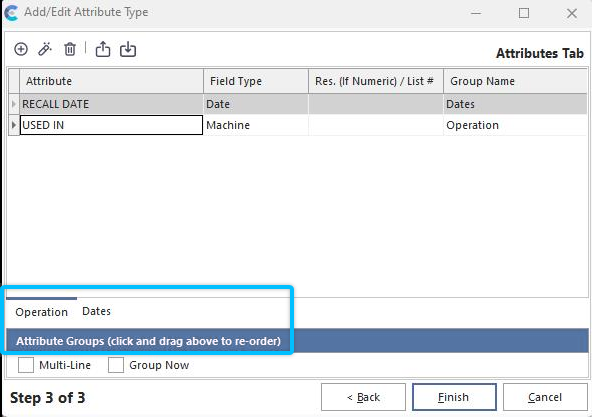
Exemple : sous-onglets « Nom du groupe » pour les attributs étendus
Si vous souhaitez que les sous-onglets s'affichent sur plusieurs lignes (lorsque le nombre de groupes dépasse la capacité d'une seule ligne), sélectionnez « Multi-Line ». Par défaut, tous les attributs étendus s'affichent dans le tableau de l'étape 3 de l'assistant. Mais si vous souhaitez tester le regroupement des sous-onglets, vous pouvez activer l'option « Regrouper maintenant » ; vous devrez alors sélectionner le sous-onglet approprié avant de consulter ses attributs à l'étape 3. Lorsque les caractéristiques sont affichées avec l'équipement, les sous-onglets seront toujours utilisés.
N° de référence (facultatif) - l'ordre de l'attribut par rapport aux autres attributs (de haut en bas)
Demander une validation (utilisateur connecté) - activez cette option si vous souhaitez exiger qu'un utilisateur saisisse à nouveau son mot de passe à chaque fois que l'attribut de l'équipement est modifié. Si cet attribut contient des données sensibles, cela pourrait empêcher un utilisateur lambda de s'approcher d'un poste de travail IndySoft temporairement laissé sans surveillance et d'en modifier le contenu. Seul le mot de passe de l'utilisateur actuellement connecté à IndySoft peut être utilisé.
Afficher/Masquer par profil : il peut parfois arriver que vous souhaitiez limiter l'affichage ou la modification d'un attribut à un profil particulier. Ou bien, vous souhaiterez peut-être masquer un attribut pour un profil particulier. Si vous le souhaitez, sélectionnez « Afficher » ou « Masquer », puis choisissez le profil dans la liste ci-dessous.
Profil - voir la description de « Afficher/Masquer par profil » ci-dessus.
SQL personnalisé : cette option n'est pertinente que si le type de champ est défini sur « SQL personnalisé ». Saisissez votre requête SQL personnalisée dans cette zone de texte. En général, ce code SQL est fourni par IndySoft dans le cadre de prestations de conseil sur mesure.
Masquer cet attribut si : utilisez ces cases à cocher pour filtrer rapidement l'affichage des attributs d'équipement en fonction de la valeur de champs de statut spécifiques. Il y a 10 champs relatifs à l'état du matériel et 10 champs relatifs à l'état du laboratoire. Ces légendes s'afficheront si des légendes personnalisées ont été définies pour ces champs (via les Préférences de l'entreprise ou les Préférences système). Pour chaque champ, trois états sont possibles :
|  | Coché - le champ ne s'affichera que si cette case est cochée.
|  | Non coché - le champ ne s'affichera que si cet attribut n'est pas coché.
  | N/A - ce champ n'aura aucune incidence sur l'affichage de l'attribut. |
 Astuce de productivité
La plupart des boîtes de dialogue présentées ici peuvent être filtrées et personnalisées selon vos préférences. Pour plus d'informations, consultez la page Interface générale.
Les boutons et les icônes sont décrits en détail ici.