Ajouter/Modifier...Entreprises...Entreprises
Prise en charge de plusieurs sociétés est un concept essentiel dans IndySoft. Utilisez cet assistant pour ajouter ou modifier des entreprises. La plupart des listes d'ajout/modification sont propres à une entreprise, et tous les actifs de la base de données sont propres à l'entreprise sélectionnée, tout comme les devis, les bons de travail et les factures.
Pour ajouter ou gérer les entreprises, cliquez sur l'icône Ajouter/Modifier dans le panneau de gauche, puis sélectionnez Entreprises... Entreprises.

Boîte de dialogue « Ajouter/Modifier des entreprises »
 Cliquez sur l'icône « Nouvel élément » pour ajouter une nouvelle entreprise.
 Cliquez sur l'icône d'édition pour modifier l'entreprise actuellement sélectionnée
 Cliquez sur l'icône de suppression pour supprimer l'entreprise sélectionnée (aucun équipement ne doit lui être associé)
 Pour rechercher une entreprise, utilisez l'icône « Rechercher un élément »
 Utilisez cette option pour imprimer le tableau
En cliquant sur « Nouvel élément » ou en double-cliquant sur le résultat de recherche correspondant, la boîte de dialogue de l'assistant « Ajouter/Modifier une entreprise » s'affiche.
Informations 
Ajouter/Modifier une entreprise - Onglet Informations
L'onglet « Informations » de l'assistant « Entreprise » contient des informations démographiques de base sur l'entreprise ou le client ; la plupart d'entre elles sont intuitives. Si vous utilisez la version Commercial Lab Edition, vous disposerez également d'un bouton intitulé « Effacer le mappage QB ». Ce bouton efface toutes les correspondances qui ont été précédemment validées lors de l'utilisation de la fonctionnalité d'exportation de QuickBooks. Les logos d'entreprise peuvent être saisis dans le coin supérieur gauche ; ils peuvent ensuite être réutilisés dans les rapports personnalisés et les rapports d'événements. L'adresse e-mail peut envoyer automatiquement des e-mails à l'entreprise en cas d'événements ou d'alarmes — voir Configuration du flux de travail — Règles de rapport et Système d'alarme — Sortie par e-mail. Au milieu de la boîte de dialogue, vous verrez trois onglets consacrés à l'adresse :
Adresse de facturation | Les adresses de facturation peuvent être renseignées à partir de certains modèles dans PrintBuilder (bons de livraison, étiquettes, fiches de travail, alertes, ordres de travail, devis, factures, rapports de non-conformité, certificats et certificats multi-équipements). Chaque bon de travail, devis et facture dans IndySoft comporte un ensemble de champs relatifs à l'adresse de facturation, dont les valeurs par défaut peuvent être définies à partir de cet assistant d'entreprise. Le champ « Code de facturation » est similaire au champ « Code société » ci-dessus, mais peut être utilisé si le code de facturation diffère du code société de base. Le champ « Code société » est souvent un champ alphanumérique qui relie cette société à une fiche client dans une base de données externe.
| Adresse de livraison | Les adresses de livraison peuvent être récupérées à partir de certains modèles dans PrintBuilder (bons de livraison, étiquettes, fiches de travail, alertes, ordres de travail, devis, factures, rapports de non-conformité, certificats et certificats multi-équipements). Chaque bon de travail, devis et facture dans IndySoft comporte un ensemble de champs d'adresse de livraison, dont les valeurs par défaut peuvent être définies à partir de cet assistant d'entreprise. Le champ « Code d'expédition » est similaire au champ « Code société » ci-dessus, mais peut être utilisé lorsque le code de facturation diffère du code société de base. Le champ « Code société » est souvent un champ alphanumérique qui relie cette société à une fiche client dans une base de données externe. Adresses alternatives | Les adresses alternatives sont généralement utilisées dans les devis et/ou les bons de travail pour définir les champs de facturation ou d'expédition de ce devis/bon de travail en indiquant une adresse couramment utilisée qui n'est pas l'adresse d'expédition ou de facturation par défaut.
Remarque : Les adresses alternatives comportent davantage d'options/de champs que les adresses de facturation et de livraison. Chaque site/adresse peut comporter sa propre liste de contacts (employés). Ces employés pourront être sélectionnés dans le système de commande lors de la création ou de la modification d'un devis ou d'une facture, lorsque vous choisirez d'autres adresses :
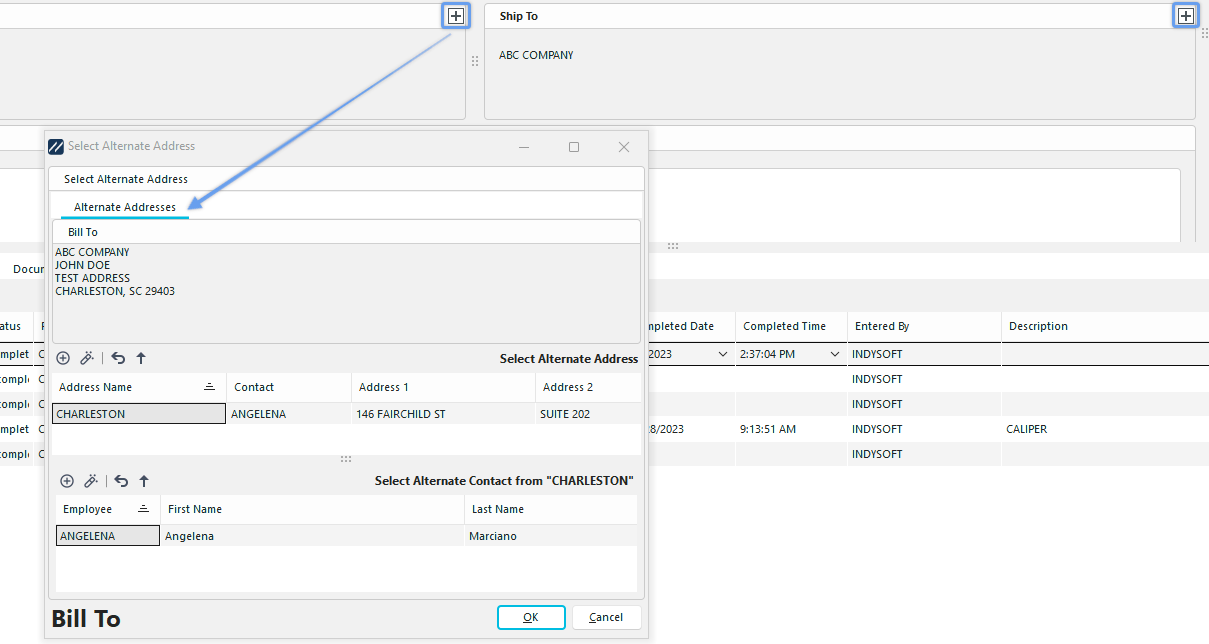
De plus, chaque adresse secondaire peut disposer de ses propres barèmes fiscaux. Ces barèmes fiscaux sont utilisés lors de la facturation pour calculer les taxes applicables aux frais d'expédition (à condition que l'adresse de livraison de l'ordre de travail à facturer ait été sélectionnée parmi une liste d'adresses alternatives).
Le champ « Code d'adresse » est similaire au champ « Code société », mais peut être utilisé si le code de facturation de cette adresse secondaire diffère du code société de base. Le champ « Code société » est souvent un champ alphanumérique qui relie cette société à une fiche client dans une base de données externe.
Le menu déroulant « Type d'adresse » peut être modifié à partir de l'assistant Ajouter/Modifier... À l'échelle du système... Types d'adresse. |
Informations personnalisées.  ../Storage/indysoft-help-publication/bw_clip0207.png
Ajouter/Modifier une entreprise - Onglet « Informations personnalisées »
Cet onglet propose de nombreux champs supplémentaires que vous pouvez personnaliser en fonction de vos processus internes. Il y a :
· 20 champs de texte personnalisés, chacun d'une longueur maximale de 100 caractères. Les 10 premiers champs de texte personnalisés se trouvent à la page 1 (sous-onglet), et les 10 suivants à la page 2.
·6 champs numériques personnalisés, chacun avec une précision de 2. Les trois premiers champs numériques personnalisés se trouvent à la page 1 (sous-onglet), et les trois autres champs numériques personnalisés se trouvent à la page 2.
·6 champs de date personnalisés : les 3 premiers se trouvent à la page 1 (sous-onglet) et les 3 suivants à la page 2.
·20 champs de statut personnalisés sont disponibles sous forme de liste verticale à droite de l'onglet.
Les libellés de ces champs personnalisés de l'onglet « Informations personnalisées » peuvent être modifiés dans la boîte de dialogue Préférences système... Étiquettes définies par l'utilisateur... Étiquettes de l'entreprise - Page 1 et Étiquettes de l'entreprise - Page 2.
Fournisseurs agréés
Plus d'informations à venir
Informations complémentaires
Tableau « Informations supplémentaires sur l'entreprise » : ce tableau ouvert permet d'ajouter un nombre illimité d'enregistrements supplémentaires. La boîte de dialogue suivante s'affiche :

Ajouter/Modifier les variables globales
Chaque variable possède un « nom de variable ». En plus du nom de la variable, vous pouvez saisir un ou plusieurs (voire tous) champs supplémentaires ; ces champs correspondent à tous les types de champs de base : texte, date, entier, numérique, mémo et pièce jointe. Les informations supplémentaires sur l'entreprise s'affichent sous forme de tableau une fois saisies, afin de permettre une consultation rapide. Pour rappeler une pièce jointe, modifiez à nouveau la variable et cliquez sur le bouton « Afficher le fichier » dans la boîte de dialogue.
Remarque : l'utilitaire de maintenance axée sur la fiabilité remplit également le tableau « Informations supplémentaires sur l'entreprise ». Pour plus d'informations, consultez la rubrique Configuration RCM. Il est préférable d'utiliser l'utilitaire de configuration RCM pour créer ou modifier ces types d'enregistrements, mais ils sont reproduits ici pour plus de commodité.
Demandes de service
Les demandes de service permettent aux utilisateurs finaux d'enregistrer les appels téléphoniques et les e-mails provenant de clients actuels et potentiels. Les requêtes nécessitent qu'une entreprise figure dans la base de données, mais n'obligent pas l'utilisateur final à créer du matériel, des ordres de travail ou des devis. Les demandes ne peuvent être créées qu'à partir de la fonction « Ajouter/Modifier une entreprise » et, une fois créées, elles sont accessibles depuis la boîte de dialogue « Ajouter/Modifier une entreprise » ou depuis l'onglet « Tâches en attente ».
L'interface « Ajouter/Modifier une entreprise » permet à l'utilisateur de filtrer et de consulter rapidement tous les bons de travail liés à une demande ou à un contrat. Les utilisateurs peuvent cliquer avec le bouton droit de la souris sur un bon de travail pour le consulter rapidement dans le système de gestion des commandes. Les demandes correspondent à des appels ou à des transactions ponctuels, tandis que les accords sont des contrats à durée indéterminée.
Pour plus d'informations, consultez la rubrique Demandes de service.
Bons de commande

Ajouter/Modifier une entreprise - Onglet « Bons de commande »
Chaque entreprise peut enregistrer un nombre illimité de bons de commande. Ces bons de commande renseignent le champ « Numéro de bon de commande » dans le système de gestion des événements — voir Configuration du workflow — Paramètres des champs. Les bons de commande peuvent être saisis soit en tant que bons de commande parents, soit en tant que bons de commande normaux (non parents). Seuls les bons de commande non liés à un parent sont utilisés pour l'affichage et la sélection au sein du système de gestion des événements et des commandes. Les bons de commande parents peuvent être validés via des scripts personnalisés pour les événements et les commandes. Contactez IndySoft pour plus d'informations. Pour ajouter une nouvelle commande, sélectionnez « Ajouter une commande » ou « Ajouter une commande - Parente ». Lors de l'ajout ou de la modification de bons de commande, la boîte de dialogue suivante s'affiche :

Ajouter/Modifier le numéro de bon de commande
Remarque : Lors de l'ajout ou de la modification d'un bon de commande parent, le menu déroulant « Bon de commande parent » sera masqué. Si vous créez ou modifiez un bon de commande standard, le menu déroulant « Bon de commande parent » est facultatif : ne sélectionnez une association avec un bon de commande parent que si cela s'avère pertinent (cette association peut être imposée dans le cadre d'un événement personnalisé ou d'un script de commande). Seuls les bons de commande « actifs » s'affichent dans le champ « Numéro de bon de commande » du système de gestion des événements. Si un bon de commande est défini comme valeur par défaut, il sera automatiquement renseigné dans le champ « Numéro de bon de commande » de l'événement, à condition que ce champ soit visible et que le bon de commande soit actif. Exception : si l'événement est lié à un ordre de travail, le champ « Numéro de bon de commande » de l'événement est généralement lié au bon de commande de l'ordre de travail. Toutes les informations relatives aux cartes de crédit sont conservées à titre de référence uniquement. Tous les champs relatifs à la carte de crédit (société, nom, numéro, date d'expiration, code, type, etc.) sont cryptées dans la base de données pour garantir une sécurité maximale. Pour les options de sécurité basées sur les profils concernant les champs de carte de crédit, consultez la catégorie de sécurité « Blocage des informations sur l'entreprise »... « Empêcher l'utilisateur d'ajouter des informations de carte de crédit », « Empêcher l'utilisateur de modifier les informations de carte de crédit », « Empêcher l'utilisateur de consulter les informations de carte de crédit ».
Outre les remarques générales (premier onglet en bas de la boîte de dialogue), il existe des options permettant d'ajouter des types de frais associés et un filtre d'équipement pour le bon de commande. Les types de frais et le filtre d'équipement sont tous deux facultatifs et ne s'appliquent que via un événement personnalisé ou des scripts de commande — consultez IndySoft pour plus de détails.
Documentation 
*Ajouter/Modifier une entreprise -*Onglet Documentation
L'onglet « Documentation » permet d'ajouter un nombre illimité de documents pour l'entreprise sélectionnée. Chaque document est enregistré dans la base de données avec une protection par mot de passe facultative. Ainsi, tous les utilisateurs d'IndySoft peuvent consulter cette documentation (si le profil de sécurité le permet). Si le document est protégé par un mot de passe, celui-ci doit être saisi avant de pouvoir ouvrir ou modifier le document.

Ajouter un document d'entreprise
Barèmes fiscaux 
*Ajouter/Modifier une entreprise -*Onglet « Barèmes fiscaux »
Les barèmes fiscaux peuvent être définis par entreprise ; ces barèmes servent à calculer les montants imposables sur les factures.Remarque : Si l'adresse de livraison figurant sur le bon de travail faisant l'objet de la facturation a été sélectionnée parmi les adresses alternatives, ce sont les barèmes fiscaux enregistrés avec cette adresse alternative (onglet 1) qui seront utilisés à la place.

Informations fiscales de l'entreprise
Le menu déroulant « Circonscription fiscale » est alimenté à partir de la liste Ajouter/Modifier... À l'échelle du système... Circonscriptions fiscales. Si la case « Utiliser les valeurs par défaut » est cochée, les champs « Pourcentage de taxe » et « N° de compte général de taxe » reprendront par défaut les valeurs des champs correspondants dans la liste d'ajout/modification des « Circonscriptions fiscales ».
Attributs étendus

Attributs de l'entreprise - Attributs étendus
IndySoft prend en charge trois méthodes différentes pour ajouter des attributs étendus au niveau des équipements. Ces attributs étendus peuvent être consultés ou modifiés à partir de l'onglet ou de la boîte de dialogue « Attributs » de la vue Équipement :
·Type d'attribut - Ces attributs étendus sont configurés dans l'assistant Ajouter/Modifier...Attributs...Types d'attributs. Ces attributs ne sont créés que pour les ressources dont le type d'attribut est actuellement défini sur le type d'attribut indiqué dans l'assistant (société + type d'attribut).
·Entreprise - Ces attributs étendus sont configurés dans l'assistant Ajouter/Modifier...Entreprises...Entreprises. Ces attributs sont créés uniquement pour l'assistant de gestion des actifs de l'entreprise.
·À l'échelle du système - Ces attributs étendus sont configurés pour tous les actifs de la base de données, toutes sociétés et tous types d'attributs confondus. Ces attributs se configurent dans la boîte de dialogue Préférences Système - Attributs étendus.
Lorsque la boîte de dialogue d'ajout/modification de la société est fermée, tous les attributs étendus sont synchronisés sur l'ensemble des équipements de la société sélectionnée. Tout attribut supprimé dans la boîte de dialogue « Préférences » est supprimé au niveau de l'équipement, et tout nouvel attribut y est ajouté. Remarque : les attributs au niveau de l'entreprise s'afficheront automatiquement comme champs disponibles dans tous les champs de filtrage liés à l'équipement dès qu'une valeur du champ « Entreprise » aura été sélectionnée dans un filtre précédent. Les attributs au niveau de l'entreprise s'afficheront sous la forme [NomDeL'Entreprise] -- [NomDeL'Attribut].
Ajouter/modifier les attributs à l'échelle de l'entreprise
Cliquez sur « Ajouter des attributs » pour créer un nouvel attribut applicable à l'ensemble de l'entreprise. Cliquez sur le bouton « Modifier l'attribut » pour modifier l'attribut actuellement sélectionné dans le tableau. Utilisez « Supprimer l'attribut » pour supprimer définitivement le ou les attributs sélectionnés.
Nom de l'attribut : nom de l'attribut étendu
Type de champ : plusieurs options sont disponibles. De nombreuses options sont des listes déroulantes « standard » couramment utilisées dans IndySoft, qui sont renseignées via d'autres assistants d'ajout/modification. Utilisez l'option « SQL personnalisé » pour saisir votre requête SQL afin de remplir la liste déroulante (généralement fournie par le service d'assistance IndySoft dans le cadre d'une prestation de conseil). Si vous sélectionnez « Liste personnalisée de l'entreprise » ou « Liste personnalisée à l'échelle du système », un nouveau champ « N° de liste » apparaîtra sous « Type de champ » : utilisez ce champ pour sélectionner le numéro de liste à utiliser pour remplir la liste déroulante.
Rés. (Si numérique) - si le type de champ est numérique, ce champ sera activé. Indiquez la précision (nombre de décimales) pour ce champ.
Nom du groupe (facultatif) - Si vous disposez de nombreux champs d'attributs étendus, vous pouvez les regrouper dans des sous-onglets à l'aide de cette option. Toutes les valeurs distinctes de « Nom du groupe » seront créées sous forme d'onglets, et les attributs associés y seront placés. Si certains attributs étendus ne comportent pas de valeur « Nom du groupe », contrairement à d'autres, ceux qui ne comportent pas cette valeur apparaîtront dans un onglet intitulé « (Aucun) ». Faites glisser et déposez les onglets de l'étape 3 de l'assistant Types d'attributs pour modifier leur ordre de gauche à droite.
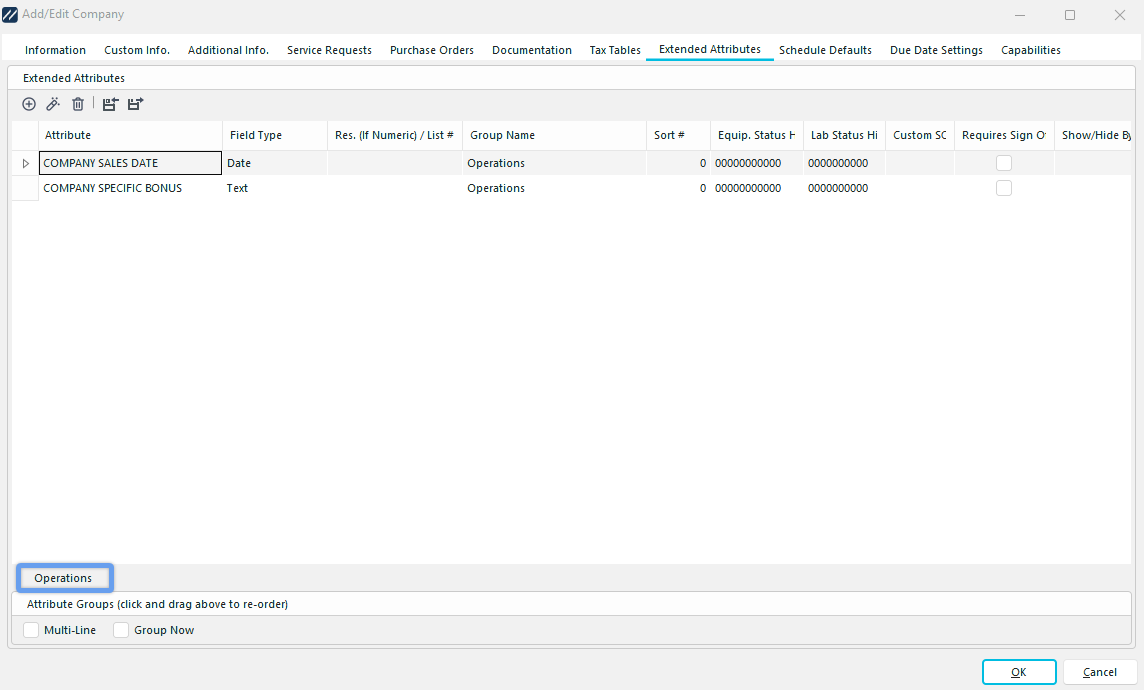
Exemple : sous-onglets « Nom du groupe » pour les attributs étendus
Si vous souhaitez que les sous-onglets s'affichent sur plusieurs lignes (lorsque le nombre de groupes dépasse la capacité d'une seule ligne), sélectionnez « Multi-Line ». Par défaut, tous les attributs étendus s'affichent dans le tableau de l'étape 3 de l'assistant. Mais si vous souhaitez tester le regroupement des sous-onglets, vous pouvez activer l'option « Regrouper maintenant » ; vous devrez alors sélectionner le sous-onglet approprié avant de consulter ses attributs à l'étape 3. Lorsque les caractéristiques sont affichées avec l'équipement, les sous-onglets seront toujours utilisés.
N° de référence (facultatif) - l'ordre de l'attribut par rapport aux autres attributs (de haut en bas)
Validation requise (utilisateur connecté) - activez cette option si vous souhaitez exiger que l'utilisateur saisisse à nouveau son mot de passe à chaque fois que l'attribut de l'équipement est modifié. Si l'attribut contient des données particulièrement sensibles, cela pourrait empêcher un utilisateur lambda de s'approcher d'un poste de travail IndySoft temporairement laissé sans surveillance et d'en modifier le contenu. Seul le mot de passe de l'utilisateur actuellement connecté à IndySoft peut être utilisé.
Afficher/Masquer par profil : il peut parfois arriver que vous souhaitiez limiter l'affichage ou la modification d'un attribut à un profil particulier. Ou bien, vous souhaiterez peut-être masquer un attribut pour un profil particulier. Si vous le souhaitez, sélectionnez « Afficher » ou « Masquer », puis choisissez le profil dans la liste ci-dessous.
Profil - voir la description de « Afficher/Masquer par profil » ci-dessus.
SQL personnalisé : cette option n'est pertinente que si le type de champ est défini sur « SQL personnalisé ». Saisissez votre requête SQL personnalisée dans cette zone de texte. En général, ce code SQL est fourni par IndySoft dans le cadre de prestations de conseil sur mesure.
Masquer cet attribut si : utilisez ces cases à cocher pour filtrer rapidement l'affichage des attributs d'équipement en fonction de la valeur de champs de statut spécifiques. Il y a 10 champs relatifs à l'état du matériel et 10 champs relatifs à l'état du laboratoire. Ces légendes s'afficheront si des légendes personnalisées ont été définies pour ces champs (via les Préférences de l'entreprise ou les Préférences système). Pour chaque champ, trois états sont possibles :
|  | Coché - le champ ne s'affichera que si cette case est cochée.
|  | Non coché - le champ ne s'affichera que si cet attribut n'est pas coché.
  | N/A - ce champ n'aura aucune incidence sur l'affichage de l'attribut. |
 Exporter les éléments de l'onglet Attributs
Utilisez cette option pour exporter rapidement tous les attributs étendus de la grille actuelle vers un fichier texte. Ce fichier peut être utilisé avec l'option « Importer les éléments de l'onglet Attributs » pour importer ces attributs dans une autre base de données.
 Importer les éléments de l'onglet Attributs
Utilisez cette option pour importer rapidement les attributs étendus qui ont été préalablement enregistrés dans un fichier texte à l'aide de la fonction « Exporter les éléments de l'onglet Attributs ».
Paramètres par défaut de la planification

Ajouter/modifier une entreprise - Paramètres par défaut du calendrier et ajustements d'intervalle
IndySoft prend en charge les paramètres par défaut de planification à l'échelle de l'entreprise. Ces règles peuvent être ajoutées et modifiées depuis la fonction « Ajouter/Modifier une entreprise » ; la boîte de dialogue se présente comme suit :

Boîte de dialogue « Ajouter/Modifier les paramètres par défaut du calendrier »
Paramètres de date d'échéance

Ajouter/Modifier une entreprise - Paramètres de date d'échéance
IndySoft prend également en charge les paramètres de date d'échéance propres à chaque entreprise. À partir de là, vous pouvez définir des règles de planification spécifiques qui s'appliqueront à tous les plannings créés pour les jauges de cette entreprise. Lors de la planification, vous pouvez exclure certains jours de la semaine, exclure certains jours ou certaines dates chaque année, ou encore ajuster (avancer ou reculer) la date d'échéance calculée en fonction de critères spécifiques. Vous pouvez également choisir d'utiliser les options de date d'échéance à l'échelle du système. Par exemple, si un instrument ne doit en aucun cas être programmé pour un étalonnage le week-end dans une entreprise donnée, vous pouvez cocher les cases « Samedi » et « Dimanche » dans cette boîte de dialogue pour indiquer les jours à exclure.
Fonctionnalités

Ajouter/Modifier une entreprise - Compétences
Plus d'informations à venir
 Astuce de productivité
La boîte de dialogue « Ajouter/Modifier des entreprises » peut être filtrée et personnalisée de différentes manières. Pour plus d'informations, consultez la page Interface générale.
Les boutons et les icônes sont décrits en détail ici.