Adicionar/Editar...Empresas...Empresas
Suporte a várias empresas é um conceito essencial na IndySoft. Utilize este assistente para adicionar/editar empresas. A maioria das listas de adição/edição é específica de uma empresa, e todos os ativos na base de dados são específicos de uma empresa selecionada, assim como os orçamentos, as ordens de trabalho e as faturas.
Para adicionar ou gerir as empresas, clique no ícone Adicionar/Editar no painel do lado esquerdo e, em seguida, selecione Empresas... Empresas.

Caixa de diálogo «Adicionar/Editar Empresas»
 Clique no ícone «Novo item» para adicionar uma nova empresa.
 Clique no ícone de edição para editar a empresa atualmente selecionada
 Clique no ícone de eliminação para eliminar a empresa selecionada (esta não pode ter nenhum equipamento associado)
 Para procurar uma empresa, utilize o ícone «Encontrar item»
 Utilize esta opção para imprimir a grelha
Ao clicar em «Novo item» ou ao clicar duas vezes no resultado de pesquisa adequado, será apresentada a caixa de diálogo do assistente para adicionar/editar uma empresa.
Informações 
Adicionar/Editar Empresa - Separador Informações
O separador «Informações» no assistente «Empresa» contém informações demográficas básicas sobre a empresa ou o cliente — a maioria das quais é autoexplicativa. Se estiver a utilizar a Edição Laboratorial Comercial, também terá um botão com a indicação «Limpar mapeamento QB». Este botão irá eliminar qualquer mapeamento que tenha sido previamente confirmado ao utilizar a funcionalidade de exportação do QuickBooks. Os logótipos da empresa podem ser inseridos no canto superior esquerdo; estes logótipos podem ser recuperados nos relatórios personalizados e de eventos. O endereço de e-mail pode enviar automaticamente mensagens para a empresa em caso de eventos e alarmes — consulte Configuração do fluxo de trabalho — Regras de relatório e Sistema de alarmes — Saída por e-mail. No meio da janela de diálogo, verá três separadores relacionados com o endereço:
Endereço de faturação | Os endereços de faturação podem ser referenciados a partir de determinados modelos no PrintBuilder (guias de remessa, autocolantes, fichas de trabalho, alertas, ordens de trabalho, orçamentos, faturas, notas de não conformidade, certificados e certificados para vários equipamentos). Cada ordem de trabalho, orçamento e fatura no IndySoft possui um conjunto de campos de endereço de faturação, que podem ser preenchidos automaticamente a partir deste assistente da empresa. O campo «Código de faturação» é semelhante ao campo «Código da empresa» acima, mas pode ser utilizado caso o código de faturação seja diferente do código básico da empresa. O campo «Código da empresa» é frequentemente um campo alfanumérico que associa esta empresa a um registo de cliente numa base de dados externa.
| Endereço de envio | Os endereços de envio podem ser consultados a partir de determinados modelos no PrintBuilder (guias de remessa, autocolantes, fichas de trabalho, alertas, ordens de trabalho, orçamentos, faturas, notas de não conformidade, certificados e certificados para vários equipamentos). Cada ordem de trabalho, orçamento e fatura no IndySoft possui um conjunto de campos de endereço de entrega, que podem ser preenchidos automaticamente a partir deste assistente da empresa. O campo «Código de expedição» é semelhante ao campo «Código da empresa» acima, mas pode ser utilizado se o código de faturação for diferente do código básico da empresa. O campo «Código da empresa» é frequentemente um campo alfanumérico que associa esta empresa a um registo de cliente numa base de dados externa. Endereços alternativos | Os endereços alternativos são normalmente utilizados em orçamentos e/ou ordens de trabalho para definir os campos de faturação ou envio desse orçamento/ordem para um endereço de uso comum que não seja o endereço de envio ou de faturação predefinido.
Nota : Os endereços alternativos têm mais opções/campos do que os endereços de faturação e de entrega. Cada localização/endereço pode conter a sua lista de contactos (funcionários). Estes funcionários estarão disponíveis para seleção no sistema de encomendas ao criar ou editar um orçamento ou uma fatura, enquanto seleciona endereços alternativos:
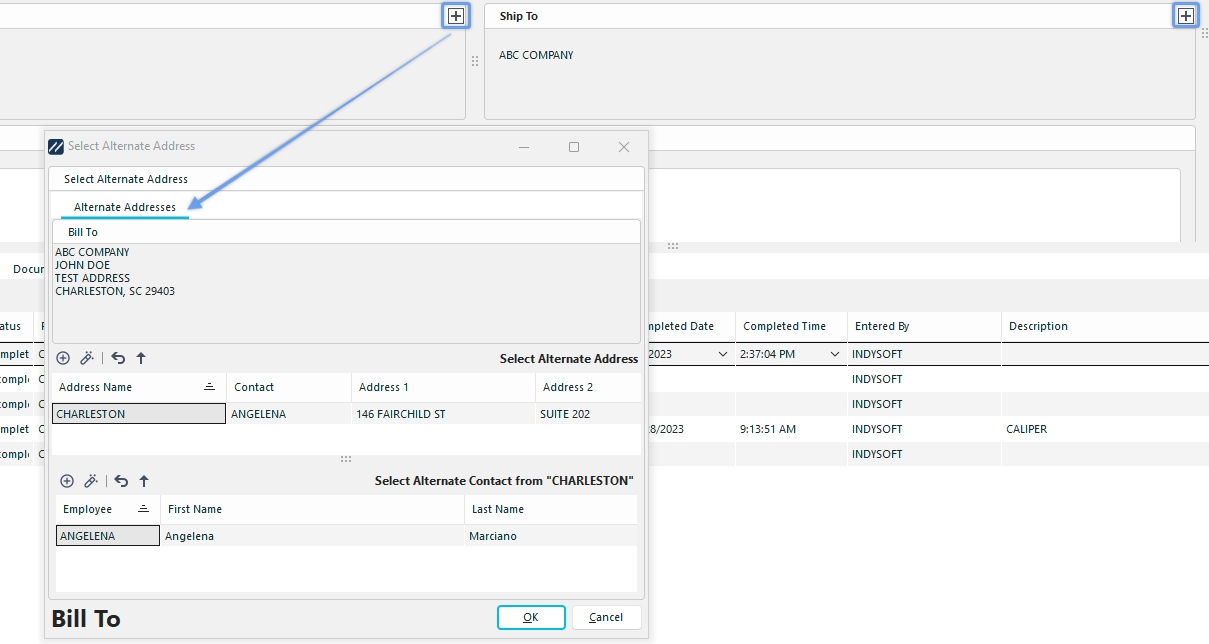
Além disso, cada endereço alternativo pode ter o seu próprio conjunto de tabelas de impostos. Estas tabelas de impostos são utilizadas na faturação para calcular os impostos sobre os custos relacionados com o envio (partindo do princípio de que a morada de envio da ordem de trabalho a ser faturada foi selecionada a partir de uma morada alternativa).
O campo «Código de endereço» é semelhante ao campo «Código da empresa», mas pode ser utilizado se o código de faturação para este endereço alternativo for diferente do Código da empresa principal. O campo «Código da empresa» é frequentemente um campo alfanumérico que associa esta empresa a um registo de cliente numa base de dados externa.
O menu suspenso «Tipo de endereço» pode ser alterado a partir do assistente «Adicionar/Editar... A nível do sistema... Tipos de endereço». |
Informações personalizadas.  ../Storage/indysoft-help-publication/bw_clip0207.png
Adicionar/Editar Empresa - Separador «Informações Personalizadas»
Este separador disponibiliza vários campos adicionais que podem ser personalizados de acordo com o seu processo interno. Existem:
· 20 campos de texto personalizados — cada um com um comprimento máximo de 100 caracteres. Os primeiros 10 campos de texto personalizados encontram-se na Página 1 (subguia) e os segundos 10 campos de texto personalizados encontram-se na Página 2.
·6 campos numéricos personalizados — cada um com uma resolução de 2. Os primeiros 3 campos numéricos personalizados encontram-se na Página 1 (subguia) e os segundos 3 campos numéricos personalizados encontram-se na Página 2.
·6 campos de data personalizados - Os primeiros 3 campos de data personalizados encontram-se na Página 1 (subguia) e os segundos 3 campos de data personalizados encontram-se na Página 2.
·Estão disponíveis 20 campos de estado personalizados, apresentados numa lista vertical à direita do separador.
É possível personalizar os títulos destes campos personalizados na separador «Informações personalizadas» através da caixa de diálogo Preferências do sistema... Etiquetas definidas pelo utilizador... Etiquetas da empresa - Página 1 e Etiquetas da empresa - Página 2.
Fornecedores aprovados
Mais informações em breve
Informações adicionais
Tabela de informações adicionais sobre a empresa - esta tabela de campo aberto permite registos adicionais ilimitados. É utilizada a seguinte caixa de diálogo:

Adicionar/Editar Variáveis Globais
Cada número variável tem um «Nome da variável». Além do nome da variável, pode introduzir um ou mais (ou todos) os campos adicionais — estes campos correspondem a todos os tipos de campo básicos: texto, data, inteiro, numérico, nota e anexo. As informações adicionais sobre a empresa são apresentadas num quadro após a sua introdução, para uma consulta rápida. Para recuperar um ficheiro anexado, volte a editar a variável e clique no botão «Ver ficheiro» na caixa de diálogo.
Nota: A utilidade de manutenção centrada na fiabilidade também preenche a grelha «Informações adicionais da empresa». Consulte o tópico Configuração do RCM para obter mais detalhes. É aconselhável utilizar o utilitário RCM Setup para preencher/editar estes tipos de registo — mas, por uma questão de conveniência, eles estão aqui reproduzidos.
Os Pedidos de Assistência
permitem aos utilizadores finais registar chamadas telefónicas e e-mails de clientes e potenciais clientes. As solicitações exigem que exista uma empresa na base de dados, mas não exigem que o utilizador final crie equipamentos, ordens de trabalho ou orçamentos. Os pedidos só podem ser criados a partir da opção «Adicionar/Editar Empresa» e, uma vez criados, podem ser acedidos a partir da caixa de diálogo «Adicionar/Editar Empresa» ou do separador «Trabalho pendente».
A interface «Adicionar/Editar Empresa» permite ao utilizador filtrar e visualizar rapidamente quaisquer ordens de trabalho relacionadas com um pedido ou contrato. Os utilizadores podem clicar com o botão direito do rato numa ordem de trabalho para a visualizar rapidamente no sistema de ordens. Os pedidos são chamadas/transações pontuais, enquanto os acordos são contratos recorrentes.
Para mais informações, consulte o tópico Pedidos de assistência.
Ordens de compra

*Adicionar/Editar Empresa -*Separador «Ordens de compra»
Cada empresa pode armazenar um número ilimitado de ordens de compra. Estas ordens de compra preenchem o campo «N.º da ordem de compra» no sistema de eventos — consulte Configuração do fluxo de trabalho — Definições de campos. As ordens de compra podem ser introduzidas como ordens de compra principais ou como ordens de compra normais (não principais). Apenas as ordens de compra que não são ordens-mãe são utilizadas para visualização/seleção no sistema de eventos e encomendas. As ordens de compra principais podem ser validadas através de eventos personalizados e scripts de encomendas — contacte a IndySoft para obter mais informações. Para adicionar uma nova ordem de compra, selecione «Adicionar ordem de compra» ou «Adicionar ordem de compra - Principal». Ao adicionar/editar ordens de compra, é apresentada a seguinte caixa de diálogo:

Adicionar/Editar Número de PO
Nota : Ao inserir/editar uma ordem de compra principal, o menu suspenso «Ordem de compra principal» ficará oculto. Se estiver a inserir/editar uma ordem de compra padrão, o menu suspenso «Ordem de compra principal» é opcional — selecione uma associação à ordem de compra principal apenas se for o caso (esta associação pode ser imposta num evento personalizado ou num script de encomenda). Apenas as ordens de compra «ativas» são apresentadas no campo «Número da ordem de compra» no sistema de eventos. Se uma ordem de compra for definida como padrão, será automaticamente inserida no campo «Número da ordem de compra» do evento — desde que o campo esteja visível e a ordem de compra esteja ativa. Exceção: se o evento estiver associado a uma ordem de trabalho, o campo «N.º da ordem de compra» no evento está normalmente associado à ordem de compra da ordem de trabalho. Todas as informações relativas aos cartões de crédito são armazenadas apenas para fins de referência. Todos os campos do cartão de crédito (empresa, nome, número, data de validade, código, tipo, etc.) são encriptados na base de dados para garantir uma segurança máxima. Para opções de segurança baseadas no perfil relacionadas com os campos de cartão de crédito, consulte a categoria de segurança «Bloqueio de informações da empresa»... «Impedir o utilizador de adicionar informações de cartão de crédito», «Impedir o utilizador de editar informações de cartão de crédito», «Impedir o utilizador de visualizar informações de cartão de crédito».
Para além das Notas gerais (primeiro separador na parte inferior da caixa de diálogo), existem opções para adicionar Tipos de Custos associados e um Filtro de Equipamento para a Ordem de Compra. Tanto os tipos de cobrança como o Filtro de Equipamento são opcionais e só são aplicados através de um evento personalizado ou de scripts de encomenda — consulte a IndySoft para obter mais informações.
Documentação 
*Adicionar/Editar Empresa -*Separador Documentação
No separador «Documentação» é possível adicionar um número ilimitado de documentos relativos à empresa selecionada. Cada documento é guardado na base de dados com proteção por palavra-passe opcional. Assim, todos os utilizadores do IndySoft podem consultar esta documentação (desde que o perfil de segurança o permita). Se o documento estiver protegido por palavra-passe, esta deve ser introduzida antes de o documento ser recuperado ou editado.

Adicionar documento da empresa
Tabelas fiscais 
*Adicionar/Editar empresa -*Separador Tabelas fiscais
É possível definir tabelas de impostos por empresa — estas tabelas são utilizadas para calcular os encargos tributáveis nas faturas.Nota : Se a morada de entrega indicada na ordem de trabalho a ser faturada tiver sido selecionada a partir de uma «Morada Alternativa», serão utilizadas as tabelas de impostos associadas a essa «Morada Alternativa» (separador 1).

Informações fiscais da empresa
O menu suspenso «Distrito fiscal» é preenchido a partir da lista Adicionar/Editar...A nível do sistema...Distritos fiscais. Se a caixa de seleção «Usar predefinições» estiver marcada, os campos «Percentagem de imposto» e «N.º de conta contábil do imposto» assumirão os valores predefinidos dos mesmos campos na lista de adição/edição de «Distritos fiscais».
Atributos estendidos

Atributos da empresa - Atributos avançados
A IndySoft suporta três formas diferentes de adicionar atributos estendidos ao nível do equipamento. Estes atributos estendidos podem ser visualizados/editados a partir do separador/caixa de diálogo «Atributos» da vista «Equipamento»:
·Tipo de atributo - Estes atributos alargados são configurados no assistente Adicionar/Editar... Atributos... Tipos de atributo. Estes atributos são criados apenas para ativos cujo tipo de atributo esteja atualmente definido como o tipo de atributo indicado no assistente (empresa + tipo de atributo).
·Empresa - Estes atributos estendidos são configurados no assistente Adicionar/Editar...Empresas...Empresas. Estes atributos são criados apenas para o assistente de ativos da empresa.
·A nível do sistema - Estes atributos alargados são definidos para todos os ativos na base de dados, em todas as empresas e para todos os tipos de atributos. Estes atributos são configurados na caixa de diálogo Preferências do Sistema - Atributos Alargados.
Quando a caixa de diálogo «Adicionar/Editar empresa» é fechada, todos os atributos estendidos são sincronizados entre os equipamentos da empresa selecionada. Quaisquer atributos removidos da caixa de diálogo «Preferências» são removidos ao nível do equipamento, e quaisquer novos atributos são adicionados. Nota: Os atributos a nível da empresa serão automaticamente apresentados como campos disponíveis em todas as caixas de filtro relacionadas com o equipamento, assim que for selecionado um valor no campo «Empresa» num filtro anterior. Os atributos ao nível da empresa serão apresentados no formato [Nome da Empresa] -- [Nome do Atributo].
Adicionar/Editar atributos a nível da empresa
Clique em «Adicionar atributos» para criar um novo atributo para toda a empresa. Clique no botão «Editar Atributo» para modificar o atributo atualmente selecionado na grelha. Utilize a opção «Eliminar Atributo» para remover definitivamente o(s) atributo(s) selecionado(s).
Nome do atributo - o nome do atributo estendido
Tipo de campo - existem várias opções disponíveis. Muitas opções são listas suspensas «padrão», comuns no IndySoft, preenchidas através de outros assistentes de adição/edição. Utilize a opção «SQL personalizado» para introduzir o seu código SQL e preencher a lista suspensa (normalmente fornecida pelo Apoio ao Cliente da IndySoft no âmbito da consultoria). Se for selecionada a opção «Lista personalizada da empresa» ou «Lista personalizada do sistema», aparecerá um novo campo «N.º da lista» abaixo de «Tipo de campo» — utilize este campo para selecionar o número da lista que deve ser utilizado para preencher o menu suspenso.
Res. (Se numérico) - se o tipo de campo for numérico, este campo será ativado. Introduza a resolução (número de casas decimais) para o campo.
Nome do grupo (opcional) - Se tiver muitos campos de atributos estendidos, pode agrupá-los em sub-separadores utilizando esta opção. Todos os valores distintos de «Nome do grupo» serão criados como separadores, e os atributos relacionados serão colocados nesse separador. Se alguns atributos estendidos não tiverem valores para «Nome do grupo» e outros atributos estendidos tiverem, os atributos sem valores para «Nome do grupo» aparecerão num separador denominado «(Nenhum)». Arraste e solte os separadores do Passo 3 no assistente «Tipos de atributos» para reorganizar a ordem dos separadores da esquerda para a direita.
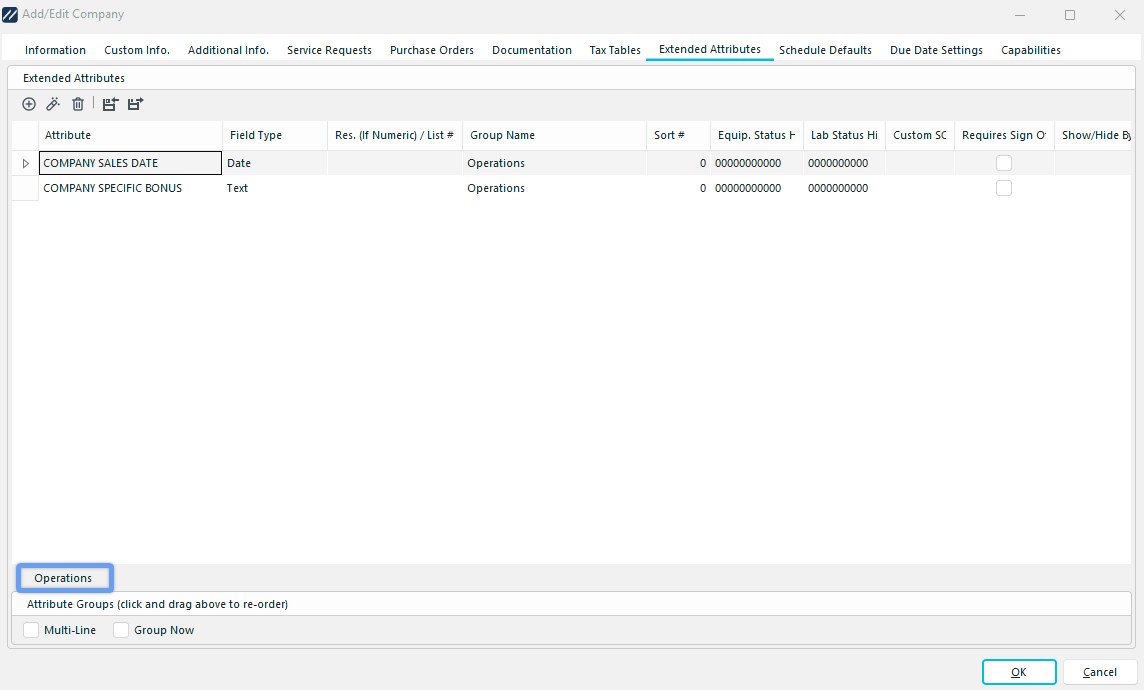
Exemplo - Sub-separadores de nome de grupo para atributos estendidos
Se pretender que os subseparadores sejam apresentados em várias linhas (caso tenha mais grupos do que aqueles que cabem numa única linha), selecione «Multi-Line». Por predefinição, todos os atributos estendidos são apresentados na grelha na etapa 3 do assistente. Mas se quiser testar o agrupamento das sub-guias, pode ativar a opção «Agrupar agora» — nesse caso, terá de selecionar a sub-guia adequada antes de visualizar os seus atributos no Passo 3. Quando os atributos são apresentados juntamente com o equipamento, serão sempre utilizadas as sub-guias.
N.º de referência (opcional) - a ordem do atributo em relação aos outros atributos (de cima para baixo)
Requer confirmação (utilizador com sessão iniciada) - ative esta opção se pretender que o utilizador tenha de introduzir novamente a sua palavra-passe sempre que o atributo do equipamento for alterado. Se o atributo for um dado especialmente sensível, isso poderá impedir que um utilizador qualquer se aproxime de uma estação de trabalho da IndySoft que esteja temporariamente sem vigilância e altere os dados. Só pode ser utilizada a palavra-passe do utilizador que está atualmente conectado ao IndySoft.
Mostrar/Ocultar por perfil - por vezes, poderá querer limitar a visualização/alteração de um atributo a um perfil específico. Ou talvez queira ocultar um atributo de um perfil específico. Se desejar, selecione «Mostrar» ou «Ocultar» e, em seguida, selecione o perfil na opção abaixo.
Perfil - consulte a descrição de «Mostrar/Ocultar por perfil» acima.
SQL personalizado - isto só é relevante se o Tipo de campo estiver definido como «SQL personalizado». Introduza o código SQL personalizado nesta caixa de texto. Normalmente, este código SQL é fornecido pela IndySoft no âmbito de serviços de consultoria personalizados.
Ocultar este atributo se - utilize estas caixas de seleção para filtrar rapidamente a exibição dos atributos do equipamento com base no estado de campos específicos relativos ao estado do equipamento. Existem 10 campos relativos ao estado do equipamento e 10 campos relativos ao estado do laboratório. Estas legendas serão exibidas se forem definidas legendas personalizadas para estes campos (através das Preferências da Empresa ou das Preferências do Sistema). Para cada campo, são possíveis 3 estados:
|  | Marcado - o campo só será exibido se este atributo estiver marcado.
|  | Desmarcado - o campo só será apresentado se este atributo estiver desmarcado.
 | N/A - este campo não será relevante para a apresentação do atributo. |
 Exportar itens do separador Atributos
Utilize esta opção para exportar rapidamente todos os atributos estendidos da grelha atual para um ficheiro de texto. Este ficheiro pode ser utilizado com a opção «Importar itens do separador Atributos» para importar esses atributos para uma base de dados diferente.
 Importar itens do separador Atributos
Utilize esta opção para importar rapidamente atributos estendidos que tenham sido previamente guardados num ficheiro de texto através da opção «Exportar itens do separador Atributos».
Definir predefinições

Adicionar/Editar Empresa - Definições Padrão de Horários e Ajustes de Intervalo
A IndySoft suporta configurações padrão de horários a nível da empresa. Estas regras podem ser adicionadas e ajustadas na funcionalidade «Adicionar/Editar empresa»; a caixa de diálogo é a seguinte:

Caixa de diálogo Adicionar/Editar predefinições de horário
Definições de data de vencimento

Adicionar/Editar Empresa - Configurações de data de vencimento
O IndySoft também suporta configurações de datas de vencimento específicas para cada empresa. A partir daqui, pode definir regras de programação específicas que se aplicarão a todos os planos de programação criados para os instrumentos de medição desta empresa. Ao agendar, pode excluir determinados dias da semana, excluir certos dias ou datas anualmente ou ajustar (aumentar ou diminuir) a data de vencimento calculada com base em critérios específicos. Também pode optar por utilizar as opções de data de vencimento a nível do sistema. Por exemplo, se um instrumento nunca deve ser agendado para calibração ao fim de semana numa determinada empresa, pode marcar «Sábado» e «Domingo» como dias a ignorar nesta caixa de diálogo.
Funcionalidades

Adicionar/Editar Empresa - Capacidades
Mais informações em breve
 Dica de produtividade
A caixa de diálogo «Adicionar/Editar Empresas» pode ser filtrada e personalizada de diferentes formas. Consulte Interface Geral para obter mais informações.
Os botões e ícones são descritos em pormenor aqui.