Hinzufügen/Bearbeiten...Unternehmen...Unternehmen
Unterstützung mehrerer Unternehmen ist ein zentrales Konzept bei IndySoft. Verwenden Sie diesen Assistenten, um Unternehmen hinzuzufügen oder zu bearbeiten. Die meisten Listen zum Hinzufügen und Bearbeiten sind unternehmensspezifisch, und alle Bestandsobjekte in der Datenbank sind ebenso wie Kostenvoranschläge, Arbeitsaufträge und Rechnungen auf ein ausgewähltes Unternehmen beschränkt.
Um Unternehmen hinzuzufügen oder zu verwalten, klicken Sie im linken Bereich auf das Symbol „Hinzufügen/Bearbeiten“ und wählen Sie dann „Unternehmen…“ aus. Unternehmen.

Dialogfeld „Unternehmen hinzufügen/bearbeiten“
 Klicken Sie auf das Symbol „Neuer Eintrag“, um ein neues Unternehmen hinzuzufügen.
 Klicken Sie auf das Bearbeitungssymbol, um das aktuell ausgewählte Unternehmen zu bearbeiten
 Klicken Sie auf das Löschsymbol, um das ausgewählte Unternehmen zu löschen (es darf keine zugehörigen Geräte haben)
 Um nach einem Unternehmen zu suchen, verwenden Sie das Symbol „Element suchen“
 Verwenden Sie diese Option, um die Tabelle auszudrucken
Wenn Sie auf „Neuer Eintrag“ klicken oder auf das entsprechende Suchergebnis doppelklicken, wird der Dialog „Assistent zum Hinzufügen/Bearbeiten von Unternehmen“ angezeigt.
Informationen 
Unternehmen hinzufügen/bearbeiten – Registerkarte „Informationen“
Die Registerkarte „Informationen“ im Unternehmensassistenten enthält grundlegende demografische Angaben zum Unternehmen oder Kunden – die meisten davon sind selbsterklärend. Wenn Sie die Commercial Lab Edition verwenden, steht Ihnen außerdem eine Schaltfläche mit der Bezeichnung „QB-Zuordnung löschen“ zur Verfügung. Über diese Schaltfläche werden alle Zuordnungen gelöscht, die zuvor bei der Verwendung der QuickBooks-Exportfunktion bestätigt wurden. Firmenlogos können oben links eingegeben werden – diese Logos können in benutzerdefinierten Berichten und Veranstaltungsberichten abgerufen werden. Die E-Mail-Adresse kann bei Ereignissen und Alarmen automatisch eine E-Mail an das Unternehmen senden – siehe Workflow-Konfiguration – Berichtsregeln und Alarmsystem – E-Mail-Ausgabe. In der Mitte des Dialogfelds sehen Sie drei Registerkarten zum Thema Adressen:
Rechnungsadresse | Rechnungsadressen können in bestimmten Vorlagen in PrintBuilder verwendet werden (Lieferscheine, Aufkleber, Arbeitsblätter, Warnmeldungen, Arbeitsaufträge, Kostenvoranschläge, Rechnungen, Mängelprotokolle, Zertifikate und Zertifikate für mehrere Geräte). Jeder Arbeitsauftrag, jeder Kostenvoranschlag und jede Rechnung in IndySoft verfügt über eine Reihe von Feldern für die Rechnungsadresse, die über diesen Firmenassistenten voreingestellt werden können. Das Feld „Rechnungscode“ ähnelt dem oben genannten Feld „Buchungskreis“ – es kann jedoch verwendet werden, wenn der Rechnungscode vom Basis-Buchungskreis abweicht. Das Feld „Buchungskreis“ ist häufig ein alphanumerisches Feld, das diesen Buchungskreis mit einem Kundendatensatz in einer externen Datenbank verknüpft.
| Lieferadresse | Lieferadressen können in bestimmten Vorlagen in PrintBuilder herangezogen werden (Lieferscheine, Aufkleber, Arbeitsblätter, Warnmeldungen, Arbeitsaufträge, Kostenvoranschläge, Rechnungen, Mängelprotokolle, Zertifikate und Zertifikate für mehrere Geräte). Jeder Arbeitsauftrag, jeder Kostenvoranschlag und jede Rechnung in IndySoft verfügt über eine Reihe von Feldern für die Lieferadresse, die über diesen Firmenassistenten voreingestellt werden können. Das Feld „Versandbuchungskreis“ ähnelt dem oben genannten Feld „Buchungskreis“ – es kann jedoch verwendet werden, wenn der Rechnungsbuchungskreis vom Stammbuchungskreis abweicht. Das Feld „Firmencode“ ist häufig ein alphanumerisches Feld, das diese Firma mit einem Kundendatensatz in einer externen Datenbank verknüpft.Alternative Adressen | Alternative Adressen werden in der Regel in Kostenvoranschlägen und/oder Arbeitsaufträgen verwendet, um die Rechnungs- oder Versandfelder für diesen Kostenvoranschlag bzw. diesen Auftrag auf eine häufig verwendete Adresse zu setzen, die nicht der Standard-Versand- oder Rechnungsadresse entspricht.
Hinweis : Alternative Adressen verfügen über mehr Optionen/Felder als Rechnungs- und Lieferadressen. Jeder Standort/jede Adresse kann eine eigene Liste mit Ansprechpartnern (Mitarbeitern) enthalten. Diese Mitarbeiter stehen Ihnen im Bestellsystem bei der Erstellung oder Bearbeitung eines Kostenvoranschlags oder einer Rechnung zur Auswahl, während Sie alternative Adressen auswählen:
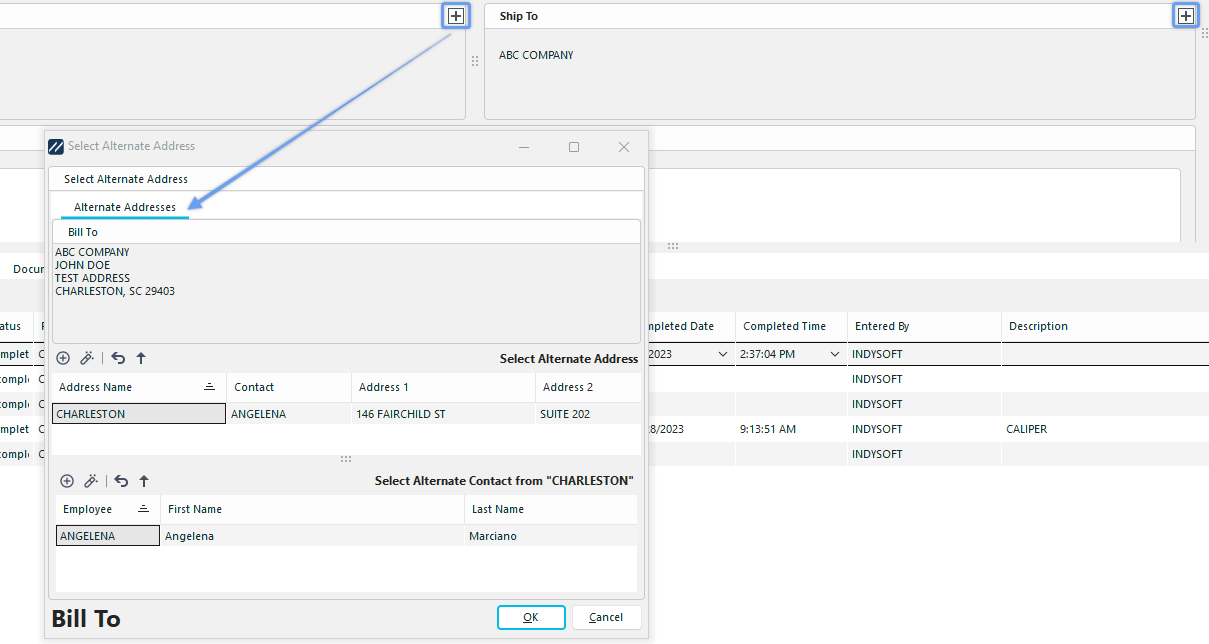
Darüber hinaus kann jede alternative Adresse über eigene Steuertabellen verfügen. Diese Steuertabellen werden bei der Rechnungsstellung verwendet, wenn Steuern auf versandbezogene Kosten berechnet werden (vorausgesetzt, die Lieferadresse für den zu fakturierenden Auftrag wurde aus einer alternativen Adresse ausgewählt).
Das Feld „Adresscode“ ähnelt dem Feld „Buchungskreis“ – es kann jedoch verwendet werden, wenn der Rechnungscode für diese alternative Adresse vom Stammbuchungskreis abweicht. Das Feld „Buchungskreis“ ist häufig ein alphanumerisches Feld, das diesen Buchungskreis mit einem Kundendatensatz in einer externen Datenbank verknüpft.
Das Dropdown-Menü „Adresstyp“ kann über den Assistenten „Hinzufügen/Bearbeiten… Systemweit… Adresstypen“ geändert werden. |
Benutzerdefinierte Informationen.  ../Storage/indysoft-help-publication/bw_clip0207.png
Unternehmen hinzufügen/bearbeiten – Registerkarte „Benutzerdefinierte Informationen“
Auf dieser Registerkarte finden Sie zahlreiche zusätzliche Felder, die Sie an Ihre internen Abläufe anpassen können. Es gibt:
· 20 benutzerdefinierte Textfelder – jedes mit einer maximalen Länge von 100 Zeichen. Die ersten 10 benutzerdefinierten Textfelder befinden sich auf Seite 1 (Unterregisterkarte), die nächsten 10 benutzerdefinierten Textfelder auf Seite 2.
·6 benutzerdefinierte numerische Felder – jedes mit einer Genauigkeit von 2. Die ersten drei benutzerdefinierten numerischen Felder befinden sich auf Seite 1 (Unterregisterkarte), die zweiten drei benutzerdefinierten numerischen Felder auf Seite 2.
·6 benutzerdefinierte Datumsfelder – Die ersten 3 benutzerdefinierten Datumsfelder befinden sich auf Seite 1 (Unterregisterkarte), die zweiten 3 auf Seite 2.
·20 benutzerdefinierte Statusfelder sind in einer vertikalen Liste auf der rechten Seite der Registerkarte verfügbar.
Die Beschriftungen dieser benutzerdefinierten Felder auf der Registerkarte „Benutzerdefinierte Informationen“ können im Dialogfeld Systemweite Einstellungen angepasst werden … Benutzerdefinierte Bezeichnungen … Unternehmensbezeichnungen – Seite 1 und Unternehmensbezeichnungen – Seite 2.
Zugelassene Lieferanten
Weitere Informationen folgen in Kürze
Weitere Informationen
Tabelle „Zusätzliche Unternehmensinformationen“ – diese Tabelle mit offenem Layout ermöglicht die Erfassung einer unbegrenzten Anzahl zusätzlicher Datensätze. Es wird folgendes Dialogfeld verwendet:

Globale Variablen hinzufügen/bearbeiten
Jede Variablennummer hat einen „Variablennamen“. Neben dem Variablennamen können Sie ein oder mehrere (oder alle) zusätzliche Felder eingeben – diese Felder entsprechen allen grundlegenden Feldtypen: Text, Datum, Ganzzahl, Numerisch, Notiz und Anhang. Zusätzliche Unternehmensinformationen werden nach der Eingabe zur schnellen Überprüfung in einer tabellarischen Übersicht angezeigt. Um einen Dateianhang zurückzuholen, bearbeiten Sie die Variable erneut und klicken Sie im Dialogfeld auf die Schaltfläche „Datei anzeigen“.
Hinweis: Das Dienstprogramm für die zuverlässigkeitsorientierte Instandhaltung füllt auch das Raster „Zusätzliche Unternehmensinformationen“ aus. Weitere Informationen finden Sie im Abschnitt RCM-Einrichtung. Am besten verwenden Sie das RCM-Setup-Dienstprogramm, um diese Datensatztypen zu erstellen bzw. zu bearbeiten – sie sind hier jedoch der Einfachheit halber noch einmal aufgeführt.
Serviceanfragen
Serviceanfragen bieten Endnutzern die Möglichkeit, Telefonanrufe sowie E-Mails von Kunden und potenziellen Kunden zu protokollieren. Für Anfragen muss ein Unternehmen in der Datenbank vorhanden sein, der Endbenutzer muss jedoch keine Geräte, Arbeitsaufträge oder Kostenvoranschläge anlegen. Anfragen können nur über „Unternehmen hinzufügen/bearbeiten“ erstellt werden und sind nach der Erstellung über das Dialogfeld „Unternehmen hinzufügen/bearbeiten“ oder über die Registerkarte „Ausstehende Aufgaben“ aufrufbar.
Über die Oberfläche „Unternehmen hinzufügen/bearbeiten“ kann der Benutzer alle Arbeitsaufträge, die mit einer Anfrage oder einem Vertrag in Zusammenhang stehen, filtern und schnell einsehen. Benutzer können mit der rechten Maustaste auf einen Arbeitsauftrag klicken, um ihn schnell im Auftragssystem anzuzeigen. Anfragen sind einmalige Aufrufe/Transaktionen, während Vereinbarungen wiederkehrende Verträge sind.
Weitere Informationen finden Sie unter dem Thema Serviceanfragen.
Bestellungen

*Unternehmen hinzufügen/bearbeiten –*Registerkarte „Bestellungen“
Jedes Unternehmen kann eine unbegrenzte Anzahl von Bestellungen speichern. Diese Bestellungen füllen das Feld „Bestellnummer“ im Veranstaltungssystem aus – siehe Workflow-Konfiguration – Feldeinstellungen. Bestellungen können entweder als übergeordnete Bestellungen oder als normale (nicht übergeordnete) Bestellungen erfasst werden. Im Veranstaltungs- und Buchungssystem werden ausschließlich Bestellungen verwendet, die nicht zu einer übergeordneten Bestellung gehören. Über das benutzerdefinierte Ereignis- und Bestellskript können übergeordnete Bestellungen validiert werden – weitere Informationen erhalten Sie bei IndySoft. Um eine neue Bestellung hinzuzufügen, wählen Sie „Bestellung hinzufügen“ oder „Bestellung hinzufügen – übergeordnet“. Beim Hinzufügen oder Bearbeiten von Bestellungen wird folgender Dialog angezeigt:

Bestellnummer hinzufügen/bearbeiten
Hinweis : Beim Einfügen/Bearbeiten einer übergeordneten Bestellung wird das Dropdown-Menü „Übergeordnete Bestellung“ ausgeblendet. Beim Einfügen/Bearbeiten einer Standardbestellung ist das Dropdown-Menü „Übergeordnete Bestellung“ optional – wählen Sie eine Verknüpfung mit einer übergeordneten Bestellung nur aus, wenn dies sinnvoll ist (diese Verknüpfung könnte in einem benutzerdefinierten Ereignis oder einem Skript für Bestellungen erzwungen werden). Im Feld „Bestellnummer“ des Veranstaltungssystems werden nur „aktive“ Bestellungen angezeigt. Wenn eine Bestellung als Standard festgelegt ist, wird sie automatisch in das Feld „Bestellnummer“ des Ereignisses eingetragen – sofern das Feld sichtbar und die Bestellung aktiv ist. Ausnahme: Wenn das Ereignis mit einem Arbeitsauftrag verknüpft ist, ist das Feld „Bestellnummer“ im Ereignis in der Regel mit der Bestellung des Arbeitsauftrags verknüpft. Alle Kreditkartendaten werden ausschließlich zu Referenzzwecken gespeichert. Alle Kreditkartenfelder (Firma, Name, Nummer, Ablaufdatum, Sicherheitscode, Typ usw.) werden in der Datenbank verschlüsselt, um ein Höchstmaß an Sicherheit zu gewährleisten. Informationen zu profilbasierten Sicherheitsoptionen für Kreditkartenfelder finden Sie in der Sicherheitskategorie „Unternehmensdaten sperren“ … „Benutzer am Hinzufügen von Kreditkartendaten hindern“, „Benutzer am Bearbeiten von Kreditkartendaten hindern“, „Benutzer am Anzeigen von Kreditkartendaten hindern“.
Neben den allgemeinen Anmerkungen (erste Registerkarte unten im Dialogfenster) gibt es Optionen zum Hinzufügen zugehöriger Kostenarten sowie einen Gerätefilter für die Bestellung. Sowohl die Gebührentypen als auch der Ausrüstungsfilter sind optional und werden nur über benutzerdefinierte Ereignis- oder Bestellskripte erzwungen – weitere Informationen finden Sie bei IndySoft.
Dokumentation 
*Unternehmen hinzufügen/bearbeiten –*Registerkarte „Dokumentation“
Auf der Registerkarte „Dokumentation“ können beliebig viele Dokumente für das ausgewählte Unternehmen hinzugefügt werden. Jedes Dokument wird in der Datenbank gespeichert, wobei ein Passwortschutz optional ist. So können alle IndySoft-Benutzer diese Dokumentation einsehen (sofern das Sicherheitsprofil dies zulässt). Wenn das Dokument passwortgeschützt ist, muss das Passwort eingegeben werden, bevor das Dokument aufgerufen oder bearbeitet werden kann.

Unternehmensdokument hinzufügen
Steuertabellen 
*Unternehmen hinzufügen/bearbeiten -*Registerkarte „Steuertabellen“
Steuertabellen können für jedes Unternehmen individuell hinterlegt werden – diese Tabellen dienen zur Berechnung der steuerpflichtigen Beträge auf Rechnungen.Hinweis : Wenn die Lieferadresse auf dem zu fakturierenden Arbeitsauftrag aus einer alternativen Adresse ausgewählt wurde, werden stattdessen die zusammen mit der alternativen Adresse (Registerkarte 1) gespeicherten Steuertabellen verwendet.

Unternehmenssteuerdaten
Das Dropdown-Menü „Steuerbezirk“ wird aus der Liste Hinzufügen/Bearbeiten...Systemweit...Steuerbezirke bezogen. Wenn das Kontrollkästchen „Standardwerte verwenden“ aktiviert ist, werden die Felder „Steuerprozentsatz“ und „Steuer-GL-Nr.“ automatisch mit den entsprechenden Werten aus der Liste „Steuerbezirke“ (Hinzufügen/Bearbeiten) vorbelegt.
Erweiterte Attribute

Unternehmensattribute – Erweiterte Attribute
IndySoft unterstützt drei verschiedene Methoden zum Hinzufügen von erweiterten Attributen auf Geräteebene. Diese erweiterten Attribute können über die Registerkarte bzw. das Dialogfeld „Attribute“ in der Geräteansicht angezeigt bzw. bearbeitet werden:
·Attributtyp – Diese erweiterten Attribute werden im Assistenten Hinzufügen/Bearbeiten...Attribute...Attributtypen eingerichtet. Diese Attribute werden nur für Assets erstellt, deren Attributtyp derzeit auf den im Assistenten festgelegten Attributtyp eingestellt ist (Unternehmen + Attributtyp).
·Unternehmen – Diese erweiterten Attribute werden im Assistenten Hinzufügen/Bearbeiten...Unternehmen...Unternehmen eingerichtet. Diese Attribute werden ausschließlich für den Assistenten für Unternehmensanlagen angelegt.
·Systemweit – Diese erweiterten Attribute werden für alle Assets in der Datenbank über alle Unternehmen und alle Attributtypen hinweg eingerichtet. Diese Attribute werden im Dialogfeld/Schritt Systemeinstellungen – Erweiterte Attribute eingerichtet.
Wenn das Dialogfeld zum Hinzufügen/Bearbeiten von Unternehmen geschlossen wird, werden alle erweiterten Attribute für alle Geräte im ausgewählten Unternehmen synchronisiert. Alle Attribute, die im Dialogfeld „Einstellungen“ entfernt werden, werden auf Geräteebene entfernt, und alle neuen Attribute werden hinzugefügt. Hinweis: Unternehmensweite Attribute werden automatisch als verfügbare Felder in allen Filterfeldern für Geräte angezeigt, sobald in einem vorherigen Filter ein Wert für das Feld „Unternehmen“ ausgewählt wurde. Die Attribute auf Unternehmensebene werden im Format [Firmenname] – [Attributname] angezeigt.
Unternehmensweite Attribute hinzufügen/bearbeiten
Klicken Sie auf „Attribute hinzufügen“, um ein neues unternehmensweites Attribut zu erstellen. Klicken Sie auf die Schaltfläche „Attribut bearbeiten“, um das aktuell im Raster ausgewählte Attribut zu ändern. Verwenden Sie „Attribut löschen“, um das/die ausgewählte(n) Attribut(e) dauerhaft zu entfernen.
Attributname – der Name des erweiterten Attributs
Feldtyp – es stehen viele verschiedene Optionen zur Verfügung. Viele Optionen sind in IndySoft übliche Standard-Dropdown-Listen, die über andere Assistenten zum Hinzufügen/Bearbeiten gefüllt werden. Verwenden Sie „Benutzerdefiniertes SQL“, um Ihre SQL-Anweisung einzugeben und die Dropdown-Liste zu füllen (diese wird in der Regel vom IndySoft-Support im Rahmen der Beratung bereitgestellt). Wenn „Unternehmensspezifische Liste“ oder „Systemweite Liste“ ausgewählt ist, wird unter „Feldtyp“ ein neues Feld „Listen-Nr.“ angezeigt – verwenden Sie dieses Feld, um die Listennummer auszuwählen, die zum Befüllen der Dropdown-Liste verwendet werden soll.
Res. (Wenn numerisch) – Wenn der Feldtyp numerisch ist, wird dieses Feld aktiviert. Geben Sie die Genauigkeit (Anzahl der Dezimalstellen) für das Feld ein.
Gruppenname (optional) - Wenn Sie viele Felder für erweiterte Attribute haben, können Sie diese mit dieser Option in Unterregisterkarten gruppieren. Alle eindeutigen Werte für „Gruppenname“ werden als Registerkarten angelegt, und die zugehörigen Attribute werden auf dieser Registerkarte angezeigt. Wenn einige erweiterte Attribute keine Werte für den „Gruppennamen“ enthalten, andere hingegen schon, werden die Attribute, bei denen der „Gruppenname“ fehlt, auf einer Registerkarte mit dem Namen „(Keine)“ angezeigt. Ziehen Sie die Registerkarten aus Schritt 3 im Assistenten für Attributtypen per Drag & Drop, um die Reihenfolge der Registerkarten von links nach rechts anzupassen.
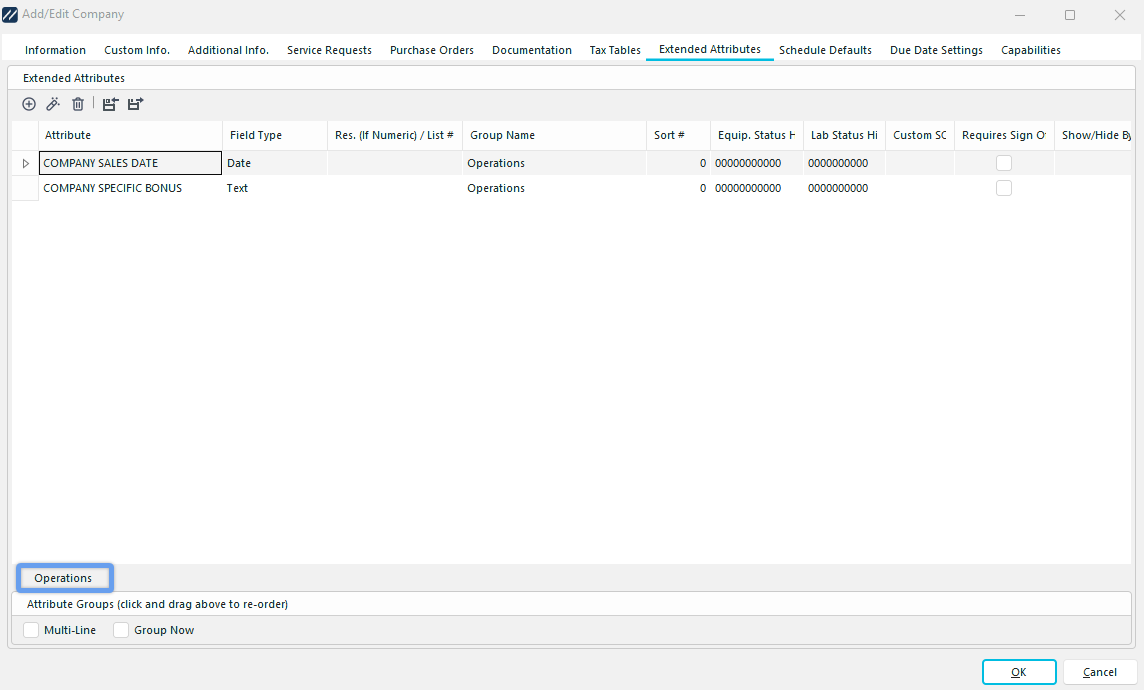
Beispiel – Unterregisterkarten für Gruppennamen bei erweiterten Attributen
Wenn Sie möchten, dass Unterregisterkarten mehrzeilig angezeigt werden (falls Sie mehr Gruppen haben, als in eine Zeile passen), wählen Sie „Mehrzeilig“. Alle erweiterten Attribute werden standardmäßig im Raster in Schritt 3 des Assistenten angezeigt. Wenn Sie jedoch die Gruppierung der Unterregisterkarten testen möchten, können Sie die Option „Jetzt gruppieren“ aktivieren – in diesem Fall müssen Sie die entsprechende Unterregisterkarte auswählen, bevor Sie deren Eigenschaften in Schritt 3 anzeigen können. Wenn die Eigenschaften zusammen mit der Ausrüstung angezeigt werden, werden immer die Unterregisterkarten verwendet.
Sortier-Nr. (optional) - die Reihenfolge des Attributs im Verhältnis zu anderen Attributen (von oben nach unten)
Bestätigungsaufforderung erforderlich (Benutzer angemeldet) – Aktivieren Sie diese Option, wenn Sie möchten, dass ein Benutzer bei jeder Änderung des Geräteattributs sein Passwort erneut eingeben muss. Wenn es sich bei dem Attribut um besonders sensible Daten handelt, könnte dies verhindern, dass ein beliebiger Benutzer an einen vorübergehend unbeaufsichtigten IndySoft-Arbeitsplatz herantreten und die Daten ändern kann. Es kann nur das Passwort des Benutzers verwendet werden, der derzeit bei IndySoft angemeldet ist.
Nach Profil anzeigen/ausblenden – manchmal möchten Sie vielleicht die Anzeige oder Bearbeitung eines Attributs auf ein bestimmtes Profil beschränken. Oder vielleicht möchten Sie ein Attribut für ein bestimmtes Profil ausblenden. Wählen Sie bei Bedarf „Anzeigen“ oder „Ausblenden“ und wählen Sie anschließend das Profil aus der untenstehenden Liste aus.
Profil – siehe Beschreibung unter „Nach Profil anzeigen/ausblenden“ weiter oben.
Benutzerdefiniertes SQL – dies ist nur relevant, wenn der Feldtyp auf „Benutzerdefiniertes SQL“ eingestellt ist. Geben Sie die benutzerdefinierte SQL-Abfrage in dieses Textfeld ein. In der Regel wird dieser SQL-Code von IndySoft im Rahmen einer individuellen Beratung bereitgestellt.
Dieses Attribut ausblenden, wenn – Verwenden Sie diese Kontrollkästchen, um die Anzeige von Geräteattributen anhand des Status bestimmter Statusfelder schnell zu filtern. Es gibt 10 Felder für den Gerätestatus und 10 Felder für den Laborstatus. Diese Beschriftungen werden angezeigt, wenn für diese Felder benutzerdefinierte Beschriftungen eingerichtet wurden (über Unternehmens-Einstellungen oder Systemweite Einstellungen). Für jedes Feld sind drei Zustände möglich:
|  | Aktiviert – Das Feld wird nur angezeigt, wenn dieses Attribut aktiviert ist.
|  | Nicht markiert – Das Feld wird nur angezeigt, wenn dieses Attribut nicht markiert ist.
 | Nicht zutreffend – Dieses Feld ist für die Anzeige des Attributs nicht relevant. |
 Elemente der Registerkarte „Attribute exportieren“
Verwenden Sie diese Option, um alle erweiterten Attribute in der aktuellen Tabelle schnell in eine Textdatei zu exportieren. Diese Datei kann mit der Option „Attribute aus Registerkarten importieren“ verwendet werden, um diese Attribute in eine andere Datenbank zu importieren.
 Attribute der Registerkarte „
“ importieren Verwenden Sie diese Option, um erweiterte Attribute schnell zu importieren, die zuvor mit der Funktion „Attribute der Registerkarte ‚ ‘ exportieren“ in einer Textdatei gespeichert wurden.
Standardwerte planen

Unternehmen hinzufügen/bearbeiten – Standardwerte für Zeitpläne und Intervallanpassungen
IndySoft unterstützt unternehmensweite Standardwerte für Zeitpläne. Diese Regeln können im Menü „Unternehmen hinzufügen/bearbeiten“ hinzugefügt und angepasst werden; der Dialog sieht wie folgt aus:

Dialogfeld „Standardwerte für Zeitplan hinzufügen/bearbeiten“
Einstellungen für Fälligkeitstermine

Unternehmen hinzufügen/bearbeiten – Einstellungen für Fälligkeitstermine
IndySoft unterstützt auch unternehmensspezifische Fälligkeitseinstellungen. Von hier aus können Sie spezifische Planungsregeln festlegen, die für alle Zeitpläne gelten, die für Messgeräte in diesem Unternehmen erstellt werden. Sie können bei der Terminplanung bestimmte Wochentage überspringen, bestimmte Tage oder Daten im Jahresverlauf auslassen oder das berechnete Fälligkeitsdatum anhand bestimmter Kriterien anpassen (vorverlegen oder verschieben). Sie können auch die Option „Systemweite Fälligkeitsoptionen“ (hm-system-preferences-due-date.md ) auswählen. Wenn beispielsweise für ein bestimmtes Unternehmen ein Messgerät niemals am Wochenende zur Kalibrierung eingeplant werden soll, können Sie in diesem Dialogfeld „Samstag“ und „Sonntag“ als auszulassende Tage markieren.
Funktionen

Unternehmen hinzufügen/bearbeiten – Kompetenzen
Weitere Informationen folgen in Kürze
 Produktivitätstipp
Das Dialogfeld „Unternehmen hinzufügen/bearbeiten“ lässt sich auf verschiedene Weise filtern und anpassen. Weitere Informationen finden Sie unter Allgemeine Schnittstelle.
Schaltflächen und Symbole werden hier ausführlich beschrieben.