Aggiungi/Modifica...Aziende...Aziende
Supporto per più aziende è un concetto fondamentale in IndySoft. Utilizza questa procedura guidata per aggiungere o modificare le aziende. La maggior parte degli elenchi di aggiunta/modifica è specifica per una determinata azienda, e tutte le risorse presenti nel database sono specifiche per l'azienda selezionata, così come i preventivi, gli ordini di lavoro e le fatture.
Per aggiungere o gestire le aziende, clicca sull'icona Aggiungi/Modifica nel pannello di sinistra, quindi seleziona Aziende... Aziende.

Finestra di dialogo "Aggiungi/Modifica aziende"
 Clicca sull'icona "Nuovo elemento" per aggiungere una nuova azienda.
 Clicca sull'icona di modifica per modificare l'azienda attualmente selezionata
 Clicca sull'icona di eliminazione per eliminare l'azienda selezionata (non deve avere attrezzature associate)
 Per cercare un'azienda, usa l'icona "Trova elemento"
 Usa questa opzione per stampare la tabella
Cliccando su "Nuovo elemento" o facendo doppio clic sul risultato di ricerca corrispondente, verrà visualizzata la finestra di dialogo della procedura guidata "Aggiungi/Modifica azienda".
Informazioni 
Aggiungi/Modifica azienda - Scheda Informazioni
La scheda "Informazioni" nella procedura guidata "Azienda" contiene informazioni demografiche di base relative all'azienda o al cliente, la maggior parte delle quali è intuitiva. Se utilizzi la versione Commercial Lab Edition, vedrai anche un pulsante con la dicitura "Cancella mappatura QB". Questo pulsante cancella tutte le mappature precedentemente confermate durante l'utilizzo della funzione di esportazione di QuickBooks. I loghi aziendali possono essere inseriti in alto a sinistra; questi loghi possono essere richiamati dai report personalizzati e dagli eventi. L'indirizzo e-mail può inviare automaticamente un'e-mail all'azienda in caso di eventi e allarmi: consultare Configurazione del flusso di lavoro - Regole di report e Sistema di allarme - Invio e-mail. Al centro della finestra di dialogo vedrai 3 schede relative all'indirizzo:
Indirizzo di fatturazione | Gli indirizzi di fatturazione possono essere richiamati da determinati modelli in PrintBuilder (bolle di accompagnamento, etichette adesive, fogli di lavoro, avvisi, ordini di lavoro, preventivi, fatture, note di non conformità, certificati e certificati per più apparecchiature). Ogni ordine di lavoro, preventivo e fattura in IndySoft dispone di una serie di campi relativi all'indirizzo di fatturazione, che possono essere preimpostati tramite questa procedura guidata aziendale. Il campo "Codice di fatturazione" è simile al campo "Codice società" sopra indicato, ma può essere utilizzato qualora il codice di fatturazione differisca dal codice società di base. Il campo "Codice azienda" è spesso un campo alfanumerico che collega questa azienda a un record cliente in un database esterno.
| Indirizzo di spedizione | Gli indirizzi di spedizione possono essere richiamati da determinati modelli in PrintBuilder (bolle di accompagnamento, etichette adesive, fogli di lavoro, avvisi, ordini di lavoro, preventivi, fatture, note di non conformità, certificati e certificati per più apparecchiature). Ogni ordine di lavoro, preventivo e fattura in IndySoft dispone di una serie di campi relativi all'indirizzo di spedizione, che possono essere preimpostati tramite questa procedura guidata aziendale. Il campo "Codice spedizione" è simile al campo "Codice società" sopra indicato, ma può essere utilizzato se il codice di fatturazione differisce dal codice società di base. Il campo "Codice azienda" è spesso un campo alfanumerico che collega questa azienda a un record cliente in un database esterno. Indirizzi alternativi | Gli indirizzi alternativi vengono solitamente utilizzati nei preventivi e/o negli ordini di lavoro per impostare i campi di fatturazione o spedizione relativi a quel preventivo/ordine su un indirizzo di uso comune diverso dall'indirizzo di spedizione o fatturazione predefinito.
Nota : Gli indirizzi alternativi presentano più opzioni/campi rispetto agli indirizzi di fatturazione e di spedizione. Ogni sede/indirizzo può contenere il proprio elenco di contatti (dipendenti). Questi dipendenti saranno disponibili per la selezione all'interno del sistema di gestione degli ordini durante la creazione o la modifica di un preventivo o di una fattura, mentre si selezionano indirizzi alternativi:
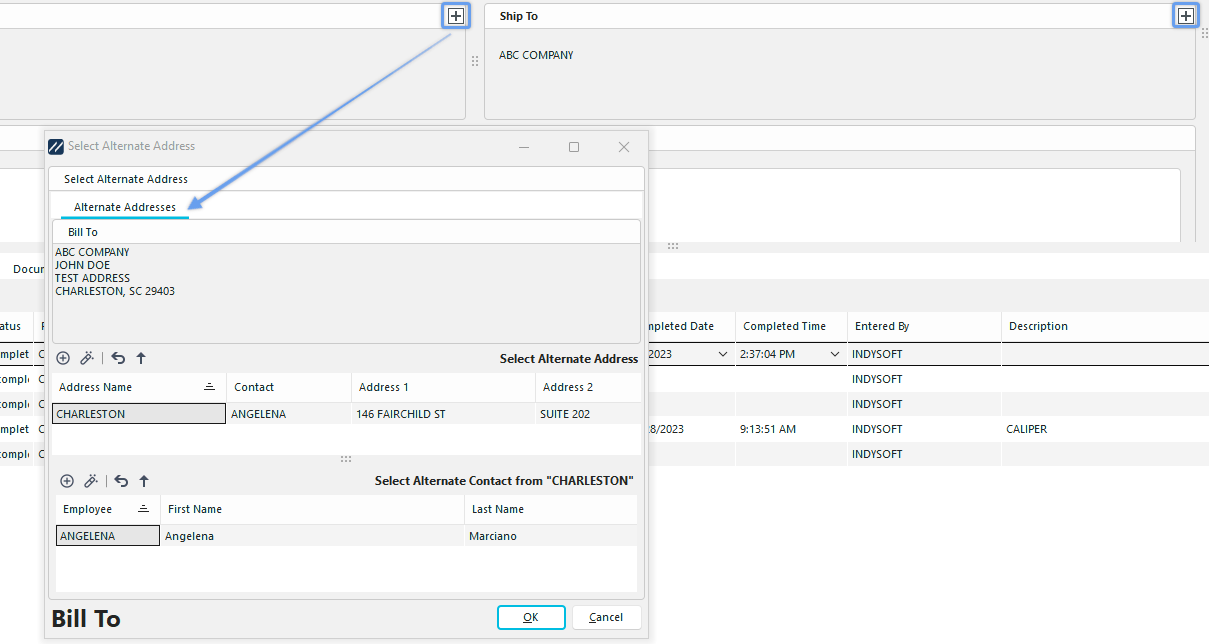
Inoltre, ogni indirizzo alternativo può avere una propria serie di tabelle fiscali. Queste tabelle fiscali vengono utilizzate in fase di fatturazione per il calcolo delle imposte relative alle spese di spedizione (nel caso in cui l'indirizzo di spedizione dell'ordine di lavoro oggetto della fattura sia stato selezionato da un indirizzo alternativo).
Il campo "Codice indirizzo" è simile al campo "Codice società", ma può essere utilizzato se il codice di fatturazione per questo indirizzo alternativo differisce dal codice società di base. Il campo "Codice azienda" è spesso un campo alfanumerico che collega questa azienda a un record cliente in un database esterno.
Il menu a tendina "Tipo di indirizzo" può essere modificato dalla procedura guidata Aggiungi/Modifica... A livello di sistema... Tipi di indirizzo. |
Informazioni personalizzate.  ../Storage/indysoft-help-publication/bw_clip0207.png
Aggiungi/Modifica azienda - Scheda Informazioni personalizzate
Questa scheda offre numerosi campi aggiuntivi che possono essere personalizzati in base alle vostre procedure interne. Sono disponibili:
· 20 campi di testo personalizzati, ciascuno con una lunghezza massima di 100 caratteri. I primi 10 campi di testo personalizzati si trovano nella Pagina 1 (sottoscheda), mentre i secondi 10 campi di testo personalizzati si trovano nella Pagina 2.
·6 campi numerici personalizzati, ciascuno con una risoluzione di 2. I primi 3 campi numerici personalizzati si trovano nella Pagina 1 (sottoscheda), mentre i secondi 3 campi numerici personalizzati si trovano nella Pagina 2.
·6 campi data personalizzati: i primi 3 campi data personalizzati si trovano nella Pagina 1 (sottoscheda), mentre i secondi 3 campi data personalizzati si trovano nella Pagina 2.
·Sono disponibili 20 campi di stato personalizzati, elencati in verticale sulla destra della scheda.
È possibile personalizzare le didascalie di questi campi personalizzati nella scheda "Informazioni personalizzate" dalla finestra di dialogo Preferenze di sistema... Etichette definite dall'utente... Etichette aziendali - Pagina 1 e Etichette aziendali - Pagina 2.
Fornitori autorizzati
Maggiori informazioni in arrivo
Ulteriori informazioni
Tabella delle informazioni aggiuntive sull'azienda: questa tabella aperta consente di inserire un numero illimitato di record aggiuntivi. Viene utilizzata la seguente finestra di dialogo:

Aggiungi/Modifica variabili globali
Ogni numero variabile ha un «nome variabile». Oltre al nome della variabile, è possibile inserire uno o più (o tutti) i campi aggiuntivi: tali campi corrispondono a tutti i tipi di campo di base: testo, data, intero, numerico, nota e allegato. Le informazioni aggiuntive sull'azienda vengono visualizzate in formato tabellare dopo essere state inserite, per consentirne una rapida consultazione. Per richiamare un allegato, modificare nuovamente la variabile e premere il pulsante «Visualizza file» nella finestra di dialogo.
Nota: l'utilità "Manutenzione incentrata sull'affidabilità" compila anche la tabella "Informazioni aggiuntive sull'azienda". Per ulteriori dettagli, consultare la sezione Configurazione RCM. Si consiglia di utilizzare l'utilità di configurazione RCM per inserire o modificare questi tipi di record, ma per comodità li riportiamo anche qui.
Richieste di assistenza
Le richieste di assistenza consentono agli utenti finali di registrare le telefonate e le e-mail ricevute da clienti attuali e potenziali. Le richieste presuppongono che l'azienda sia presente nel database, ma non richiedono all'utente finale di creare attrezzature, ordini di lavoro o preventivi. Le richieste possono essere create solo dalla schermata "Aggiungi/Modifica azienda" e, una volta create, sono accessibili dalla finestra di dialogo "Aggiungi/Modifica azienda" o dalla scheda "Lavori in sospeso".
L'interfaccia "Aggiungi/Modifica azienda" consente all'utente di filtrare e visualizzare rapidamente tutti gli ordini di lavoro relativi a una richiesta o a un contratto. Gli utenti possono cliccare con il tasto destro del mouse su un ordine di lavoro per visualizzarlo rapidamente nel sistema gestionale. Le richieste sono operazioni o transazioni una tantum, mentre gli accordi sono contratti a scadenza periodica.
Per ulteriori informazioni, consultare la sezione Richieste di assistenza.
Ordini di acquisto

*Aggiungi/Modifica azienda -*Scheda Ordini di acquisto
Ogni azienda può archiviare un numero illimitato di ordini di acquisto. Questi ordini di acquisto compilano il campo "Numero ordine" nel sistema degli eventi - vedi Configurazione del flusso di lavoro - Impostazioni dei campi. Gli ordini di acquisto possono essere inseriti come ordini di acquisto principali o come ordini di acquisto normali (non principali). Nel sistema di gestione eventi e ordini vengono visualizzati e selezionati solo gli ordini di acquisto non associati a un ordine principale. Gli ordini di acquisto principali possono essere convalidati tramite script personalizzati per eventi e ordini: contattare IndySoft per ulteriori dettagli. Per aggiungere un nuovo ordine di acquisto, seleziona "Aggiungi ordine di acquisto" o "Aggiungi ordine di acquisto - Ordine principale". Quando si aggiungono o si modificano gli ordini di acquisto, viene visualizzata la seguente finestra di dialogo:

Aggiungi/Modifica numero ordine di acquisto
Nota : Quando si inserisce o si modifica un ordine di acquisto principale, il menu a tendina "Ordine di acquisto principale" verrà nascosto. Se si inserisce o si modifica un ordine di acquisto standard, il menu a tendina "Ordine di acquisto principale" è facoltativo: selezionare un'associazione con un ordine di acquisto principale solo se necessario (tale associazione potrebbe essere imposta tramite uno script personalizzato per eventi o ordini). Nel campo "Numero ordine" del sistema eventi vengono visualizzati solo gli ordini "Attivi". Se un ordine di acquisto viene impostato come predefinito, verrà inserito automaticamente nel campo "Numero ordine di acquisto" dell'evento, a condizione che il campo sia visibile e che l'ordine di acquisto sia attivo. Eccezione: se l'evento è collegato a un ordine di lavoro, il campo "Numero ordine" nell'evento è solitamente collegato all'ordine di acquisto dell'ordine di lavoro. Tutti i dati relativi alle carte di credito vengono conservati esclusivamente a scopo di riferimento. Tutti i campi relativi alla carta di credito (azienda, nome, numero, data di scadenza, codice, tipo, ecc.) sono crittografati nel database per garantire la massima sicurezza. Per le opzioni di sicurezza basate sui profili relative ai campi della carta di credito, consultare la categoria di sicurezza "Blocco delle informazioni aziendali"... "Impedisci all'utente di aggiungere i dati della carta di credito", "Impedisci all'utente di modificare i dati della carta di credito", "Impedisci all'utente di visualizzare i dati della carta di credito".
Oltre alle note generali (prima scheda nella parte inferiore della finestra di dialogo), sono disponibili opzioni per aggiungere tipi di addebito associati e un filtro per le attrezzature relativo all'ordine di acquisto. Sia i tipi di addebito che il filtro per le attrezzature sono opzionali e vengono applicati solo tramite un evento personalizzato o script di ordine; per ulteriori dettagli, consultare IndySoft.
Documentazione 
*Aggiungi/Modifica azienda -*Scheda Documentazione
Nella scheda "Documentazione" è possibile aggiungere un numero illimitato di documenti relativi all'azienda selezionata. Ogni documento viene salvato nel database con protezione tramite password facoltativa. In questo modo, tutti gli utenti di IndySoft possono consultare questa documentazione (se il profilo di sicurezza lo consente). Se il documento è protetto da password, è necessario inserirla prima di poterlo richiamare o modificare.

Aggiungi documento aziendale
Tabelle fiscali 
*Aggiungi/Modifica azienda -*Scheda Tabelle fiscali
È possibile inserire tabelle fiscali per ogni azienda; tali tabelle vengono utilizzate per calcolare gli importi imponibili sulle fatture.Nota : Se l'indirizzo di spedizione indicato nell'ordine di lavoro oggetto della fattura è stato selezionato da un indirizzo alternativo, verranno utilizzate le tabelle fiscali associate a tale indirizzo alternativo (scheda 1).

Dati fiscali dell'azienda
Il menu a tendina "Distretto fiscale" viene popolato dall'elenco Aggiungi/Modifica...A livello di sistema...Distretti fiscali. Se si seleziona la casella di controllo "Usa impostazioni predefinite", i campi "Percentuale IVA" e "Codice contabile IVA" assumeranno i valori predefiniti corrispondenti ai campi omonimi nell'elenco di aggiunta/modifica "Distretti fiscali".
Attributi estesi

Attributi azienda - Attributi estesi
IndySoft supporta 3 diversi metodi per aggiungere attributi estesi a livello di attrezzatura. Questi attributi estesi possono essere visualizzati/modificati dalla scheda/finestra di dialogo "Attributi" della vista "Attrezzature":
·Tipo di attributo - Questi attributi estesi vengono configurati tramite la procedura guidata Aggiungi/Modifica...Attributi...Tipi di attributo. Questi attributi vengono creati solo per le risorse il cui tipo di attributo è attualmente impostato sul tipo di attributo specificato nella procedura guidata (azienda + tipo di attributo).
·Azienda - Questi attributi estesi vengono configurati tramite la procedura guidata Aggiungi/Modifica...Aziende...Aziende. Questi attributi vengono creati esclusivamente per la procedura guidata relativa alle risorse aziendali.
·A livello di sistema - Questi attributi estesi vengono configurati per tutte le risorse presenti nel database, indipendentemente dalla società e dal tipo di attributo. Questi attributi vengono configurati nella finestra di dialogo Preferenze di Sistema - Attributi estesi.
Quando si chiude la finestra di dialogo "Aggiungi/Modifica azienda", tutti gli attributi estesi vengono sincronizzati su tutte le apparecchiature dell'azienda selezionata. Gli attributi rimossi dalla finestra di dialogo "Preferenze" vengono eliminati a livello di apparecchiatura, mentre eventuali nuovi attributi vengono aggiunti. Nota: gli attributi a livello aziendale verranno visualizzati automaticamente come campi disponibili in tutte le caselle di filtro relative alle attrezzature non appena viene selezionato un valore nel campo "Azienda" in un filtro precedente. Gli attributi a livello aziendale verranno visualizzati nel formato [NomeAzienda] -- [NomeAttributo].
Aggiunta/Modifica degli attributi a livello aziendale
Fai clic su "Aggiungi attributi" per creare un nuovo attributo a livello aziendale. Premere il pulsante "Modifica attributo" per modificare l'attributo attualmente selezionato nella griglia. Utilizza "Elimina attributo" per rimuovere definitivamente gli attributi selezionati.
Nome attributo: il nome dell'attributo esteso
Tipo di campo: sono disponibili diverse opzioni. Molte opzioni sono elenchi a discesa "predefiniti", comuni in IndySoft, popolati tramite altre procedure guidate di aggiunta/modifica. Utilizza l'opzione "SQL personalizzato" per inserire il codice SQL necessario a popolare l'elenco a discesa (generalmente fornito dall'assistenza IndySoft durante la consulenza). Se si seleziona "Elenco personalizzato aziendale" o "Elenco personalizzato a livello di sistema", sotto "Tipo di campo" comparirà un nuovo campo denominato "N. elenco": utilizzare questo campo per selezionare il numero dell'elenco da utilizzare per popolare il menu a tendina.
Rif. (Se numerico) - se il tipo di campo è numerico, questo campo sarà abilitato. Inserisci la risoluzione (numero di cifre decimali) per il campo.
Nome del gruppo (facoltativo) - Se disponi di molti campi di attributi estesi, puoi raggrupparli in sottosezioni utilizzando questa opzione. Tutti i valori distinti di "Nome gruppo" verranno creati come schede e gli attributi correlati verranno inseriti in ciascuna scheda. Se alcuni attributi estesi non contengono valori per il «Nome del gruppo», mentre altri sì, gli attributi privi di tali valori appariranno in una scheda denominata «(Nessuno)». Trascinare le schede del Passaggio 3 nella procedura guidata Tipi di attributi per modificare l'ordine da sinistra a destra delle schede.
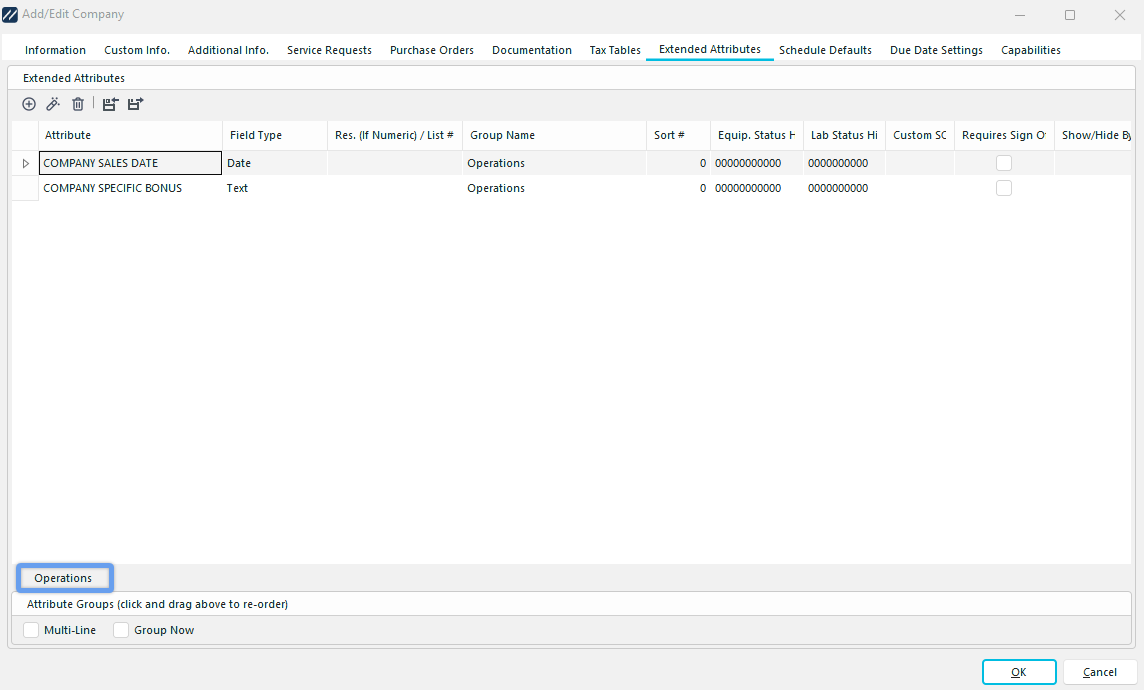
Esempio: sottosezioni del nome del gruppo per gli attributi estesi
Se desideri che le sottosezioni vengano visualizzate su più righe (nel caso in cui i gruppi siano più di quanti ne possano stare su una sola riga), seleziona «Multi-Line». Per impostazione predefinita, tutti gli attributi estesi vengono visualizzati nella griglia nella fase 3 della procedura guidata. Se però desideri provare il raggruppamento delle sotto-schede, puoi attivare l'opzione "Raggruppa ora"; in tal caso, dovrai selezionare la sotto-scheda desiderata prima di visualizzarne gli attributi al punto 3. Quando gli attributi vengono visualizzati insieme all'attrezzatura, verranno sempre utilizzate le sotto-schede.
N. ordine (facoltativo) - l'ordine dell'attributo rispetto agli altri attributi (dall'alto verso il basso)
Richiede conferma (utente connesso) - attivare questa opzione se si desidera che l'utente reinserisca la propria password ogni volta che l'attributo dell'apparecchiatura viene modificato. Se l'attributo riguarda dati particolarmente sensibili, ciò potrebbe impedire a un utente qualsiasi di avvicinarsi a una postazione IndySoft temporaneamente incustodita e modificarne i dati. È possibile utilizzare solo la password dell'utente attualmente connesso a IndySoft.
Mostra/Nascondi per profilo - a volte, potresti voler limitare la visualizzazione o la modifica di un attributo a un determinato profilo. Oppure potresti voler nascondere un attributo in un determinato profilo. Se lo desideri, seleziona "Mostra" o "Nascondi", quindi seleziona il profilo dall'elenco sottostante.
Profilo - vedi la descrizione di «Mostra/Nascondi per profilo» sopra.
SQL personalizzato: questa opzione è rilevante solo se il tipo di campo è impostato su «SQL personalizzato». Inserisci il codice SQL personalizzato in questa casella di testo. In genere questo codice SQL viene fornito da IndySoft nell'ambito di un servizio di consulenza personalizzato.
Nascondi questo attributo se - utilizza queste caselle di controllo per filtrare rapidamente la visualizzazione degli attributi delle apparecchiature in base allo stato di specifici campi relativi allo stato delle apparecchiature. Ci sono 10 campi relativi allo stato delle apparecchiature e 10 campi relativi allo stato del laboratorio. Queste didascalie verranno visualizzate se per questi campi sono state impostate didascalie personalizzate (tramite Preferenze aziendali o Preferenze di sistema). Per ogni campo sono possibili 3 stati:
|  | Selezionato - il campo verrà visualizzato solo se questo attributo è selezionato.
|  | Deselezionato - il campo verrà visualizzato solo se questo attributo è deselezionato.
 | N/A - questo campo non è rilevante ai fini della visualizzazione dell'attributo. |
 Scheda "Esporta attributi"
Utilizza questa opzione per esportare rapidamente tutti gli attributi estesi presenti nella griglia corrente in un file di testo. Questo file può essere utilizzato con l'opzione "Importa elementi della scheda Attributi" per importare tali attributi in un altro database.
 Importa voci della scheda Attributi
Utilizza questa opzione per importare rapidamente gli attributi estesi precedentemente salvati in un file di testo tramite la funzione "Esporta voci della scheda Attributi".
Impostazioni predefinite pianificate

Aggiungi/modifica azienda - Impostazioni predefinite del calendario e regolazioni degli intervalli
IndySoft supporta le impostazioni predefinite del calendario a livello aziendale. Queste regole possono essere aggiunte e modificate dalla schermata "Aggiungi/Modifica azienda"; la finestra di dialogo è la seguente:

Finestra di dialogo Aggiungi/Modifica impostazioni predefinite del programma
Impostazioni data di scadenza

Aggiungi/Modifica azienda - Impostazioni data di scadenza
IndySoft supporta anche impostazioni delle scadenze specifiche per ogni azienda. Da qui è possibile impostare regole di pianificazione specifiche che verranno applicate a tutte le pianificazioni create per gli strumenti di misura di questa azienda. Durante la pianificazione è possibile escludere determinati giorni della settimana, escludere determinati giorni o date ogni anno oppure modificare (aumentare o diminuire) la data di scadenza calcolata in base a criteri specifici. Puoi anche scegliere di utilizzare le opzioni relative alle scadenze a livello di sistema. Ad esempio, se per una determinata azienda non si deve mai programmare la taratura di uno strumento durante il fine settimana, in questa finestra di dialogo è possibile selezionare "Sabato" e "Domenica" come giorni da escludere.
Funzionalità

Aggiungi/Modifica azienda - Competenze
Maggiori informazioni in arrivo
 Suggerimento per la produttività
La finestra di dialogo "Aggiungi/Modifica aziende" può essere filtrata e personalizzata in vari modi. Per ulteriori informazioni, consultare la sezione Interfaccia generale.
I pulsanti e le icone sono descritti in dettaglio qui.