Configurazione del flusso di lavoro - Impostazioni dei campi
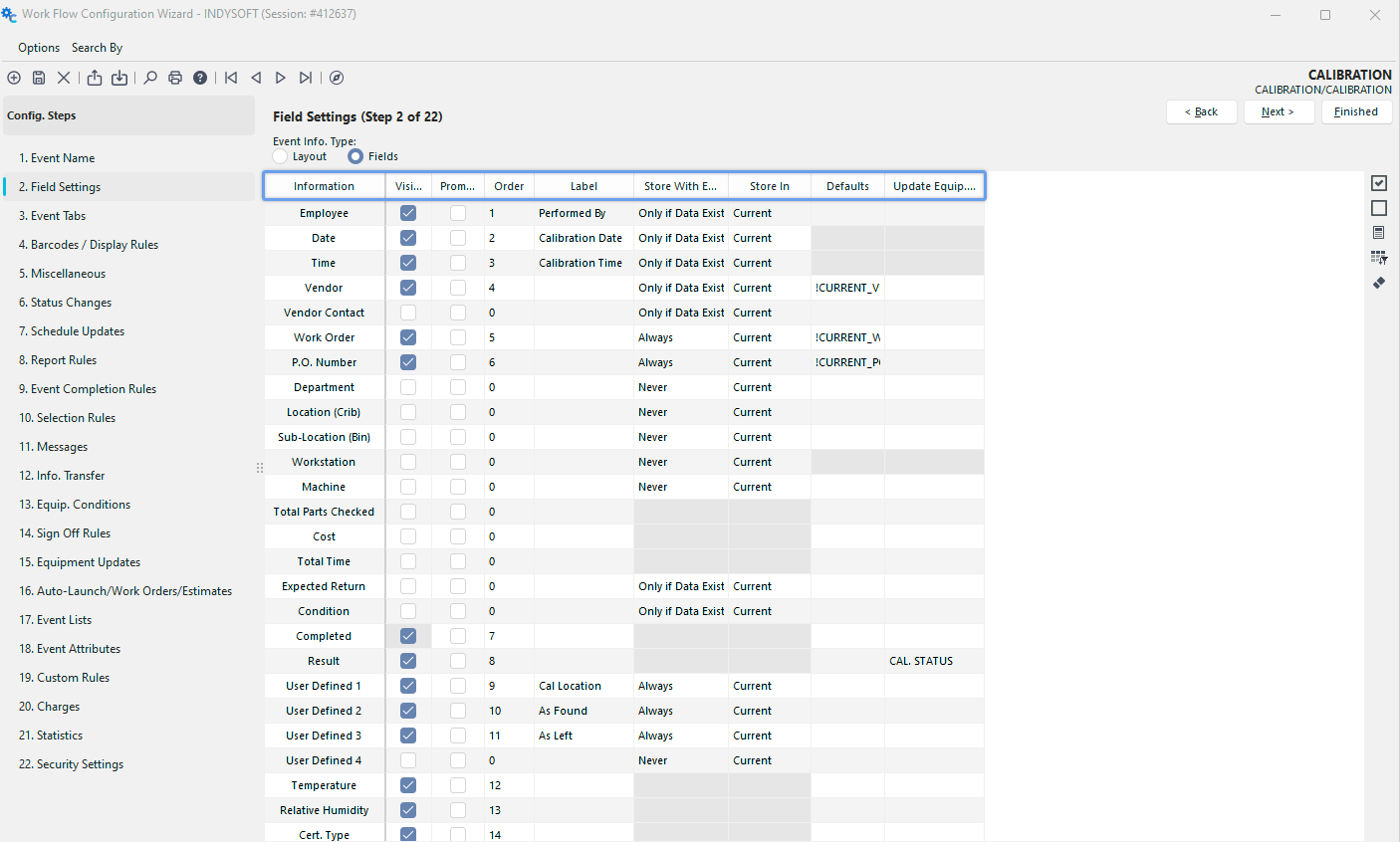
Procedura guidata di configurazione - Impostazioni dei campi (Passaggio 2 di 22)
 Procedura guidata di configurazione di
- Passaggio 2 di 22 - Impostazioni dei campi
Utilizza questa fase di configurazione per selezionare i campi visualizzati nella fase "Informazioni sull'evento" dell'evento (a condizione che la fase "Informazioni sull'evento" sia visibile nella fase di configurazione "Schede evento").
Tipo di informazioni sull'evento
La prima cosa da decidere è se i campi saranno visualizzati in un layout dell'evento o nel vecchio formato "Campi" (utilizzato nella versione 8 e precedenti, e nuovamente nell'ultima versione 13):
 Informazioni sull'evento "
". Tipo
Se si utilizza l'opzione «Layout», i campi visibili e tutte le altre impostazioni di layout vengono gestiti tramite il pulsante «Design Layout» situato sulla destra. Nota: una volta selezionata questa opzione di layout, i campi «Visibile», «Ordine» e «Etichetta» in questa fase di configurazione non sono operativi: si applicano solo al tipo «Campi». Questi vengono conservati nell'interfaccia esclusivamente per supportare le impostazioni da utilizzare nel caso in cui venga premuto il pulsante «Ricrea layout in base alle impostazioni dei campi».
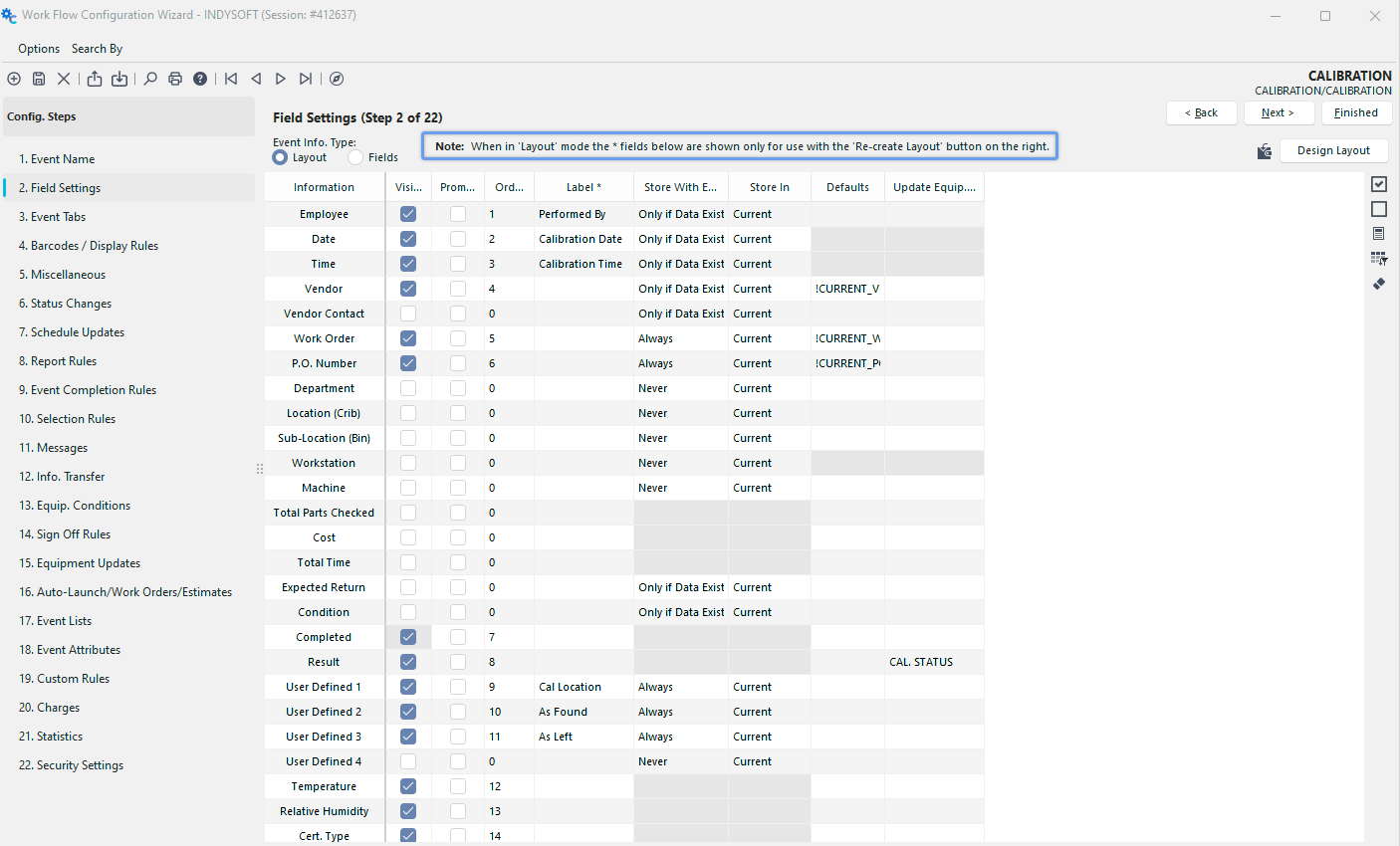
 Ricrea il layout in base alle impostazioni dei campi
Utilizza questa opzione per ricreare il layout di un evento in base alle impostazioni dei campi visualizzate sullo schermo. I campi visibili saranno inclusi nell'ordine specificato, con le etichette personalizzate indicate. Questo nuovo layout verrà visualizzato in anteprima come se l'utente avesse cliccato su «Progetta layout». Questa opzione è nascosta se è selezionata la modalità "Campi".

Questo pulsante aprirà il layout dell'evento per la modifica nell'Editor di layout. Questa opzione è nascosta se è selezionata la modalità "Campi". Per ulteriori dettagli sulla modifica dei layout degli eventi, consultare Layout degli eventi.
Icone
 Rendi visibili tutti i campi
 Nascondi tutti i campi
 Rinumera i campi visibili
 Cancella opzioni
 Ripristina TUTTE le impostazioni
Campi/Colonne
Rubrica Informazioni
Questa rubrica mostra il nome del campo di tutte le informazioni specificate durante un evento.
Casella "Visibile"
Seleziona la casella "Visibile" accanto al nome del campo desiderato per far sì che il campo venga visualizzato in un evento. Se si imposta un campo come visibile, impostare l'ordine del campo (vedere più avanti).
Colonna "Richiedi"
Se preferisci che venga richiesto l'inserimento dei dati per ogni singolo campo (anziché un inserimento libero), seleziona la colonna "Richiedi" per i campi per i quali desideri raccogliere i dati. Se selezioni una colonna come prompt, imposta l'ordine del campo (vedi più avanti).
Colonna Ordine
La colonna Ordine determina l'ordine in cui vengono visualizzati i campi dell'evento. Se durante il salvataggio dell'attrezzatura dovessi duplicare accidentalmente un numero d'ordine, ti verrà segnalato.
Colonna Etichetta
La colonna Etichetta viene utilizzata ogni volta che si desidera un'etichetta personalizzata per un campo, diversa dall'etichetta presente nella colonna Informazioni.
Salva con colonna "Equip"
Questa colonna offre tre diverse opzioni: Sempre/Mai/Solo se i dati esistono. Queste opzioni indicano se e quando i dati relativi all'evento specificato devono essere copiati nel dispositivo di misurazione come informazioni di stato. Selezionando "Sempre", i dati dell'evento verranno copiati nel campo relativo all'apparecchiatura, anche se tale campo è stato lasciato vuoto. Se si seleziona "Mai", le informazioni sullo stato dell'apparecchiatura rimarranno invariate. L'opzione "Solo se i dati esistono" copierà le informazioni nei campi di stato dell'apparecchiatura solo se il campo delle informazioni sull'evento contiene dati.
Salva nella colonna
Per ogni calibro possono essere memorizzati due tipi di campi relativi allo stato attuale. Una volta concluso l'evento, quasi tutte le informazioni relative allo stesso possono essere archiviate insieme alle attrezzature, rendendo così più semplice filtrare le attrezzature in base al loro stato attuale e a quello di trasporto. Esistono due diversi tipi di stato: le informazioni sullo stato attuale e le informazioni sullo stato di transito.
Quando un'apparecchiatura è coinvolta in una transazione a fase singola (una transazione che prevede un solo evento), è opportuno fare riferimento alle informazioni sullo stato attuale per memorizzare i dati aggiornati relativi allo strumento di misura. Un esempio di transazione in un'unica fase è il "prelievo" di un'attrezzatura dall'area di stoccaggio. Lo stato dell'attrezzatura è ora "In uso"; l'evento registrerà chi l'ha presa in prestito.
Se l'apparecchiatura è coinvolta in una transazione in due fasi (una transazione che comprende due eventi), è opportuno fare riferimento alle informazioni relative allo stato "In transito" per il primo evento e alle informazioni relative allo stato "Stato attuale" per il secondo evento. Un esempio di transazione in due fasi è "Trasferimento al laboratorio" / "Ricezione in laboratorio". Durante l'evento iniziale "Trasferimento al laboratorio", si trasferiscono i dati relativi all'evento allo stato "In transito" dell'apparecchiatura, poiché questa è in viaggio verso il laboratorio; tuttavia, finché il laboratorio non la riceve, il suo stato effettivo rimane sconosciuto. Solo quando il laboratorio avrà ricevuto l'attrezzatura potrai considerare i dati dell'evento come informazioni relative allo "stato attuale".
Inoltre, potrebbero esserci alcune informazioni che desideri salvare in entrambi gli stati. In tal caso, seleziona «Entrambi» come posizione in cui salvare le informazioni.
Colonna "Impostazioni predefinite"
La colonna "Impostazioni predefinite" può essere utilizzata per specificare i valori predefiniti dei campi degli eventi. Ad esempio, se si desidera che il campo "Fornitore" abbia come valore predefinito "GAGES R US", è sufficiente digitare questo valore nella colonna "Predefinito" della riga "Fornitore" per impostare il campo su questo fornitore. Inserendo un "!" e il nome di un campo relativo all'attrezzatura in questa colonna, è possibile impostare il campo "Evento" in modo che riprenda automaticamente le informazioni esistenti sull'attrezzatura. Ad esempio, se si desidera trasferire il campo "Reparto" predefinito dell'attrezzatura nel campo "Reparto" dell'evento, è possibile inserire !DEPARTMENT nella colonna "Impostazioni predefinite".
Aggiornamento della colonna "Gage Field"
Questa colonna può essere utilizzata per specificare i campi delle apparecchiature da compilare con le informazioni relative all'evento una volta che questo è stato completato. Ad esempio, per spostare il campo "Reparto dell'evento" nel campo "Reparto attrezzature", occorre inserire !DEPARTMENT nella colonna "Aggiorna campo calibro". |