Configuração do fluxo de trabalho - Definições de campos
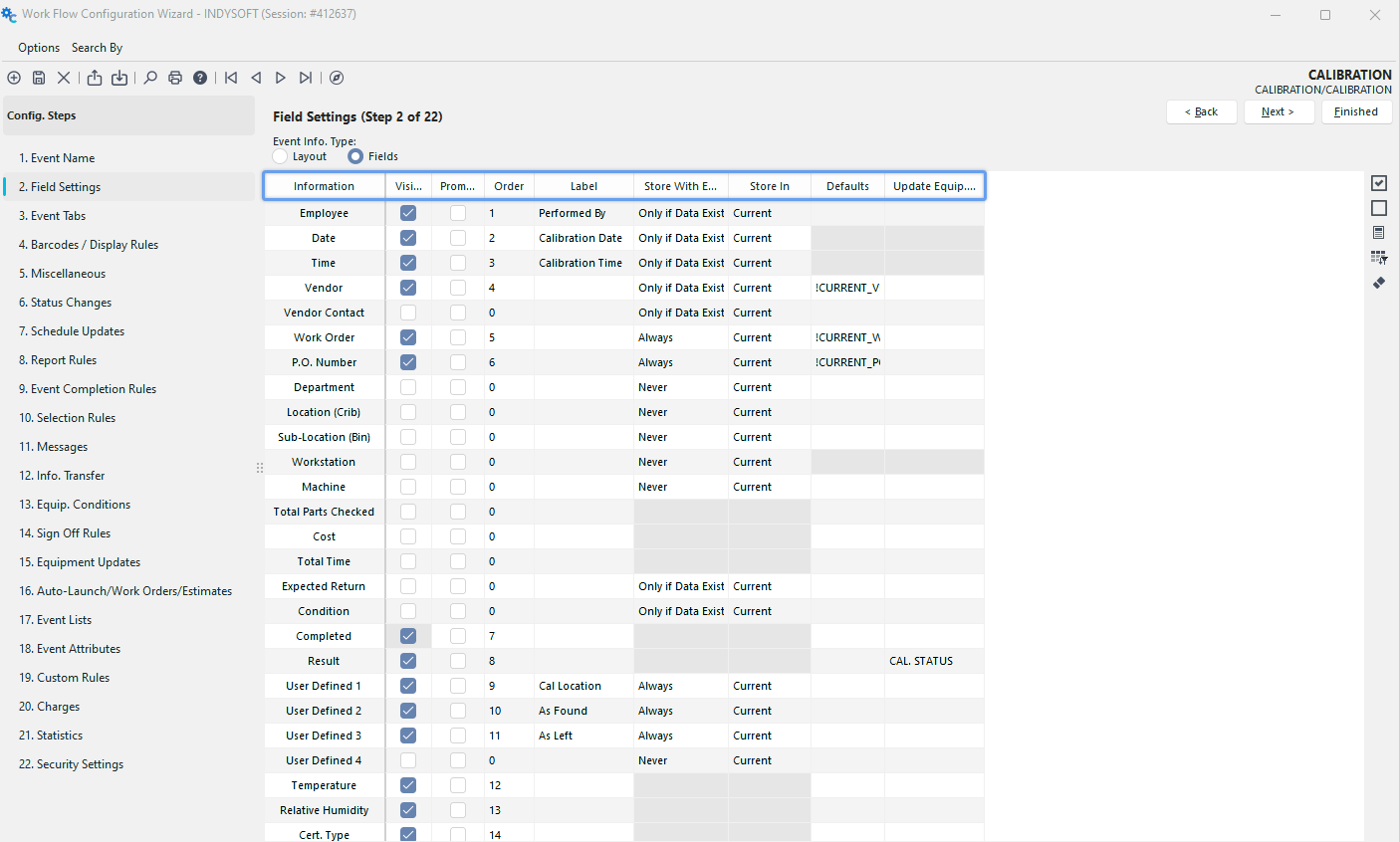
Assistente de configuração - Definições de campos (Passo 2 de 22)
 Assistente de configuração do
- Passo 2 de 22 - Definições de campos
Utilize este passo de configuração para selecionar os campos apresentados no passo «Informações do evento» do evento (partindo do princípio de que o passo «Informações do evento» está visível no passo de configuração «Separadores do evento»).
Tipo de informação do evento
A primeira coisa a decidir é se os campos serão apresentados num «Layout do evento» ou no formato antigo «Campos» (tal como era utilizado na versão 8 e anteriores, e novamente na versão mais recente, a 13):
 Informações sobre o evento «
». Tipo
Se for utilizada a opção «Layout», os campos visíveis e todos os outros layouts são controlados pelo botão «Design Layout», situado à direita. Nota: Uma vez selecionada esta opção de layout, os campos «Visível», «Ordem» e «Rótulo» nesta etapa de configuração não estão ativos — referem-se apenas ao tipo «Campos». Essas opções são mantidas na interface apenas para servir de base às definições que devem ser utilizadas caso se clique no botão «Recriar layout com base nas definições dos campos».
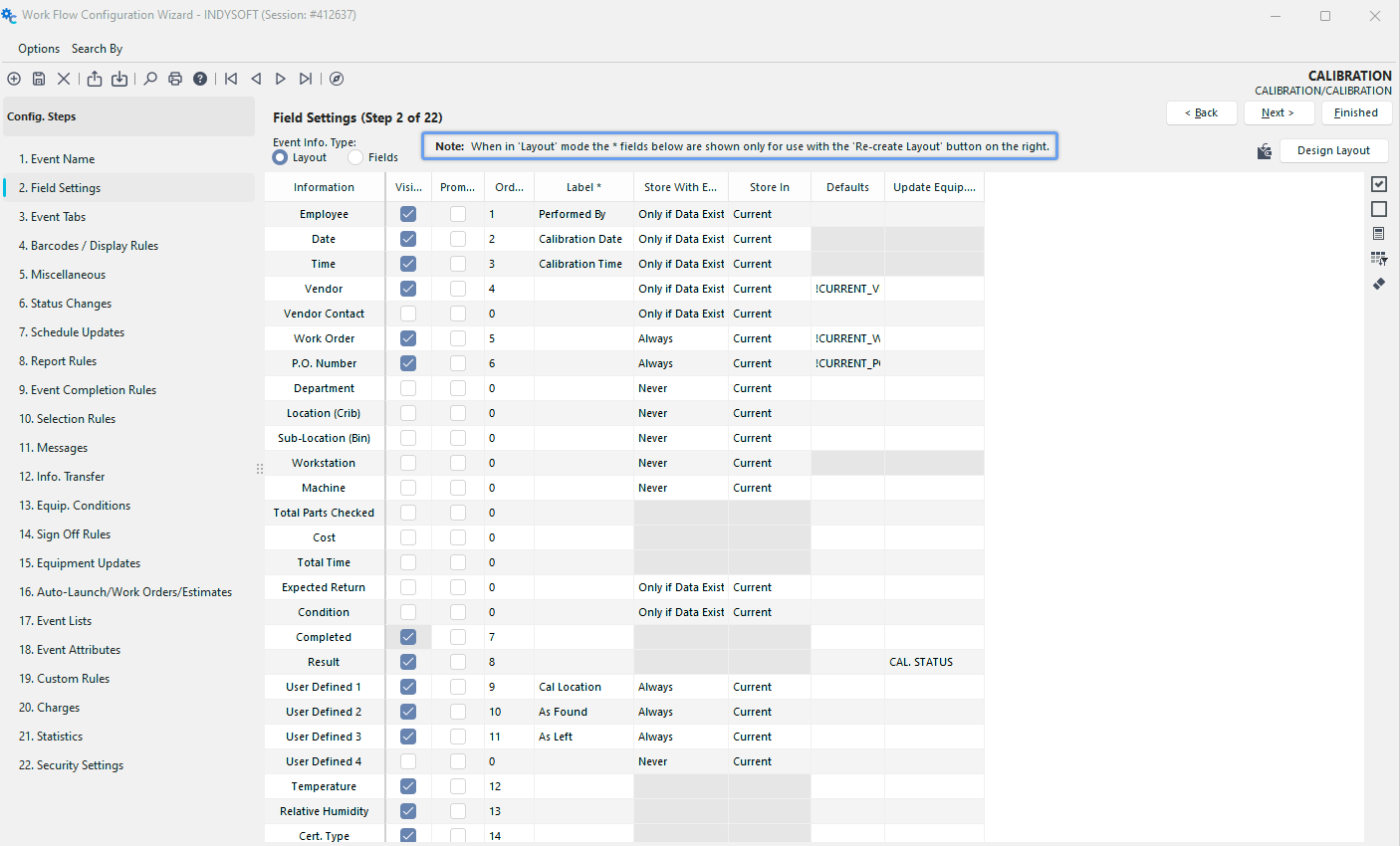
 Recriar o layout com base nas definições de campo
Utilize esta opção para recriar o layout de um evento com base nas definições de campo apresentadas no ecrã. Os campos visíveis serão incluídos na ordem especificada, com as etiquetas personalizadas indicadas. Este novo layout será pré-visualizado como se o utilizador tivesse clicado em «Design Layout». Esta opção fica oculta se a opção «Campos» estiver selecionada.

Este botão abre o layout do evento para edição no Editor de Layout. Esta opção fica oculta se a opção «Campos» estiver selecionada. Para obter mais informações sobre como editar layouts de eventos, consulte Layouts de eventos.
Ícones
 Marcar todos os campos como visíveis
 Marcar todos os campos como não visíveis
 Renumerar campos visíveis
 Limpar opções
 Repor TODAS as definições
Campos/Colunas
Coluna de informações
Esta coluna apresenta o nome do campo de todas as informações especificadas durante um evento.
Coluna «Visível»
Marque a coluna «Visível» ao lado do nome do campo correspondente para que esse campo apareça num evento. Se marcar um campo como visível, defina a ordem do campo (ver mais abaixo).
Coluna «Solicitar»
Se preferir que seja solicitada a introdução de dados para cada campo (em vez de uma introdução de dados de formato livre), assinale a coluna «Solicitar» nos campos para os quais pretende recolher dados. Se marcar uma coluna como prompt, defina a ordem do campo (ver mais abaixo).
Coluna de ordem
A coluna de ordem determina a ordem em que os campos do evento são apresentados. Será avisado ao guardar o equipamento caso duplique acidentalmente um número de encomenda.
Coluna «Rótulo»
A coluna «Rótulo» é utilizada sempre que se pretender um rótulo de campo personalizado diferente do rótulo da coluna «Informações».
Coluna «Armazenar com Equip»
Esta coluna tem três opções diferentes: Sempre/Nunca/Apenas se existirem dados. Estas opções determinam se e quando os dados do evento especificado devem ser copiados para o medidor como informação de estado. Se selecionar «Sempre», os dados do evento serão copiados para o campo de equipamento apropriado, mesmo que esse campo tenha sido deixado em branco. Se selecionar «Nunca», as informações sobre o estado do equipamento permanecerão inalteradas. A opção «Apenas se existirem dados» copiará as informações para os campos de estado do equipamento apenas se o campo de informações do evento contiver dados.
Armazenar na coluna «
» Cada medidor pode ter dois tipos de campos de estado atual armazenados. Quase todas as informações relativas a um evento podem ser armazenadas no equipamento após a conclusão do evento, facilitando a filtragem do equipamento de acordo com o seu estado atual e o seu estado em trânsito. Existem dois tipos diferentes de estado: informações sobre o estado atual e informações sobre o estado de trânsito.
Quando um equipamento está envolvido numa transação de uma etapa (uma transação que envolve apenas um evento), deverá basear-se nas informações do «Estado atual» para guardar os dados atuais sobre o equipamento de medição. Um exemplo de uma transação de uma etapa é a «retirada» de um equipamento para a área de produção. O estado do equipamento é agora «Retirado»; o registo indicará quem o retirou.
Se o equipamento estiver envolvido numa transação em duas etapas (uma transação que envolve dois eventos), deverá basear-se nas informações de «Em trânsito» para o primeiro evento e, em seguida, nas informações de «Estado atual» para o segundo evento. Um exemplo de uma transação em duas etapas é uma «Transferência para o laboratório» / «Recebimento no laboratório». Durante o evento inicial «Transferência para o laboratório», deve-se alterar o estado das informações relevantes do evento para «Em trânsito», uma vez que o equipamento está a caminho do laboratório; no entanto, até que o laboratório o receba, o seu estado real permanece desconhecido. Só quando o laboratório receber o equipamento é que se pode considerar que os dados do evento correspondem agora às informações do «Estado atual».
Além disso, poderá haver algumas informações que pretenda guardar em ambos os estados. Nesse caso, selecione «Ambos» como local de armazenamento das informações.
Coluna «Defaults»
A coluna «Defaults» pode ser utilizada para especificar valores predefinidos para os campos de eventos. Por exemplo, se pretender que o campo «Evento do fornecedor» tenha como valor predefinido «GAGES R US», basta introduzir esse valor na coluna «Padrão» da linha «Fornecedor» para que o campo passe a ter esse fornecedor como valor predefinido. Ao inserir um «!» e o nome de um campo de equipamento nesta coluna, pode definir como valor predefinido do campo «Evento» as informações de equipamento já existentes. Por exemplo, se pretender transferir o campo «Departamento» predefinido do equipamento para o campo «Departamento» do evento, pode introduzir !DEPARTMENT na coluna «Predefinições».
Atualizar coluna «Campo de equipamento»
Esta coluna pode ser utilizada para especificar os campos de equipamento a preencher com informações do evento assim que este tiver sido concluído. Por exemplo, para mover o campo «Departamento do evento» para o campo «Departamento do equipamento», deve introduzir !DEPARTMENT na coluna «Atualizar campo do medidor». |