Configuration du flux de travail - Paramètres des champs
Assistant de configuration - Paramètres des champs (Étape 2 sur 22)
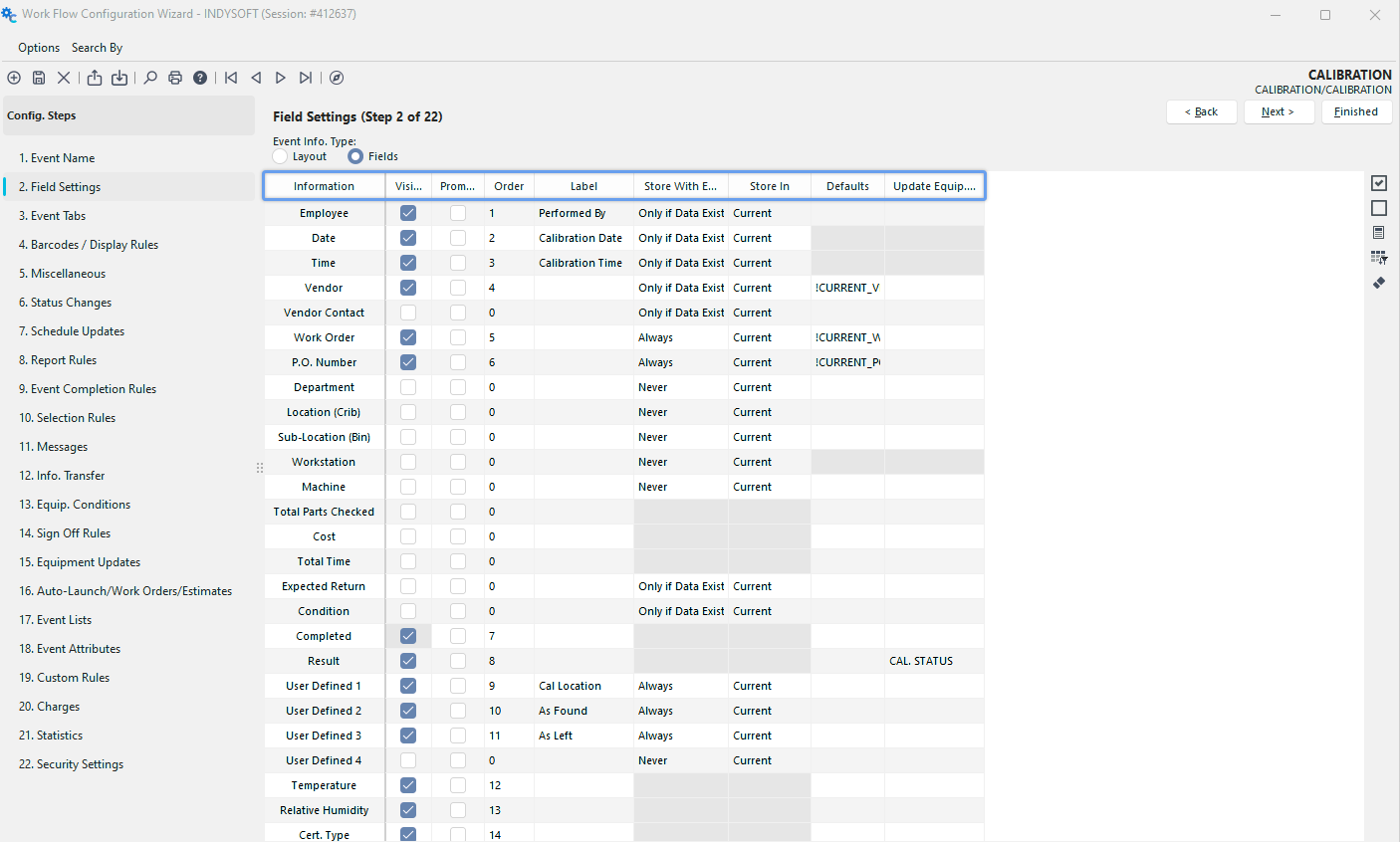 Assistant de configuration d'
- Étape 2 sur 22 - Paramètres des champs
Utilisez cette étape de configuration pour sélectionner les champs affichés dans l'étape « Informations sur l'événement » de l'événement (à condition que l'étape « Informations sur l'événement » soit visible dans l'étape de configuration « Onglets de l'événement »).
Type d'informations sur l'événement
La première chose à déterminer est si les champs s'afficheront dans une « mise en page d'événement » ou dans l'ancien format « Champs » (tel qu'il était utilisé dans la version 8 et les versions antérieures, ainsi que dans la dernière version 13) :
 Informations sur l'événement «
». Type
Si l'option « Mise en page » est sélectionnée, les champs visibles et toutes les autres mises en page sont gérés à l'aide du bouton « Concevoir la mise en page » situé à droite. Remarque : Une fois cette option de mise en page sélectionnée, les champs « Visible », « Ordre » et « Libellé » de cette étape de configuration ne sont plus actifs ; ils ne s'appliquent qu'au type « Champs ». Ils sont conservés dans l'interface uniquement pour prendre en charge les paramètres à utiliser si l'on clique sur le bouton « Recréer la mise en page en fonction des paramètres des champs ».
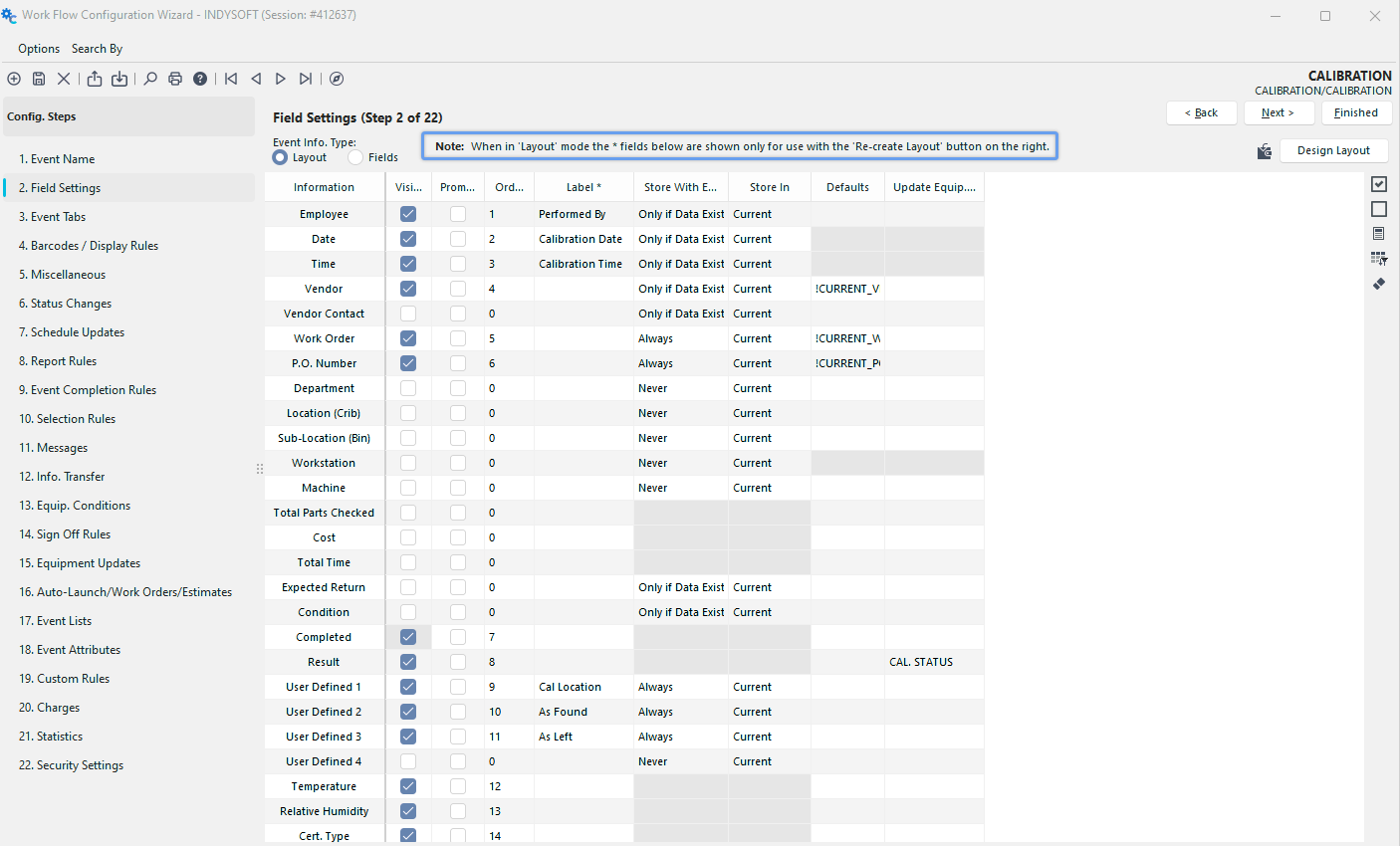
 Recréer la mise en page en fonction des paramètres de champ
Utilisez cette option pour recréer la mise en page d'un événement en fonction des paramètres de champ affichés à l'écran. Les champs visibles seront inclus dans l'ordre indiqué, avec les libellés personnalisés mentionnés. Cette nouvelle mise en page sera prévisualisée comme si l'utilisateur avait cliqué sur « Conception de la mise en page ». Cette option est masquée si le mode « Champs » est sélectionné.

Ce bouton ouvre la mise en page de l'événement pour modification dans l'éditeur de mise en page. Cette option est masquée si le mode « Champs » est sélectionné. Pour plus d'informations sur la modification des mises en page d'événements, consultez la page Mises en page d'événements.
Icônes
 Afficher tous les champs
 Masquer tous les champs
 Renuméroter les champs visibles
 Effacer les options
 Réinitialiser TOUS les paramètres
Champs/Colonnes
Colonne d'informations
Cette colonne affiche le nom du champ de toutes les informations spécifiées au cours d'un événement.
Case « Visible »
Cochez la case « Visible » située à côté du nom du champ concerné pour que ce champ apparaisse lors d'un événement. Si vous cochez la case « Visible » d'un champ, définissez l'ordre de ce champ (voir plus bas).
Colonne « Demander »
Si vous préférez que le système vous demande de saisir des données pour chaque champ (plutôt que de recourir à une saisie libre), cochez la colonne « Demander » pour les champs pour lesquels vous souhaitez collecter des données. Si vous cochez une colonne comme invite, définissez l'ordre du champ (voir plus bas).
Colonne d'ordre
La colonne d'ordre détermine l'ordre dans lequel les champs de l'événement sont affichés. Si vous dupliquez accidentellement un numéro de commande lors de l'enregistrement de l'équipement, un message d'avertissement s'affichera.
Colonne « Étiquette »
La colonne « Étiquette » est utilisée lorsque vous souhaitez attribuer à un champ une étiquette personnalisée différente de celle de la colonne « Informations ».
Colonne « Stocker avec »
Cette colonne propose trois options : Toujours, Jamais et Uniquement si des données existent. Ces options déterminent si et quand les données relatives à l'événement spécifié doivent être copiées dans le gage en tant qu'informations d'état. Si vous sélectionnez « Toujours », les données de l'événement seront copiées dans le champ correspondant de l'équipement, même si ce champ a été laissé vide. Si vous sélectionnez « Jamais », les informations relatives à l'état de l'équipement resteront inchangées. L'option « Uniquement si les données existent » ne copiera les informations dans les champs d'état de l'équipement que si le champ d'informations sur l'événement contient des données.
Enregistrer dans la colonne «
» Chaque jauge peut être associée à deux types de champs indiquant son état actuel. La quasi-totalité des informations relatives à un événement peut être enregistrée avec le matériel une fois celui-ci terminé, ce qui permet de filtrer facilement le matériel en fonction de son statut actuel et de son statut en transit. Il existe deux types de statuts : les informations sur le statut actuel et les informations sur le statut de transit.
Lorsqu'un équipement est impliqué dans une transaction en une étape (une transaction qui ne comporte qu'un seul événement), il est recommandé de se baser sur les informations d'état actuel pour enregistrer les données actuelles concernant l'appareil de mesure. Un exemple de transaction en une étape est la « remise » d'un équipement à l'atelier. Le statut de l'équipement est désormais « En prêt » ; l'événement indiquera qui l'a emprunté.
Si l'équipement fait l'objet d'une transaction en deux étapes (une transaction comportant deux événements), vous devrez vous baser sur les informations « En transit » pour le premier événement, puis sur les informations « État actuel » pour le second. Un exemple de transaction en deux étapes est « Transfert vers le laboratoire » / « Réception au laboratoire ». Lors de l'événement initial « Transfert au laboratoire », vous devez attribuer le statut « En transit » aux données pertinentes de l'événement, car l'équipement est en route vers le laboratoire ; toutefois, tant que le laboratoire ne l'a pas reçu, son statut réel reste inconnu. Ce n'est que lorsque le laboratoire aura reçu le matériel que vous pourrez considérer que les données de l'événement correspondent désormais à l'« état actuel ».
De plus, il se peut que vous souhaitiez enregistrer certaines informations dans les deux statuts. Dans ce cas, sélectionnez « Les deux » pour l'emplacement de stockage des informations.
Colonne « Valeurs par défaut »
La colonne « Valeurs par défaut » permet de définir des valeurs par défaut pour les champs d'événement. Par exemple, si vous souhaitez que le champ « Fournisseur » soit renseigné par défaut avec la valeur « GAGES R US », il vous suffit de saisir cette valeur dans la colonne « Par défaut » de la ligne « Fournisseur » pour que ce fournisseur soit sélectionné par défaut. En saisissant un « ! » suivi du nom d'un champ d'équipement dans cette colonne, vous pouvez faire en sorte que le champ Événement reprenne par défaut les informations d'équipement existantes. Par exemple, si vous souhaitez transférer le champ « Service » par défaut de l'équipement vers le champ « Service » de l'événement, vous pouvez saisir !DEPARTMENT dans la colonne « Par défaut ».
Mise à jour de la colonne « Gage Field »
Cette colonne permet de définir les champs relatifs à l'équipement qui seront renseignés avec les informations de l'événement une fois celui-ci terminé. Par exemple, pour déplacer le champ « Service » de l'événement vers le champ « Service chargé de l'équipement », vous devez saisir !DEPARTMENT dans la colonne « Mettre à jour le champ du gabarit ». |