Configuration du flux de travail - Divers
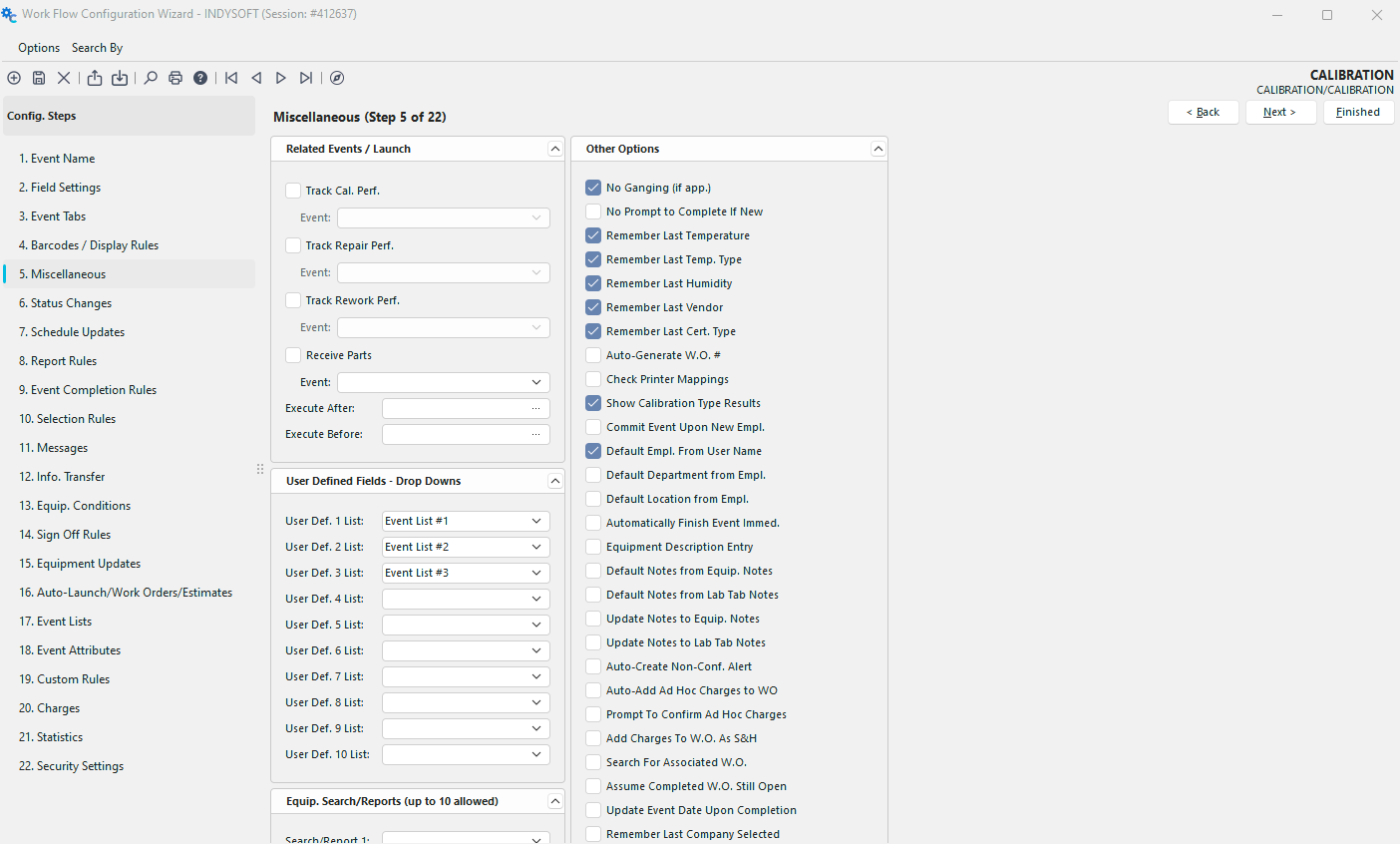
Assistant de configuration - Divers (Étape 5 sur 22)
L'étape « Divers » affiche les paramètres divers pour chaque événement.
 Assistant de configuration d'
- Étape 5 sur 22 - Divers
Événements associés / Lancement
Les champs « Événements associés » permettent de relier l'événement actuel à un autre événement d'une manière ou d'une autre. Vous trouverez ci-dessous une explication de chaque paramètre des « Événements associés ».
Suivi des performances d'étalonnage
Cette case à cocher permet de suivre la différence entre l'événement actuel et l'événement associé, et d'ajouter cette valeur à la moyenne des « performances du fournisseur » spécifiée pour les travaux d'étalonnage. Pour que cette fonctionnalité fonctionne, le champ « Fournisseur » doit être marqué comme visible dans les paramètres du champ.
Suivi des performances de réparation
Cette case à cocher permet de suivre la différence entre l'événement actuel et l'événement associé, et d'ajouter cette valeur à la moyenne des « performances du fournisseur » spécifiée pour les travaux de réparation. Pour que cette fonctionnalité fonctionne, le champ « Fournisseur » doit être marqué comme visible dans les paramètres du champ.
Suivi des performances de retouche
Fonctionne de la même manière que les deux autres, mais pour la retouche.
Exécuter avant l'
Cette fonctionnalité vous permet de lancer automatiquement une application Windows externe avant le démarrage de l'événement. Vous ne devez indiquer ici que le nom du fichier .exe, et le programme doit se trouver dans le même répertoire que vos programmes IndySoft.
Exécuter après l'
Cette fonctionnalité vous permet de lancer automatiquement une application Windows externe après le démarrage de l'événement. Vous devez indiquer ici uniquement le nom du fichier .exe, et le programme doit se trouver dans le même répertoire que vos programmes IndySoft.
Champs définis par l'utilisateur - Menus déroulants
Si vous comptez utiliser l'un des 10 champs définis par l'utilisateur dans votre événement, vous pouvez choisir de remplir chacun d'entre eux avec un type de liste spécifique. Pour choisir un type de liste, il suffit de sélectionner l'un des éléments dans la liste déroulante correspondante située à droite.
Options du menu
Touche « Code-barres »
La touche « Code-barres » permet de définir un code spécifique pour l'événement en cours. Ce code peut être imprimé sous forme de code-barres. À tout moment, que ce soit depuis l'écran principal d'IndySoft ou pendant un événement, vous pouvez lancer rapidement l'événement en cours en scannant le code-barres, sans avoir à taper quoi que ce soit.
Pour que cela fonctionne, vous devez toujours faire précéder votre code d'accès d'un point d'exclamation « $ ». Par exemple, si votre code produit était 12, votre code-barres devrait alors indiquer « 12 $ »
Key. Raccourci
Le champ « Raccourci clavier » vous permet de définir une « touche de raccourci » pour lancer rapidement un événement. Vous devez choisir parmi la liste des raccourcis clavier disponibles. Une fois que vous avez sélectionné un personnage, appuyez sur « Maj + Ctrl + le caractère indiqué » pour déclencher automatiquement un événement. Si vous attribuez la même touche de raccourci à deux événements, un message d'avertissement s'affichera lors de l'enregistrement de l'événement.
de l'entreprise Si vous souhaitez que l'événement en cours n'apparaisse que lorsque vous consultez les équipements d'une entreprise en particulier, veuillez saisir ici le nom de cette entreprise. Par exemple, si vous saisissez « ABC COMPANY » dans ce champ, ce type d'événement n'apparaîtra que lorsque « ABC COMPANY » aura été sélectionnée comme entreprise actuelle.
des groupes de menus Utilisez cette fonctionnalité si vous souhaitez qu'un type d'événement apparaisse dans son propre groupe de menus. Par exemple, si vous souhaitez que trois événements apparaissent dans votre menu sous une rubrique intitulée « Événements de réparation », indiquez « Événements de réparation » dans ce champ pour ces trois types d'événements.
Panneau de vérification de l'équipement
Pas de panneau de vérification de l'équipement
Cochez cette case pour désactiver le panneau de vérification de l'équipement au sein de l'événement
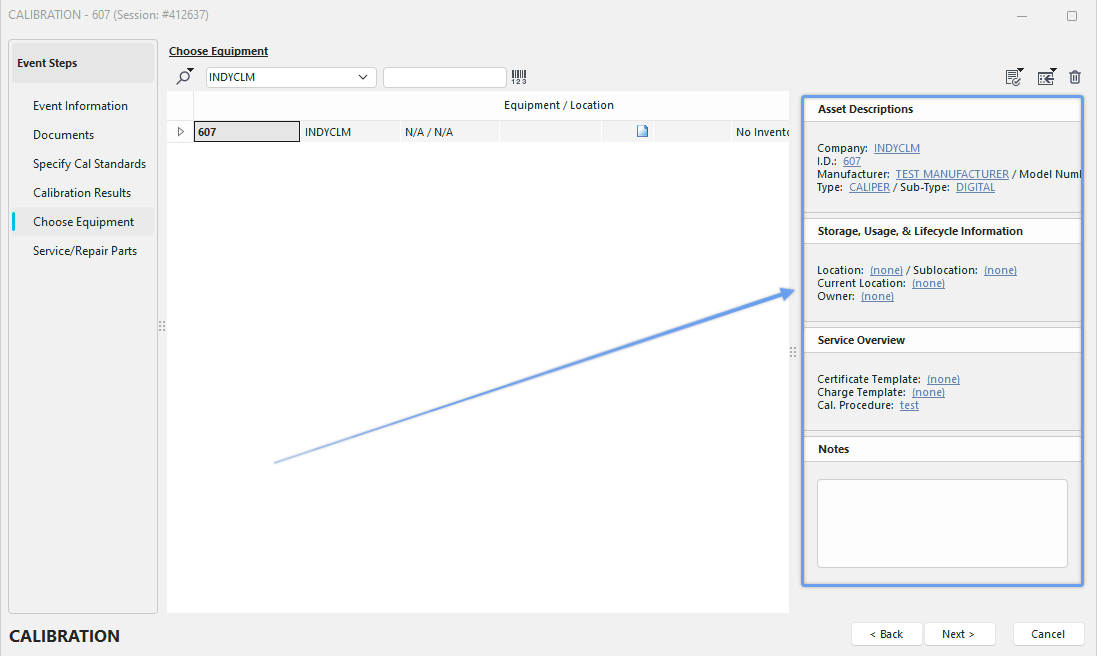
de la disposition de l'équipement Représente la disposition de l'équipement visible dans le panneau de vérification de l'équipement.
de la disposition des champs Représente la disposition de l'événement qui s'affiche dans l'onglet « Informations sur l'événement » et qui présente les champs de l'événement.
Autres options

Divers Étape 5 - Autres options
](/fr/Storage/indysoft-help-publication/98887697.png)
- Pas de couplage (le cas échéant)
This option will remove the 'Gang Selected Equipment' button from above the 'Choose Equipment' grid (if that event step is visible). This option is required if the 'Show Event Att. Below Tabs' option is selected.
|
| | 
](/fr/Storage/indysoft-help-publication/98880661.png)
Workflow Config. -> Gang Selected Equipment (click to expand/collapse)
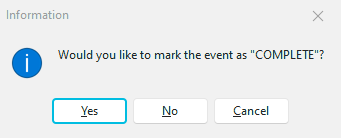
- Ne pas demander de confirmation si le document est nouveau
Enable this option to avoid the prompt below for all new events:
|
| |
- Mémoriser la dernière température
If the temperature field is visible in Field Settings Event Information, then the temperature defaults to the value used in the most recent event.
- Mémoriser la dernière température Type
If the Temperature Type field is visible in Field Settings Event Information, then the Temperature Type defaults to the value used in the most recent event.
- Mémoriser le dernier taux d'humidité
If the humidity field is visible in Field Settings Event Information, then the humidity defaults to the value used in the most recent event.
- Se souvenir du dernier fournisseur
If the Vendor field is visible in Field Settings Event Information, then the Vendor defaults to the value used in the most recent event.
- Vous vous souvenez de Last Cert. Type
If the Cert. Type field is visible in Field Settings Event Information, then the Cert. Type defaults to the value used in the most recent event.
- Générer automatiquement un bon de commande #
The Work Order field (on Field Settings Tab, Step 2 of Configuration) will be automatically populated with a new work order number, generated with the next number in the series - just as if you press the 'New Work Order' button in the Order System.
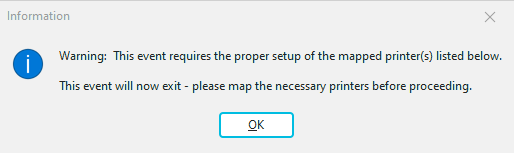
- Vérifier les mappages des imprimantes
If this option is selected, then before the event is started a check is performed on the report rules (Step 8) that setup for the event. IndySoft notes all distinct printers that will be required by the reports that could be printed by this event upon completion, then double-checks that these printers are mapped in the User/Location Settings options. If not, the user is alerted, as in the example below, and the event cannot be executed (because you don't to risk completing an event and not be able to create the necessary reports).
|
| |
- Afficher les résultats par type d'étalonnage
This option controls the drop down values available from the 'Result' field (as setup in the 'Field Settings' (Step 1) of Workflow Configuration). If this option is unchecked, then the values are:
PASSED
FAILED
If this option is turned on, the options include Calibration-type results as follows:

Workflow Config. -> Show Calibration Type Results
- Événement de validation lors de l'ajout d'un nouvel employé
This option was only applicable to the Tooling Management version of IndySoft - no longer supported.
- Employé par défaut De [Nom d'utilisateur]
This option automatically defaults the Employee value based on the employee name that is associated with the user currently logged into IndySoft. This default is populated when the event is launched.
- Service par défaut de l'employé
This option automatically defaults the Department field value to the department of the employee that is associated with the user currently logged into IndySoft. This default is populated when the event is launched (as specified in Add/Edit...Employee...Employees wizard).
- Lieu par défaut de l'employé
This option automatically defaults the Location field value to the location of the employee that is associated with the user currently logged into IndySoft. This default is populated when the event is launched (as specified in Add/Edit...Employee...Employees wizard).
- Terminer automatiquement l'événement immédiatement.
Use this option if you would like for the event to have zero user interface - the event simply pops up and immediately closes. So, you get a log of the event in the history of the asset, and any equipment updates and/or custom rules are performed (possibly modifying the asset), but there is not information to confirm, and no user interaction required.
- Entrée relative à la description de l'équipement
This feature allows for a different use of the 'Description' field in the 'Choose Equipment' grid for the event. Typically this 'Description' field (which maybe be shown/hidden by right-mouse click option in the grid...Customize Fields) is populated with the description of the asset, as input on the IndySoft main screen. When this event option is selected, however, the field is defaulted to blank. Then, above the grid you will see a new button called 'Equipment Description Entry' (noted below). Use this button to enter text describing the asset. Keep in mind this text will be stored only for the current event, so it should be used only that purpose - a description of the asset at the time the event was performed. This concept is similar to the equipment Condition field, but allows for longer text, and can be input with different values for each asset in the event (assuming multiple assets are selected in one event).
|
| |

Workflow Config. -> Equip. Description Entry
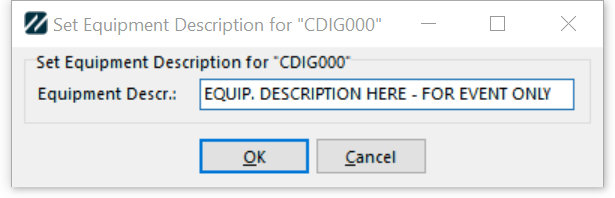
Boîte de dialogue « Définir la description de l'équipement »

Configuration du flux de travail. -> Choisir un équipement -> Description de l'équipement
Remarque :
Si les noms des colonnes n'apparaissent pas sur votre écran « Choisir l'équipement » (voir les exemples ci-dessus), cliquez avec le bouton droit de la souris dans la grille et cochez « Afficher les en-têtes de champ ».

- Notes par défaut de l'équipement. Notes
Cette option permet de récupérer par défaut les notes d'événement issues des « Notes sur l'équipement » de l'actif sélectionné (telles qu'elles ont été saisies dans l'écran principal d'IndySoft... onglet/boîte de dialogue « Notes/Docs »).
- Notes par défaut de l'onglet « Notes de laboratoire »
Cette option permet de définir par défaut les notes d'événement à partir des notes de laboratoire pour l'actif sélectionné (telles qu'elles sont saisies sur l'écran principal d'IndySoft... onglet/boîte de dialogue Détails du laboratoire).
- Notes de mise à jour pour Equip. Remarques
Cette option mettra automatiquement à jour les remarques relatives à l'équipement afin qu'elles correspondent aux remarques saisies pendant l'événement (champ « Commentaire » dans les informations sur l'événement). Cette option peut être utilisée conjointement avec l'option « Notes par défaut de l'équipement ». Option « Notes » permettant de modifier les notes relatives à l'équipement en fonction des événements.
- Synchroniser les notes avec celles de l'onglet « Notes de laboratoire »
Cette option mettra automatiquement à jour les notes de laboratoire pour qu'elles correspondent aux notes saisies pendant l'événement (champ « Commentaire » dans les informations sur l'événement). Cette option peut être utilisée conjointement avec l'option « Notes par défaut issues des notes de laboratoire » afin de permettre la modification des notes de laboratoire en fonction des événements.
- Création automatique de fichiers non-conf.
- Ajout automatique de frais ponctuels à l'ordre de travail
Lorsque IndySoft est utilisé dans un environnement de laboratoire qui utilise le système de commande IndySoft pour créer des ordres de travail... le processus est généralement le suivant : 1) l'équipement est reçu via un événement, cet événement crée automatiquement un ordre de travail et ajoute des tâches planifiées, 2) les techniciens exécutent les tâches planifiées ; à mesure que les tâches sont exécutées, les frais sont ajoutés/mis à jour sur l'ordre de travail correspondant. Il arrivait toutefois que les utilisateurs d'IndySoft effectuent des opérations supplémentaires sur les éléments figurant dans les bons de travail ouverts, opérations qui n'étaient pas prévues dans le bon de travail initial. Cette fonctionnalité permet d'ajouter automatiquement ces événements à l'ordre de travail ouvert correspondant sous forme de lignes de commande planifiées, afin de garantir qu'ils figurent bien sur l'ordre au moment de la facturation. Ainsi, lorsque cette option est activée, dès qu'un équipement est ajouté à l'événement, IndySoft recherche dans les ordres de travail ouverts les tâches planifiées correspondant à cet équipement et à ce type d'événement. Si aucune référence n'est trouvée, des frais liés à cet événement sont ajoutés à l'ordre de travail (après une invite facultative, selon le paramètre « Demander confirmation des frais ponctuels »). Si une référence est trouvée (pour une tâche planifiée sur cet équipement et ce type d'événement dans un ordre en cours), IndySoft vérifie alors que l'événement associé est différent de l'événement actuel ; si tel est le cas, une alerte s'affiche pour signaler à l'utilisateur que cet événement n'est probablement pas nécessaire, puisqu'il est déjà pris en charge par un autre événement. Dans ce cas, les frais liés à cet événement NE SERONT PAS ajoutés à l'ordre de travail correspondant. Remarque : pour inclure les bons de travail terminés (mais pas encore facturés) dans les recherches liées à cette fonctionnalité, utilisez l'option « Considérer les bons de travail comme terminés ». Cliquez sur l'option « Toujours ouvert » ci-dessous.
- Invite à confirmer les frais ponctuels
Voir la description de la section « Ajouter automatiquement des frais ponctuels à l'ordre de travail » ci-dessus. La fenêtre de dialogue ressemblera à celle illustrée ci-dessous, indiquant le type d'événement et le numéro d'ordre de travail :
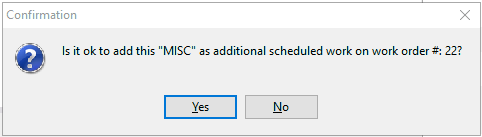
Fenêtre de dialogue de confirmation des frais ponctuels
- Ajouter des frais à l'ordre de travail S&H
Utilisez cette option pour ajouter automatiquement les frais liés à cet événement à un bon de travail associé, tels que les frais d'expédition et de manutention. Le champ « Ordre de travail » est automatiquement renseigné à partir d'un ordre de travail en cours (ou d'un ordre de travail terminé mais non encore facturé, si l'option « Considérer l'ordre de travail comme terminé » est activée). (l'option « Toujours ouvert » est sélectionnée) et qui comporte un élément de travail planifié pour l'actif concerné.
- Rechercher un ordre de travail associé
Lorsque cette option est sélectionnée, l'événement W.O. Le champ numérique est automatiquement prérempli avec les données de l'ordre de travail associé, si possible. IndySoft recherche les bons de travail en cours (ou également les bons de travail clôturés mais non encore facturés, selon le paramètre « Considérer les bons de travail comme terminés »). (paramètre « Toujours ouvert ») et qui comporte une tâche planifiée correspondant à l'actif actuel.
- Considérer la commande comme exécutée Toujours ouvert
Voir la description des rubriques « Rechercher un bon de commande associé » et « Ajouter des frais à un bon de commande ». Comme pour les paramètres « S&H » et « Ajouter automatiquement les frais ponctuels à l'ordre de travail » ci-dessus. Lorsque IndySoft recherche des bons de travail associés, cette option inclura les bons de travail terminés mais non encore facturés, au lieu de se limiter aux bons de travail inachevés.
- Mettre à jour la date de l'événement une fois celui-ci terminé
Cette option réinitialise automatiquement la date et l'heure de l'événement à la date et à l'heure actuelles une fois l'événement terminé. Cela s'avère utile lorsque la saisie des données ou l'exécution de l'opération peut prendre beaucoup de temps et que vous souhaitez vous assurer que ce sont la date et l'heure de fin qui sont utilisées, et non celles du début de la tâche.
- Mémoriser la dernière société sélectionnée
Cette option mémorise la société sélectionnée lors de l'événement précédent (liste déroulante des sociétés située au-dessus de la grille « Choisir l'équipement », ou si cet onglet n'est pas visible... la société propriétaire de l'actif sélectionné dans l'événement) et l'utilise comme société par défaut pour l'événement en cours. Il n'est PAS nécessaire que cette option soit sélectionnée dans la configuration du flux de travail pour le dernier événement.
- Pas de remplissage automatique du champ « Contact fournisseur »
Si cette option est activée, le champ « Contact fournisseur » ne sera pas renseigné automatiquement. Ce champ est renseigné automatiquement par défaut si un fournisseur « Assuré par » est spécifié pour l'actif actuel et si ce fournisseur dispose d'un contact de facturation défini dans l'assistant Ajouter/Modifier... Informations sur l'équipement... Fournisseurs.
- Ignorer toutes les alertes relatives aux ordres de travail
Si ce type d'événement est configuré pour créer automatiquement un ordre de travail (à partir des règles de lancement automatique) et qu'un actif sélectionné dans l'événement existe déjà dans un ordre de travail ouvert, l'utilisateur est alors averti (par défaut) que l'actif ne sera pas inclus dans le nouvel ordre de travail. Cette option permet de désactiver cette alerte.
- Ignorer les alertes d'ordre de travail lors de la modification
Cette option est similaire à l'option « Ignorer toutes les alertes WO » ci-dessus, mais ne s'applique que si l'événement est modifié après avoir été clôturé.
- Ignorer la performance Définir par valeur unique
Cette option est propre à la version « Gestion des outils » d'IndySoft. Lorsqu'un outil ou un calibre unique est restitué, le nom de l'employé qui l'avait initialement emprunté est automatiquement renseigné dans le champ « Employé » si celui-ci est vide. Cette option désactive cette fonctionnalité.
- Certificat valide Numéro de
Par défaut, le champ « Numéro de certificat » est automatiquement renseigné, lorsque cela est possible, en fonction du champ « Fournisseur ». Une fois le fournisseur sélectionné, le numéro de certificat suivant de la série est renseigné ; les options des paramètres utilisateur/emplacement concernant le préfixe, le suffixe, etc. sont prises en compte. Cette option désactive le remplissage automatique du certificat. Champ numérique. Ce champ doit être renseigné soit par des règles personnalisées, soit directement par l'utilisateur.
- Autoriser les pièces de rechange ponctuelles
- Masquer l'onglet « Pièces de rechange »

Configuration des événements -> Masquer l'onglet « Pièces de rechange » (cliquer pour développer/réduire)
- Masquer l'onglet « Frais »

Configuration de l'événement -> Masquer l'onglet « Frais » (cliquer pour développer/réduire)
- Ignorer la vérification des masters à la fin
- Ignorer la vérification des masters lors de la validation
- Ne pas récupérer automatiquement le numéro de bon de commande à partir du numéro d'ordre de travail
Par défaut, cette option ne récupère pas automatiquement le numéro de bon de commande (PO) à partir du numéro d'ordre de travail (WO)
- Utiliser la date d'échéance actuelle comme dernière date de calcul
En règle générale, lors de la mise à jour d'un type de calendrier (tel que défini dans l'onglet « Mise à jour des calendriers » de la configuration du workflow) après l'achèvement de l'événement, la date de l'événement est enregistrée comme nouvelle date de « Dernière date d'exécution » du calendrier, et cette date est utilisée pour calculer la nouvelle date d'échéance du calendrier. Cette option impose l'utilisation de la date actuelle de « Dernière date de performance », plutôt que de la date de l'événement. Cette date pourrait donc être antérieure à celle de l'événement. Par exemple, supposons que cet équipement doive être étalonné tous les trois mois et que la dernière date prévue soit le 1er mars. Vous effectuez l'étalonnage le 3 mars. Cette option fixera la « date limite d'exécution » au 1er mars, avec une date d'échéance au 1er juin, au lieu d'une « date limite d'exécution » au 3 mars et d'une date d'échéance au 3 juin.
- Définir par défaut la sélection des équipements de sortie sur « (Tous) »
- Sélectionner automatiquement l'équipement.
- Effacer les champs Nouveaux frais
- Points de test avec Multi.
- Masquer « Pas par défaut » dans la boîte de dialogue Crib
- Ajouter les pièces à l'ordre de travail pour les éléments non planifiés
- Impression automatique des documents joints à l'événement
Lorsque cette option est sélectionnée, tous les documents joints à l'événement sont automatiquement imprimés à la fin de l'événement.
- Afficher les programmes de toutes les grilles. Groupes
- Ne pas équiper. Copier la description dans l'ordre de travail
Par défaut, tout événement IndySoft impliquant une mise à jour de l'en-tête de l'ordre de travail ou des tâches du calendrier de l'ordre de travail met à jour le champ « Description » afin qu'il corresponde au champ « Description » de l'actif sélectionné dans l'événement. Cochez cette case si vous souhaitez désactiver cette fonctionnalité.
- Ignorer le lien vers un ordre de travail existant
Par défaut, tout événement IndySoft, à la fin de l'événement, vérifie s'il existe un ordre de travail en cours et incomplet incluant cet actif prévu pour ce type de travail ; si c'est le cas, il propose d'associer cet actif à cet ordre de travail. Activez cette option pour désactiver cette fonctionnalité.
- Ignorer Ajouter Équipement. Dans l'assistant de saisie
, si un événement demande de renseigner certains champs et permet d'ajouter plusieurs équipements, il peut également demander de renseigner les équipements. Cette option désactive l'invite relative à l'équipement qui s'affiche.
- Ne pas copier le champ « Serviced By » dans le champ « Vendor »
- Tu te souviens du dernier Barom ?
- Tu te souviens du dernier Barom ? Prés. Type
- Modifier toutes les informations relatives aux points de test. Activé au démarrage
Cette option active automatiquement l'option « Modifier tous les points de test » dans l'onglet des résultats d'étalonnage de l'événement. Cela permettra de modifier librement les points de test au cours de l'événement sans avoir à utiliser l'option du clic droit à chaque fois.
- Ne pas sélectionner la tâche si la date d'échéance est vide
Si vous utilisez des tâches sans date d'échéance, cette case à cocher empêche leur sélection automatique dans l'événement.
- Une seule tâche doit être sélectionnée
Si vous utilisez la fonctionnalité « Tâches », IndySoft exigera qu'une seule tâche soit sélectionnée à la fin de l'événement.
- Au moins une tâche doit être sélectionnée
Si vous utilisez les tâches, IndySoft exigera qu'au moins une tâche soit sélectionnée à la fin de l'événement.
- Ne pas laisser le bon de commande en suspens Numéro
Si vous effectuez des travaux pour une entreprise dont le bon de commande « par défaut » est défini dans la section « Ajouter/Modifier une entreprise », IndySoft sélectionne automatiquement ce bon de commande. Cette option permet aux événements d'ignorer cette fonctionnalité.
- Ne pas ajouter de frais liés à l'événement à l'ordre de travail
Une fois qu'un événement comportant des frais est clôturé, cette fonctionnalité empêche que ceux-ci ne soient reportés sur un ordre de travail associé.
- Ne pas ajouter de pièces de rechange à l'ordre de travail
Une fois qu'un événement comportant des pièces de rechange est terminé, cette fonctionnalité empêche toute pièce de rechange d'être ajoutée à un ordre de travail associé.
- Ne pas remplir.
des lignes de bon de travail Une fois qu'un événement associé à une ligne de bon de travail est terminé, cette fonctionnalité empêche IndySoft de le clôturer automatiquement.
- Afficher dans les devis pour créer des bons de travail
Si cette option est activée, IndySoft affichera une nouvelle icône dans l'onglet « Frais de devis » du système de commande, où cet événement apparaîtra dans un menu déroulant. Lorsque vous sélectionnez cet événement, IndySoft sélectionnera automatiquement tous les équipements distincts et les ajoutera à l'événement. Cette case à cocher est configurée pour déclencher automatiquement la création d'un ordre de travail à partir de l'événement.
- Composants... Valeurs par défaut issues de l'équipement au démarrage
Cette option n'est applicable que si l'étape d'événement « Composants » est visible. Si cette option est activée, les composants sont automatiquement renseignés à partir des composants définis au niveau de l'équipement (onglet/boîte de dialogue « Détails des composants »).
- Composants... Mise à jour de l'équipement à la fin
Cette option n'est disponible que si l'étape « Composants » est visible. Si cette option est activée, les pièces détachées saisies lors de l'événement sont automatiquement mises à jour ou ajoutées dans la liste des pièces détachées de l'équipement (onglet ou boîte de dialogue « Détails des pièces détachées »). Remarque : tous les composants sont d'abord supprimés au niveau de l'équipement avant d'être renseignés à nouveau en fonction des composants de l'événement. Cela signifie que les éléments constitutifs sont entièrement remplacés par ceux de l'événement, et non pas simplement complétés.
- Récupérer le numéro de tâche du système de commande comme numéro d'ordre de travail
 *Version 13.0.12 ||*Nouveautés diverses Case à cocher pour récupérer le numéro de commande actuel dans EVENTS.WO_NUMBER
- Forcer les points de test en lecture seule
*Version 13.0.15 ||*Nouveautés diverses Case à cocher permettant de forcer l'affichage des points de test en mode lecture seule – à des fins de révision uniquement ; la grille des points de test n'est pas modifiable |