Configuração do fluxo de trabalho - Diversos
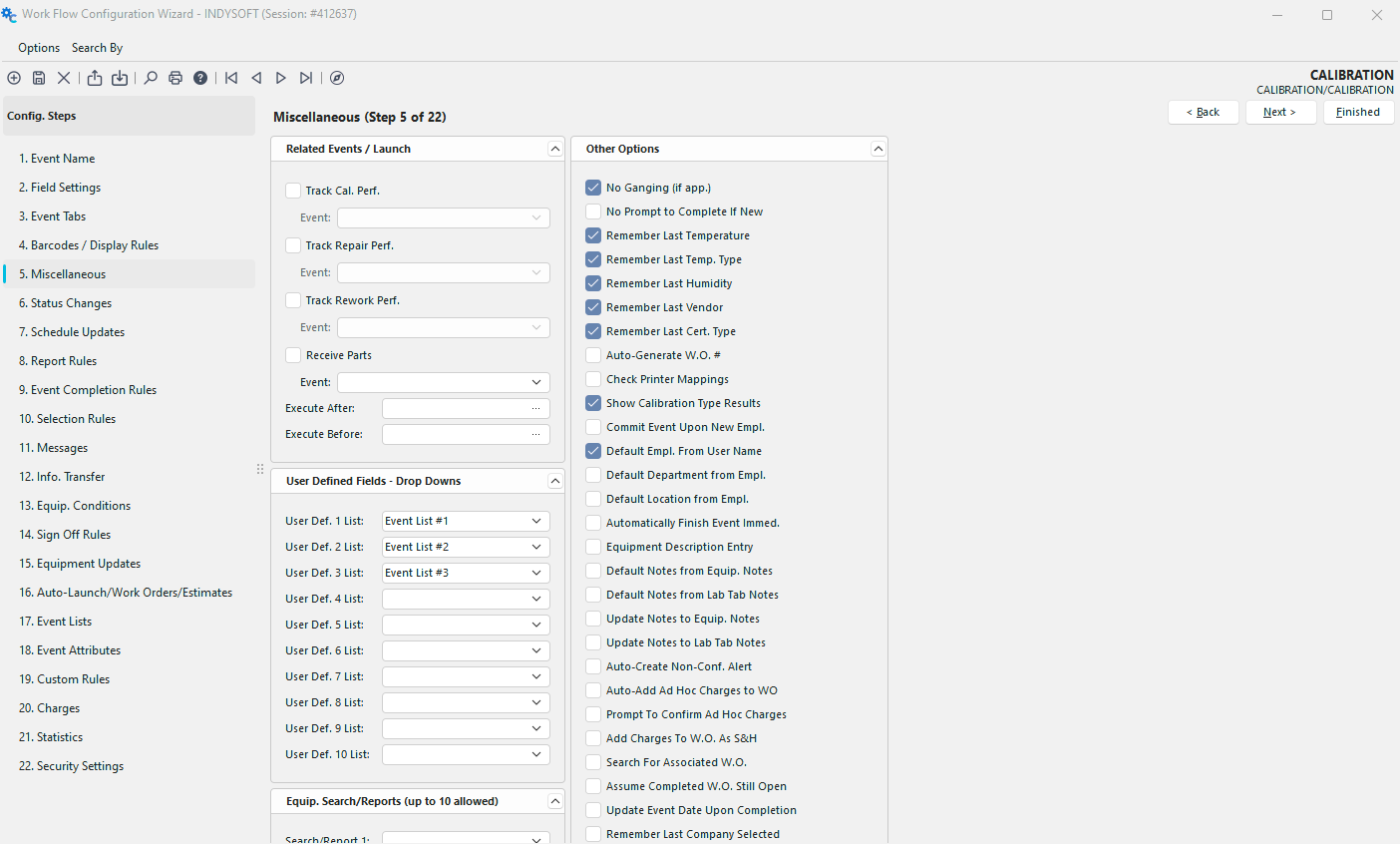
Assistente de configuração - Diversos (Passo 5 de 22)
O passo «Diversos» apresenta definições diversas para cada evento.
 Assistente de configuração do
- Passo 5 de 22 - Diversos
Eventos relacionados / Lançamento
Os campos «Eventos relacionados» podem ser utilizados para associar o evento atual a outro evento de alguma forma. Segue-se uma explicação de cada configuração de «Evento relacionado».
Acompanhar desempenho da calibração
Esta caixa de seleção irá acompanhar a diferença entre o evento atual e o evento relacionado e irá adicioná-la à média de «desempenho do fornecedor» especificada para trabalhos de calibração. O campo «Fornecedor» deve estar marcado como visível nas definições do campo para que esta funcionalidade funcione.
Acompanhar desempenho de reparação
Esta caixa de seleção irá registar a diferença entre o evento atual e o evento relacionado e irá adicionar esse valor à média de «desempenho do fornecedor» especificada para trabalhos de reparação. O campo «Fornecedor» deve estar marcado como visível nas definições do campo para que esta funcionalidade funcione.
Acompanhar o desempenho das retificações
Funciona de forma semelhante aos outros dois, mas para retificações.
Executar antes do evento «
» Esta funcionalidade permite-lhe iniciar automaticamente uma aplicação externa do Windows antes do início do evento. Deve indicar aqui apenas o nome do ficheiro .exe e o programa deve estar localizado no mesmo diretório que os seus programas IndySoft.
Executar após o
Esta funcionalidade permite-lhe iniciar automaticamente uma aplicação externa do Windows após o lançamento do evento. Deve indicar aqui apenas o nome do ficheiro .exe, e o programa deve estar localizado no mesmo diretório onde se encontram os programas da IndySoft.
Campos definidos pelo utilizador - Menus suspensos
Se pretender utilizar algum dos 10 campos definidos pelo utilizador no seu evento, pode optar por preencher cada um deles com um tipo de lista específico. Para selecionar um tipo de lista, basta escolher uma opção na lista suspensa correspondente à direita.
Opções do menu
Tecla de código de barras
A tecla de código de barras pode ser utilizada para definir um código especial para o evento atual. Este código pode ser impresso como um código de barras e, a qualquer momento, enquanto estiver no ecrã principal do IndySoft ou durante um evento, pode iniciar rapidamente o evento em curso ao digitalizar o código de barras, sem necessidade de digitar nada.
Para que isto funcione, deve sempre preceder o seu código de acesso com um ponto de exclamação «$». Por exemplo, se o seu código de referência fosse 12, o seu código de barras teria de ser $12
Key. Atalho
O campo «Atalho de teclado» permite-lhe configurar uma «tecla de atalho» para iniciar rapidamente um evento. Deve escolher uma opção da lista de teclas de atalho disponível. Depois de selecionar um personagem, ao premir «Shift+Ctrl+o caractere especificado», o evento será iniciado automaticamente. Se duplicar uma tecla de atalho para dois eventos, receberá um aviso ao guardar o evento.
Empresa
Se pretender que o evento atual só seja apresentado ao consultar o equipamento de uma determinada empresa, introduza aqui o nome específico da empresa. Por exemplo, se introduzir «ABC COMPANY» neste campo, este tipo de evento só aparecerá quando a ABC COMPANY tiver sido selecionada como empresa atual.
Grupo de menus
Utilize esta funcionalidade se pretender que um tipo de evento apareça no seu próprio grupo de menus. Por exemplo, se pretender que 3 eventos sejam apresentados no seu menu, no âmbito de um grupo denominado «Eventos de reparação», especifique «Eventos de reparação» neste campo para os 3 tipos de evento.
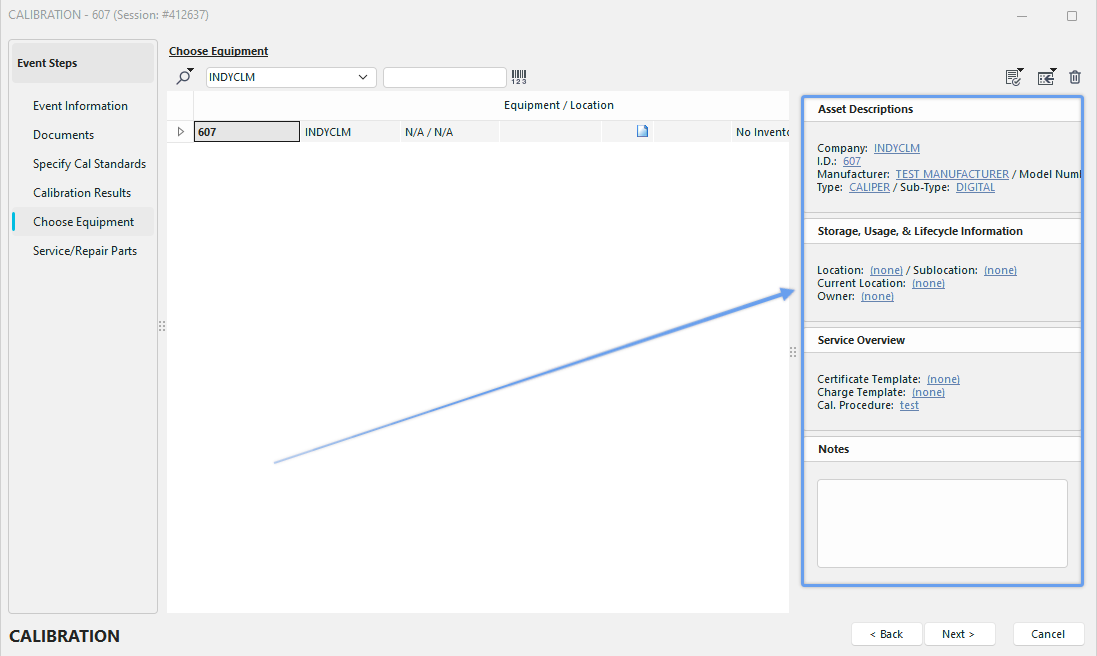
Painel de revisão de equipamento
Sem painel de revisão de equipamento
Utilize esta caixa de seleção para desativar o painel de revisão de equipamento no evento
Disposição do equipamento
Representa a disposição do equipamento visível no painel de revisão do equipamento.
Layout do campo
Representa o layout do evento que é apresentado no separador de informações do evento, mostrando os campos do evento.
Outras opções

Diversos Passo 5 - Outras opções
](/pt/Storage/indysoft-help-publication/98887697.png)
- Sem agrupamento (se aplicável)
This option will remove the 'Gang Selected Equipment' button from above the 'Choose Equipment' grid (if that event step is visible). This option is required if the 'Show Event Att. Below Tabs' option is selected.
|
| | 
](/pt/Storage/indysoft-help-publication/98880661.png)
Workflow Config. -> Gang Selected Equipment (click to expand/collapse)
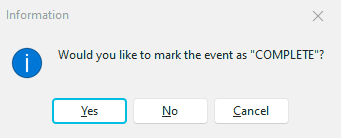
- Não solicitar a conclusão se for novo
Enable this option to avoid the prompt below for all new events:
|
| |
- Memorizar a última temperatura
If the temperature field is visible in Field Settings Event Information, then the temperature defaults to the value used in the most recent event.
- Lembrar a última temperatura Tipo
If the Temperature Type field is visible in Field Settings Event Information, then the Temperature Type defaults to the value used in the most recent event.
- Lembrar a última humidade
If the humidity field is visible in Field Settings Event Information, then the humidity defaults to the value used in the most recent event.
- Lembrar o último fornecedor
If the Vendor field is visible in Field Settings Event Information, then the Vendor defaults to the value used in the most recent event.
- Lembre-se do último certificado. Tipo
If the Cert. Type field is visible in Field Settings Event Information, then the Cert. Type defaults to the value used in the most recent event.
- Gerar automaticamente uma ordem de trabalho #
The Work Order field (on Field Settings Tab, Step 2 of Configuration) will be automatically populated with a new work order number, generated with the next number in the series - just as if you press the 'New Work Order' button in the Order System.
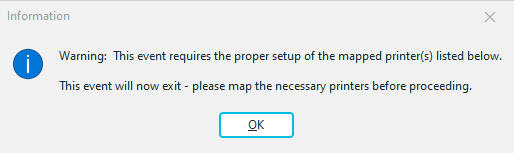
- Verificar mapeamentos de impressoras
If this option is selected, then before the event is started a check is performed on the report rules (Step 8) that setup for the event. IndySoft notes all distinct printers that will be required by the reports that could be printed by this event upon completion, then double-checks that these printers are mapped in the User/Location Settings options. If not, the user is alerted, as in the example below, and the event cannot be executed (because you don't to risk completing an event and not be able to create the necessary reports).
|
| |
- Mostrar resultados do tipo de calibração
This option controls the drop down values available from the 'Result' field (as setup in the 'Field Settings' (Step 1) of Workflow Configuration). If this option is unchecked, then the values are:
PASSED
FAILED
If this option is turned on, the options include Calibration-type results as follows:

Workflow Config. -> Show Calibration Type Results
- Registar evento ao criar um novo funcionário
This option was only applicable to the Tooling Management version of IndySoft - no longer supported.
- Empregado por defeito De Nome de utilizador
This option automatically defaults the Employee value based on the employee name that is associated with the user currently logged into IndySoft. This default is populated when the event is launched.
- Departamento predefinido do funcionário
This option automatically defaults the Department field value to the department of the employee that is associated with the user currently logged into IndySoft. This default is populated when the event is launched (as specified in Add/Edit...Employee...Employees wizard).
- Localização predefinida do funcionário
This option automatically defaults the Location field value to the location of the employee that is associated with the user currently logged into IndySoft. This default is populated when the event is launched (as specified in Add/Edit...Employee...Employees wizard).
- Concluir automaticamente o evento imediatamente
Use this option if you would like for the event to have zero user interface - the event simply pops up and immediately closes. So, you get a log of the event in the history of the asset, and any equipment updates and/or custom rules are performed (possibly modifying the asset), but there is not information to confirm, and no user interaction required.
- Entrada de descrição do equipamento
This feature allows for a different use of the 'Description' field in the 'Choose Equipment' grid for the event. Typically this 'Description' field (which maybe be shown/hidden by right-mouse click option in the grid...Customize Fields) is populated with the description of the asset, as input on the IndySoft main screen. When this event option is selected, however, the field is defaulted to blank. Then, above the grid you will see a new button called 'Equipment Description Entry' (noted below). Use this button to enter text describing the asset. Keep in mind this text will be stored only for the current event, so it should be used only that purpose - a description of the asset at the time the event was performed. This concept is similar to the equipment Condition field, but allows for longer text, and can be input with different values for each asset in the event (assuming multiple assets are selected in one event).
|
| |

Workflow Config. -> Equip. Description Entry
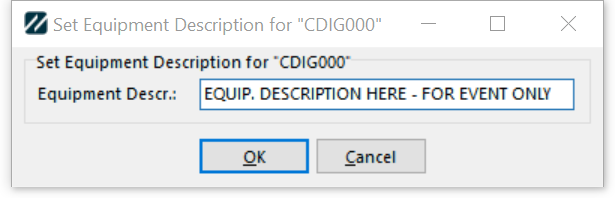
Abrir a caixa de diálogo de descrição do equipamento

Configuração do fluxo de trabalho. -> Escolher equipamento -> Descrição do equipamento
Nota:
Se não vir os nomes das colunas no ecrã «Escolher equipamento» (ver exemplos acima), clique com o botão direito do rato na grelha e selecione «Mostrar cabeçalhos dos campos»

- Notas padrão do Equip. Notas
Esta opção define como padrão as notas do evento a partir das Notas do Equipamento do ativo selecionado (conforme introduzidas no ecrã principal do IndySoft... separador de detalhes Notas/Documentos/caixa de diálogo).
- Notas predefinidas da guia «Notas de laboratório»
Esta opção definirá como padrão as notas do evento a partir das Notas de Laboratório para o ativo selecionado (conforme introduzido no ecrã principal do IndySoft... separador/caixa de diálogo de detalhes do laboratório).
- Notas de atualização do Equip. Notas
Esta opção atualiza automaticamente as Notas do equipamento para que correspondam às notas introduzidas durante o evento (o campo «Comentário» nas Informações do evento). Esta opção pode ser utilizada em conjunto com a opção «Notas predefinidas do equipamento». Opção «Notas» para permitir a modificação das Notas do Equipamento com base em eventos.
- Atualizar notas para as notas do separador «Laboratório»
Esta opção atualiza automaticamente as Notas do laboratório para corresponderem às notas introduzidas durante o evento (o campo «Comentário» nas Informações do evento). Esta opção pode ser utilizada em conjunto com a opção «Notas predefinidas das Notas de Laboratório» para permitir a modificação das Notas de Laboratório com base em eventos.
- Criação automática de não-conformidades Alerta
- Adicionar automaticamente encargos ad hoc à ordem de trabalho
Quando o IndySoft é utilizado num ambiente de laboratório que utiliza o Sistema de Encomendas IndySoft para criar ordens de trabalho... normalmente o fluxo é o seguinte: 1) o equipamento é recebido através de um evento, este evento cria automaticamente uma ordem de trabalho e adiciona Itens de Trabalho Programados; 2) os técnicos executam os eventos de Trabalho Programado e, à medida que os eventos são executados, as cobranças são adicionadas/atualizadas na ordem de trabalho relacionada. No entanto, por vezes, os utilizadores do IndySoft podiam realizar tarefas adicionais relacionadas com os recursos incluídos nas ordens de trabalho em aberto — tarefas que não estavam previstas na ordem de trabalho original. Esta funcionalidade permite adicionar automaticamente esses eventos à ordem de trabalho em aberto correspondente como itens programados, para garantir que constam na ordem quando esta for faturada. Assim, quando esta opção está ativada, à medida que o equipamento é adicionado ao evento, o IndySoft pesquisa as ordens de trabalho em aberto para identificar itens de trabalho programado que correspondam a este ativo e a este tipo de evento. Se não for encontrada nenhuma referência, é adicionada uma cobrança relativa a este evento à ordem de trabalho (após um aviso opcional, com base na configuração «Solicitar confirmação de cobranças pontuais»). Se for encontrada uma referência (para uma tarefa programada neste ativo e este tipo de evento numa ordem em aberto), a IndySoft confirma que o evento associado é diferente do evento atual e, nesse caso, é apresentado um alerta ao utilizador, informando-o de que este evento provavelmente não é necessário, uma vez que está a ser tratado noutro evento. Neste caso, os custos decorrentes deste evento NÃO serão adicionados à ordem de trabalho correspondente. Nota: para incluir ordens de trabalho concluídas (mas ainda não faturadas) nas pesquisas relacionadas com esta funcionalidade, utilize a opção «Considerar O.T. concluída». Opção «Ainda em aberto» abaixo.
- Solicitação de confirmação de encargos pontuais
Consulte a descrição de «Adicionar automaticamente encargos ad hoc à ordem de trabalho» acima. A mensagem será semelhante à apresentada abaixo, indicando o tipo de evento e o número da ordem de trabalho:
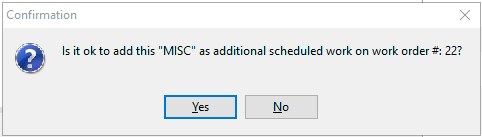
Mensagem de confirmação de encargos pontuais
- Adicionar encargos à ordem de trabalho As S&H
Utilize esta opção para adicionar automaticamente os custos deste evento a uma ordem de trabalho relacionada, tais como portes e manuseamento. O campo da ordem de trabalho é preenchido automaticamente a partir de uma ordem de trabalho em aberto (ou também de uma ordem de trabalho concluída, mas ainda não faturada — se a opção «Considerar ordem de trabalho concluída» estiver ativada). (se a opção «Ainda em aberto» estiver selecionada) que tenha um item de Trabalho Programado para o ativo atual.
- Pesquisar ordens de trabalho associadas
Quando esta opção é selecionada, o evento W.O. O campo numérico é preenchido automaticamente com a Ordem de Trabalho associada, se possível. A IndySoft procura uma ordem de trabalho em aberto (ou também ordens de trabalho encerradas mas ainda não faturadas, dependendo da opção «Considerar a ordem de trabalho concluída») (opção «Ainda em aberto») que tenha um item de trabalho programado correspondente ao ativo atual.
- Considerar a ordem de trabalho concluída Ainda em aberto
Ver descrição de «Pesquisar W.O. associado», «Adicionar acusações ao W.O. Tal como nas definições «S&H» e «Adicionar automaticamente encargos pontuais à ordem de trabalho» acima. Quando o IndySoft procura ordens de trabalho relacionadas, esta opção incluirá as ordens de trabalho concluídas mas ainda não faturadas, em vez de procurar apenas as ordens de trabalho incompletas.
- Atualizar a data do evento após a conclusão
Esta opção irá redefinir automaticamente a data e a hora do evento para a data e hora atuais quando o evento for concluído. Isto é útil se o evento demorar muito tempo a introduzir os dados ou a realizar a operação e se pretender garantir que é utilizada a data e hora de conclusão, e não a data e hora em que o trabalho foi iniciado.
- Lembrar a última empresa selecionada
Esta opção memoriza a empresa selecionada no evento anterior (menu suspenso de empresas acima da grelha «Escolher equipamento» ou, se esse separador não estiver visível... a empresa proprietária do ativo selecionado no evento) e utiliza-a como empresa predefinida para o evento atual. O último evento NÃO tem necessariamente de ter esta opção selecionada na Configuração do fluxo de trabalho.
- Não preencher automaticamente o campo «Contacto do fornecedor»
Se esta opção estiver ativada, o campo «Contacto do fornecedor» não será preenchido automaticamente. Por predefinição, este campo é preenchido automaticamente se houver um fornecedor especificado na secção «Assistido por» para o ativo atual e se esse fornecedor tiver um contacto de faturação definido no assistente «Adicionar/Editar... Informações do equipamento... Fornecedores».
- Ignorar todos os alertas de ordens de trabalho
Se este tipo de evento estiver configurado para criar automaticamente uma ordem de trabalho (a partir das Regras de Início Automático) e um ativo selecionado no evento já existir numa ordem de trabalho em aberto, o utilizador é alertado (por predefinição) de que o ativo não será incluído na nova ordem de trabalho. Esta opção permite omitir este alerta.
- Ignorar alertas de ordem de trabalho ao reeditar
Esta opção é semelhante à opção «Ignorar todos os alertas de ordem de trabalho» acima, mas só se aplica se o evento estiver a ser editado após uma conclusão anterior.
- Ignorar desempenho Definir quando for único
Esta opção é específica da versão de Gestão de Ferramentas do IndySoft. Quando uma ferramenta ou um calibro exclusivo é devolvido, o nome do funcionário que o retirou inicialmente é utilizado para preencher o campo «Funcionário», caso este campo esteja em branco. Esta opção desativa esta funcionalidade.
- Certificado Clear Número de certificação:
Por predefinição, o campo «Número de certificação» é preenchido automaticamente, sempre que possível, com base no campo «Fornecedor». Assim que o fornecedor for selecionado, o número do certificado seguinte na série é preenchido — são tidas em conta as opções das definições de utilizador/localização relativas ao prefixo, sufixo, etc. Esta opção desativa o preenchimento automático do Cert. Campo numérico. Esse campo deve ser preenchido através de regras personalizadas ou diretamente pelo utilizador.
- Permitir peças de reparação ad hoc
- Ocultar o separador «Peças de Reparação»

Configuração de eventos -> Ocultar separador «Peças de reparação» (clique para expandir/colapsar)
- Ocultar separador «Custos»

Configuração do evento -> Ocultar separador «Custos» (clique para expandir/colapsar)
- Ignorar verificação de mestres na conclusão
- Ignorar verificação de masters na aprovação
- Não preencher automaticamente o n.º da ordem de compra a partir do n.º da ordem de trabalho
Por predefinição, esta opção não irá preencher automaticamente o n.º da ordem de compra no evento a partir do n.º da ordem de trabalho
- Utilizar a data de vencimento atual como última data de execução
Normalmente, ao atualizar um tipo de programação (conforme definido no separador «Atualização de programações» na «Configuração do fluxo de trabalho») após a conclusão do evento, a data do evento é guardada como a nova data de «Última data de execução» da programação, e esta data é utilizada no cálculo de uma nova data de vencimento da programação. Esta opção obriga a utilizar a data atual de «Última data de desempenho», em vez da data do evento. Portanto, esta data pode ser anterior à data do evento. Por exemplo, suponhamos que este equipamento deva ser calibrado a cada 3 meses e que a data de vencimento mais recente seja 1 de março. A calibração será efetuada no dia 3 de março. Esta opção fará com que a «Data de execução final» seja 1 de março, com uma data de vencimento a 1 de junho, em vez de uma «Data de execução final» a 3 de março e uma data de vencimento a 3 de junho.
- Definir como padrão a exclusão de equipamentos do berço para (Todos)
- Selecionar automaticamente o equipamento de saída.
- Limpar campos Novos encargos
- Pontos de teste com Multi. Equipar sem grupo
- Ocultar "Não" na caixa de diálogo padrão do berço
- Adicionar peças à ordem de trabalho para não programadas. Trabalho
- Imprimir automaticamente documentos anexados ao evento
Quando selecionada, esta opção imprime automaticamente todos os documentos anexados ao evento após a conclusão do evento.
- Mostrar programas de todas as grelhas. Grupos
- Omita o equipamento. Cópia da descrição para a ordem de trabalho
Por predefinição, qualquer evento do IndySoft que inclua uma atualização do cabeçalho da ordem de trabalho ou do item de trabalho do calendário da ordem de trabalho atualiza o campo «Descrição» para corresponder ao campo «Descrição» do ativo selecionado no evento. Marque esta caixa de seleção se pretender ignorar esta funcionalidade.
- Ignorar ligação à ordem de trabalho existente
Por predefinição, qualquer evento IndySoft, ao concluir, verifica se existe uma ordem de trabalho pendente e incompleta que inclua este ativo agendado para este tipo de trabalho e, caso exista, solicita que este ativo seja associado a essa ordem de trabalho. Ative esta opção para desativar esta funcionalidade.
- Ignorar Adicionar Equipamento. No Assistente de Solicitações
Se um evento solicitar a preenchimento de determinados campos e permitir a adição de vários equipamentos, então o evento poderá solicitar também a indicação de equipamentos. Esta opção desativa o aviso relativo ao equipamento que aparece.
- Não copiar «Atendido por» para «Fornecedor»
- Lembras-te do último Barom? Pressão
- Lembras-te do último Barom? Pres. Tipo
- Editar todas as informações dos pontos de teste. Ativar no início
Esta opção ativará automaticamente a opção «Editar todos os pontos de teste» no separador de resultados de calibração do evento. Isto permitirá modificar livremente os pontos de teste no evento sem ter de recorrer à opção do botão direito do rato todas as vezes.
- Não selecionar tarefa se a data de vencimento estiver em branco
Se utilizar tarefas que não tenham data de vencimento, esta caixa de seleção garante que elas não sejam selecionadas automaticamente no evento.
- É necessário selecionar apenas uma tarefa
Se utilizar as Tarefas, o IndySoft exigirá que seja selecionada apenas uma tarefa ao concluir o evento.
- É necessário selecionar pelo menos uma tarefa
Se utilizar Tarefas, o IndySoft exigirá que pelo menos uma tarefa seja selecionada no final do evento.
- Não deixar de pagar a ordem de compra Número
Se estiver a realizar um trabalho para uma empresa que tenha uma ordem de compra «padrão» na secção «Adicionar/Editar Empresa», o IndySoft seleciona automaticamente essa ordem de compra. Esta opção permite que os eventos ignorem essa funcionalidade.
- Não adicionar custos de eventos à ordem de trabalho
Após a conclusão de um evento que implique custos, esta funcionalidade impede que esses custos sejam transferidos para uma ordem de trabalho relacionada.
- Não adicionar peças de reparação à ordem de trabalho
Após a conclusão de um evento que inclua peças de reparação, esta funcionalidade impede que qualquer uma delas seja incluída numa ordem de trabalho relacionada.
- Não concluir a publicação.
de Linhas de Ordem de Trabalho Após a conclusão de um evento que tenha uma linha de ordem de trabalho associada, esta funcionalidade impedirá que o IndySoft a conclua automaticamente.
- Mostrar nas estimativas para criar ordens de trabalho
Se esta opção estiver ativada, o IndySoft apresentará um novo ícone no separador «Custos do Orçamento» do sistema de encomendas, onde este evento será apresentado num menu suspenso. Ao selecionar este evento, o IndySoft selecionará todos os equipamentos distintos e adicioná-los-á automaticamente ao evento. Esta caixa de seleção foi concebida para incluir também uma regra de execução automática que cria uma ordem de trabalho a partir do evento.
- Componentes... Padrão a partir do equipamento no início
Esta opção só é aplicável se a etapa de evento «Componentes» estiver visível. Se esta opção estiver ativada, as peças constituintes são preenchidas automaticamente a partir das peças constituintes ao nível do equipamento (separador/caixa de diálogo «Detalhes das peças constituintes»).
- Peças componentes... Atualizar equipamento no final
Esta opção só é aplicável se a etapa de evento «Componentes» estiver visível. Se esta opção estiver ativada, as peças que forem introduzidas durante o evento são automaticamente atualizadas/inseridas nas peças do equipamento (separador/caixa de diálogo «Detalhes das peças»). Nota: todas as peças constituintes são primeiro eliminadas ao nível do equipamento antes de serem repovoadas com base nas peças constituintes do evento. Isto significa que os componentes são totalmente substituídos pelos componentes do evento, e não apenas complementados.
- Obter o número da ordem de trabalho do sistema como n.º da ordem de trabalho
 *Versão 13.0.12 ||*Novidades diversas Caixa de seleção para inserir o número da encomenda atual em EVENTS.WO_NUMBER
- Forçar pontos de teste como somente leitura
*Versão 13.0.15 ||*Novidades diversas Caixa de seleção para forçar a exibição dos pontos de teste como de leitura apenas - apenas para revisão; a grelha de pontos de teste não é editável |