Configuración del flujo de trabajo - Varios
Asistente de configuración - Varios (Paso 5 de 22)
El paso «Varios» muestra ajustes diversos para cada evento.
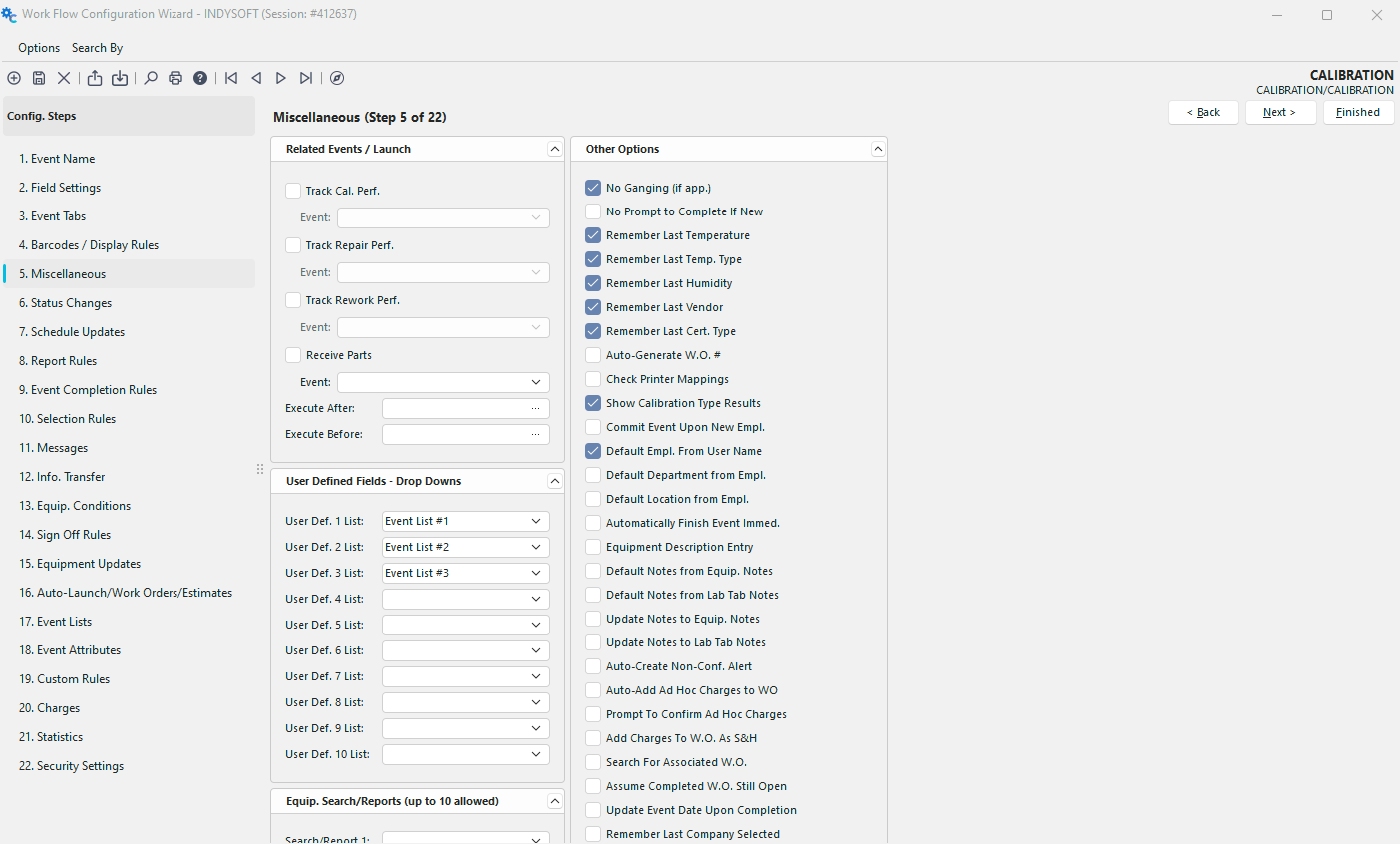 Asistente de configuración de
: paso 5 de 22 - Varios
Eventos relacionados / Lanzamiento
Los campos «Eventos relacionados» se pueden utilizar para vincular el evento actual con otro evento de alguna manera. A continuación se ofrece una explicación de cada uno de los ajustes de «Eventos relacionados».
Seguimiento del rendimiento de la calibración
Esta casilla de verificación registrará la diferencia entre el evento actual y el evento relacionado, y la añadirá a la media de «rendimiento del proveedor» especificada para los trabajos de calibración. Para que esta función funcione, el campo «Proveedor» debe estar marcado como visible en la configuración de campos.
Seguimiento del rendimiento de las reparaciones
Esta casilla de verificación registrará la diferencia entre el evento actual y el evento relacionado, y la añadirá a la media de «rendimiento del proveedor» especificada para los trabajos de reparación. Para que esta función funcione, el campo «Proveedor» debe estar marcado como visible en la configuración de campos.
Seguimiento del rendimiento de las modificaciones
Funciona de manera similar a los otros dos, pero en lo que respecta a las modificaciones.
Ejecutar antes de «
». Esta función te ofrece la opción de iniciar automáticamente una aplicación externa de Windows antes de que se inicie el evento. Aquí solo debes introducir el nombre del archivo .exe, y el programa debe estar ubicado en el mismo directorio que tus programas de IndySoft.
Ejecutar después de «
». Esta función te permite iniciar automáticamente una aplicación externa de Windows una vez que se haya iniciado el evento. Aquí solo debes introducir el nombre del archivo .exe, y el programa debe estar en el mismo directorio en el que se encuentran los programas de IndySoft.
Campos definidos por el usuario: menús desplegables
Si vas a utilizar alguno de los 10 campos definidos por el usuario en tu evento, puedes elegir rellenar cada uno de ellos con un tipo de lista específico. Para seleccionar un tipo de lista, solo tienes que elegir uno de la lista desplegable correspondiente que aparece a la derecha.
Opciones del menú
Tecla de código de barras
La tecla de código de barras se puede utilizar para configurar un código especial para el evento actual. Este código se puede imprimir en forma de código de barras y, en cualquier momento, ya sea en la pantalla principal de IndySoft o durante un evento, puedes iniciar rápidamente el evento actual escaneando el código de barras, sin necesidad de pulsar ninguna tecla.
Para que esto funcione, debes anteponer siempre un signo de exclamación «$» al código de acceso. Por ejemplo, si tu código de referencia fuera 12, tu código de barras tendría que ser «$12»
Key. Atajo de teclado
El campo «Atajo de teclado» te permite configurar una «tecla de acceso rápido» para iniciar rápidamente un evento. Debes elegir una de las teclas de acceso rápido de la lista disponible. Una vez que elijas un personaje, al pulsar «Shift+Ctrl+el carácter especificado» se iniciará automáticamente un evento. Si asignas la misma tecla de acceso rápido a dos eventos, se te avisará al guardar el evento.
Empresa
Si desea que el evento actual solo aparezca al consultar el equipamiento de una empresa concreta, introduzca aquí el nombre específico de la empresa. Por ejemplo, si introduces «ABC COMPANY» en este campo, este tipo de evento solo aparecerá cuando se haya seleccionado «ABC COMPANY» como empresa actual.
Grupo de menús «
» Utiliza esta función si deseas que un tipo de evento aparezca en su propio grupo de menús. Por ejemplo, si desea que se muestren tres eventos en su menú dentro de un grupo llamado «Eventos de reparación», especifique «Eventos de reparación» en este campo para los tres tipos de evento.
Panel de revisión de equipamiento
Sin panel de revisión de equipamiento
Utiliza esta casilla de verificación para desactivar el panel de revisión de equipamiento dentro del evento
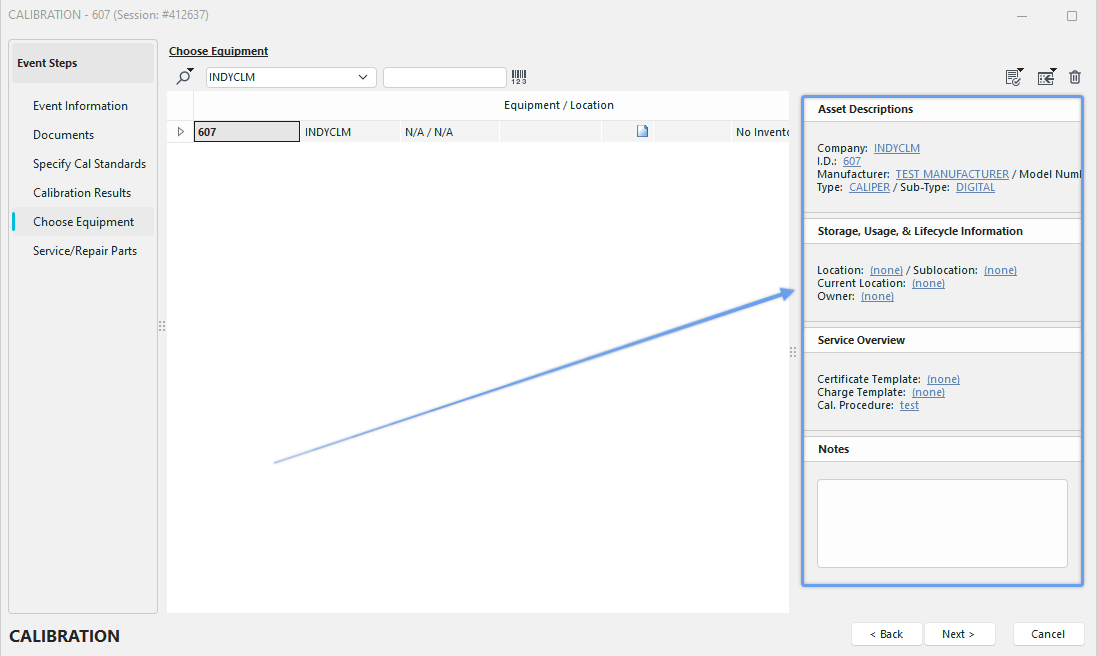
Disposición del equipamiento
Representa la disposición del equipamiento que se muestra en el panel de revisión del equipamiento.
Diseño del campo
Representa el diseño del evento que se muestra en la pestaña de información del evento, donde se muestran los campos del evento.
Otras opciones

Varios Paso 5: Otras opciones
](/es/Storage/indysoft-help-publication/98887697.png)
- Sin conexión en serie (si procede)
This option will remove the 'Gang Selected Equipment' button from above the 'Choose Equipment' grid (if that event step is visible). This option is required if the 'Show Event Att. Below Tabs' option is selected.
|
| | 
](/es/Storage/indysoft-help-publication/98880661.png)
Workflow Config. -> Gang Selected Equipment (click to expand/collapse)
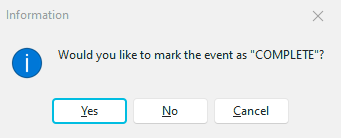
- No se muestra el mensaje de finalización si es nuevo
Enable this option to avoid the prompt below for all new events:
|
| |
- Recordar la última temperatura
If the temperature field is visible in Field Settings Event Information, then the temperature defaults to the value used in the most recent event.
- Recordar la última temperatura. Tipo
If the Temperature Type field is visible in Field Settings Event Information, then the Temperature Type defaults to the value used in the most recent event.
- Recordar la última humedad
If the humidity field is visible in Field Settings Event Information, then the humidity defaults to the value used in the most recent event.
- Recordar el último proveedor
If the Vendor field is visible in Field Settings Event Information, then the Vendor defaults to the value used in the most recent event.
- ¿Te acuerdas de Last Cert? Tipo
If the Cert. Type field is visible in Field Settings Event Information, then the Cert. Type defaults to the value used in the most recent event.
- Generar automáticamente una orden de trabajo #
The Work Order field (on Field Settings Tab, Step 2 of Configuration) will be automatically populated with a new work order number, generated with the next number in the series - just as if you press the 'New Work Order' button in the Order System.
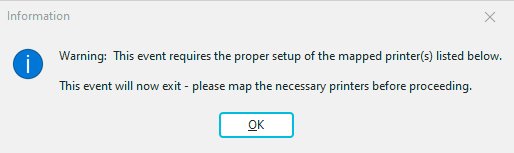
- Comprobar las asignaciones de la impresora
If this option is selected, then before the event is started a check is performed on the report rules (Step 8) that setup for the event. IndySoft notes all distinct printers that will be required by the reports that could be printed by this event upon completion, then double-checks that these printers are mapped in the User/Location Settings options. If not, the user is alerted, as in the example below, and the event cannot be executed (because you don't to risk completing an event and not be able to create the necessary reports).
|
| |
- Mostrar resultados por tipo de calibración
This option controls the drop down values available from the 'Result' field (as setup in the 'Field Settings' (Step 1) of Workflow Configuration). If this option is unchecked, then the values are:
PASSED
FAILED
If this option is turned on, the options include Calibration-type results as follows:

Workflow Config. -> Show Calibration Type Results
- Evento de confirmación al crear un nuevo empleado
This option was only applicable to the Tooling Management version of IndySoft - no longer supported.
- Empleado predeterminado De [Nombre de usuario]
This option automatically defaults the Employee value based on the employee name that is associated with the user currently logged into IndySoft. This default is populated when the event is launched.
- Departamento predeterminado del empleado
This option automatically defaults the Department field value to the department of the employee that is associated with the user currently logged into IndySoft. This default is populated when the event is launched (as specified in Add/Edit...Employee...Employees wizard).
- Ubicación predeterminada del empleado
This option automatically defaults the Location field value to the location of the employee that is associated with the user currently logged into IndySoft. This default is populated when the event is launched (as specified in Add/Edit...Employee...Employees wizard).
- Finalizar el evento automáticamente de inmediato.
Use this option if you would like for the event to have zero user interface - the event simply pops up and immediately closes. So, you get a log of the event in the history of the asset, and any equipment updates and/or custom rules are performed (possibly modifying the asset), but there is not information to confirm, and no user interaction required.
- Entrada de descripción del equipo
This feature allows for a different use of the 'Description' field in the 'Choose Equipment' grid for the event. Typically this 'Description' field (which maybe be shown/hidden by right-mouse click option in the grid...Customize Fields) is populated with the description of the asset, as input on the IndySoft main screen. When this event option is selected, however, the field is defaulted to blank. Then, above the grid you will see a new button called 'Equipment Description Entry' (noted below). Use this button to enter text describing the asset. Keep in mind this text will be stored only for the current event, so it should be used only that purpose - a description of the asset at the time the event was performed. This concept is similar to the equipment Condition field, but allows for longer text, and can be input with different values for each asset in the event (assuming multiple assets are selected in one event).
|
| |

Workflow Config. -> Equip. Description Entry
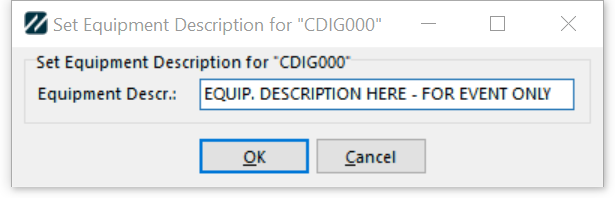
Abrir el cuadro de diálogo «Descripción del equipo»

Configuración del flujo de trabajo. -> Seleccionar equipamiento -> Descripción del equipamiento
Nota:
Si no ves los nombres de las columnas en la pantalla «Elegir equipo» (consulta los ejemplos anteriores), haz clic con el botón derecho del ratón en la tabla y marca la casilla «Mostrar encabezados de campo».

- Notas predeterminadas de Equip. Notas
: Esta opción establecerá como valor predeterminado las notas del evento a partir de las «Notas del equipo» del activo seleccionado (tal y como se introducen en la pantalla principal de IndySoft... pestaña de detalles «Notas/Documentos»/cuadro de diálogo).
- Notas predeterminadas de la pestaña «Notas de laboratorio»
Esta opción establecerá como predeterminadas las notas del evento de la pestaña «Notas de laboratorio» del activo seleccionado (tal y como se introducen en la pantalla principal de IndySoft... pestaña/cuadro de diálogo «Detalles de laboratorio»).
- Notas de actualización de Equip. Notas
: esta opción actualizará automáticamente las notas del equipo para que coincidan con las notas introducidas durante el evento (el campo «Comentario» en la información del evento). Esta opción se puede utilizar junto con la opción «Notas predeterminadas del equipo». Opción «Notas» para permitir la modificación de las notas del equipo en función de los eventos.
- Actualizar las notas de la pestaña «Notas de laboratorio»
Esta opción actualizará automáticamente las notas del laboratorio para que coincidan con las notas introducidas durante el evento (el campo «Comentario» en la información del evento). Esta opción se puede utilizar junto con la opción «Notas predeterminadas de las notas de laboratorio» para permitir la modificación de las notas de laboratorio en función de los eventos.
- Crear automáticamente «Sin conferencia». Alerta
- Añadir automáticamente cargos ad hoc a la orden de trabajo
Cuando se utiliza IndySoft en un entorno de laboratorio que emplea el sistema de pedidos de IndySoft para crear órdenes de trabajo... el flujo suele ser el siguiente: 1) se recibe el equipo a través de un evento; este evento crea automáticamente una orden de trabajo y añade elementos de trabajo programados; 2) los técnicos realizan los eventos de trabajo programados y, a medida que se realizan, los cargos se añaden o actualizan en la orden de trabajo correspondiente. Sin embargo, en ocasiones, los usuarios de IndySoft podían realizar acciones adicionales sobre los activos incluidos en las órdenes de trabajo abiertas, acciones que no se habían previsto en la orden de trabajo original. Esta función puede añadir automáticamente estos eventos a la orden de trabajo abierta correspondiente como partidas programadas, para garantizar que figuren en la orden cuando se facture. Por lo tanto, cuando esta opción está activada, al añadir el equipo al evento, IndySoft busca en las órdenes de trabajo abiertas los elementos de «Trabajo programado» que coincidan con este activo y este tipo de evento. Si no se encuentra ninguna referencia, se añade un cargo por esta operación a la orden de trabajo (tras un mensaje opcional, según la configuración de «Solicitar confirmación de cargos ad hoc»). Si se encuentra una referencia (correspondiente a una tarea programada para este activo y este tipo de evento en una orden pendiente), IndySoft comprueba si el evento vinculado es diferente del evento actual y, en caso afirmativo, se muestra una alerta al usuario para indicarle que es probable que este evento no sea necesario, ya que se está tratando en otro evento. En este caso, los gastos derivados de este evento NO se añadirán a la orden de trabajo correspondiente. Nota: para incluir las órdenes de trabajo completadas (pero aún no facturadas) en las búsquedas relacionadas con esta función, utilice la opción «Considerar completadas las órdenes de trabajo». Selecciona la opción «Aún disponible» que aparece a continuación.
- Solicitud de confirmación de cargos ad hoc
Véase la descripción de «Añadir automáticamente cargos ad hoc a la orden de trabajo» más arriba. El mensaje será similar al que se muestra a continuación, en el que se indican el tipo de evento y el número de orden de trabajo:
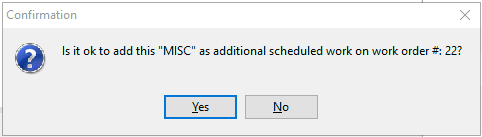
Mensaje de confirmación de cargos ad hoc
- Añadir cargos a la orden de trabajo As S&H
Utilice esta opción para añadir automáticamente los gastos de este evento a una orden de trabajo relacionada, como los gastos de envío y gestión. El campo de la orden de trabajo se rellena automáticamente a partir de una orden de trabajo abierta (o también de una orden de trabajo completada pero aún no facturada, si se selecciona la opción «Considerar orden de trabajo completada»). (si está seleccionada la opción «Aún abierto») que tenga una tarea programada para el activo actual.
- Buscar órdenes de trabajo relacionadas
Cuando se selecciona esta opción, el evento W.O. El campo numérico se rellena automáticamente con la orden de trabajo vinculada, si es posible. IndySoft busca una orden de trabajo abierta (o también órdenes de trabajo cerradas pero aún no facturadas, dependiendo de la opción «Considerar completadas las órdenes de trabajo»). (configuración «Aún abierto») que tenga una tarea programada que coincida con el activo actual.
- Dar por finalizada la orden de trabajo. Aún abierto
. Véase la descripción de «Buscar órdenes de trabajo asociadas» y «Añadir cargos a una orden de trabajo». Tal y como se indica en los ajustes «S&H» y «Añadir automáticamente cargos ad hoc a la orden de trabajo» mencionados anteriormente. Cuando IndySoft busque órdenes de trabajo relacionadas, esta opción incluirá las órdenes de trabajo completadas pero aún no facturadas, en lugar de limitarse a buscar órdenes de trabajo incompletas.
- Actualizar la fecha del evento al finalizar
Esta opción restablecerá automáticamente la fecha y la hora del evento a la fecha y hora actuales cuando el evento haya finalizado. Esto resulta útil si la tarea puede tardar mucho tiempo en introducir los datos o realizar la operación y se quiere garantizar que se utilice la fecha y la hora de finalización, y no la fecha y la hora en que se inició el trabajo.
- Recordar la última empresa seleccionada
Esta opción recordará la empresa seleccionada en el evento anterior (el menú desplegable de empresas situado encima de la cuadrícula «Elegir equipo» o, si esa pestaña no está visible, la empresa propietaria del activo seleccionado en el evento) y la utilizará como empresa predeterminada para el evento actual. No es necesario que esta opción esté seleccionada en la configuración del flujo de trabajo para el último evento.
- No rellenar automáticamente el campo «Contacto del proveedor»
Si esta opción está activada, el campo «Contacto del proveedor» no se rellenará automáticamente. Este campo se rellena automáticamente de forma predeterminada si se ha especificado un proveedor en «Mantenido por» para el activo actual y dicho proveedor tiene un contacto de facturación configurado en el asistente «Añadir/Editar... Información del equipo... Proveedores».
- Ignorar todas las alertas de órdenes de trabajo
Si este tipo de evento está configurado para crear automáticamente una orden de trabajo (a partir de las reglas de inicio automático) y un activo seleccionado en el evento ya existe en una orden de trabajo abierta, se avisa al usuario (por defecto) de que el activo no se incluirá en la nueva orden de trabajo. Esta opción permite omitir esta alerta.
- Ignorar alertas de órdenes de trabajo al volver a editarlas
Esta opción es similar a la opción «Ignorar todas las alertas de orden de trabajo» anterior, pero solo se aplica si el evento se está editando tras haber sido completado anteriormente.
- Omitir reproducción Establecer cuando sea único
Esta opción es específica de la versión de gestión de herramientas de IndySoft. Cuando se devuelve una herramienta o un calibre único, el sistema utiliza el nombre del empleado que lo sacó inicialmente para rellenar el campo «Empleado», si este campo está en blanco. Esta opción desactiva esta función.
- Certificado de conformidad N.º de certificado:
. Por defecto, el campo «N.º de certificado» se rellena automáticamente, siempre que sea posible, a partir del campo «Proveedor». Una vez seleccionado el proveedor, se rellena el siguiente número de certificado de la serie; para ello, se tienen en cuenta las opciones de configuración de usuario/ubicación relativas al prefijo, el sufijo, etc. Esta opción desactiva el rellenado automático del certificado. Campo numérico. En su lugar, el campo debe rellenarse mediante reglas personalizadas o directamente por el usuario.
- Permitir piezas de repuesto ad hoc
- Ocultar la pestaña «Piezas de reparación»

Configuración de eventos -> Ocultar la pestaña «Piezas de repuesto» (haz clic para expandir/contraer)
- Ocultar la pestaña «Cargos»

Configuración del evento -> Ocultar la pestaña «Cargos» (haz clic para expandir/contraer)
- Omitir la comprobación de Masters al finalizar
- Omitir la comprobación de Masters al dar el visto bueno
- No asignar automáticamente el número de pedido (PO) a partir del número de orden de trabajo (WO)
Esta opción no importará automáticamente el número de pedido (PO) al evento a partir del número de orden de trabajo (WO) de forma predeterminada
- Usar la fecha de vencimiento actual como última fecha de ejecución
Normalmente, al actualizar un tipo de calendario (tal y como se define en la pestaña «Actualización de calendarios» de la configuración del flujo de trabajo) tras la finalización del evento, la fecha del evento se guarda como la nueva fecha de «Última fecha de ejecución» del calendario, y esta fecha se utiliza para calcular la nueva fecha de vencimiento del calendario. Esta opción obliga a utilizar la fecha actual de «Última fecha de rendimiento», en lugar de la fecha del evento. Por lo tanto, esta fecha podría ser anterior a la fecha del evento. Por ejemplo, supongamos que este activo debe calibrarse cada tres meses y que la fecha de vencimiento más reciente es el 1 de marzo. La calibración se lleva a cabo el 3 de marzo. Esta opción hará que la «Fecha límite de ejecución» sea el 1 de marzo, con una fecha de vencimiento el 1 de junio, en lugar de una «Fecha límite de ejecución» el 3 de marzo y una fecha de vencimiento el 3 de junio.
- Establecer la cuna predeterminada en (Todas)
- Seleccionar automáticamente el equipamiento.
- Borrar campos Nuevos cargos
- Puntos de prueba con multímetro. Equipar «No Gang»
- Ocultar «No en cuna predeterminada» en el cuadro de diálogo
- Añadir piezas a la orden de trabajo para las no programadas. Trabajo
- Imprimir automáticamente los documentos adjuntos del evento
Cuando se selecciona esta opción, se imprimen automáticamente todos los documentos adjuntos del evento al finalizar este.
- Mostrar programas de todas las parrillas. Grupos
- Omite el equipo. Copiar la descripción a la orden de trabajo
Por defecto, cualquier evento de IndySoft que incluya una actualización del encabezado de la orden de trabajo o de la entrada «Trabajo programado» de la orden de trabajo actualiza el campo «Descripción» para que coincida con el campo «Descripción» del activo seleccionado en el evento. Marque esta casilla si desea omitir esta función.
- Omitir enlace a la orden de trabajo existente
De forma predeterminada, cualquier evento de IndySoft, al finalizar, comprueba si hay alguna orden de trabajo pendiente e incompleta que incluya este activo programado para este tipo de trabajo y, en caso afirmativo, solicita asociar este activo a dicha orden de trabajo. Activa esta opción para desactivar esta función.
- Omitir Añadir equipo. En el Asistente de mensajes de aviso
: si un evento solicita información sobre determinados campos y permite añadir varios equipos, es posible que el evento también solicite información sobre los equipos. Esta opción desactiva el mensaje que aparece sobre el equipo.
- No copiar «Servicio a cargo de» en «Proveedor»
- ¿Te acuerdas del último Barom? Presión
- ¿Te acuerdas del último Barom? Pres. Tipo
- Editar toda la información de los puntos de prueba. Activada al inicio
Esta opción activará automáticamente la opción «Editar todos los puntos de prueba» en la pestaña de resultados de calibración del evento. Esto permitirá modificar libremente los puntos de prueba durante el evento sin tener que recurrir cada vez a la opción del botón derecho del ratón.
- No seleccionar la tarea si la fecha de vencimiento está vacía
Si utiliza tareas que no tienen fecha de vencimiento, esta casilla de verificación garantiza que no se seleccionen automáticamente en el evento.
- Se debe seleccionar solo una tarea
Si se utilizan tareas, IndySoft exigirá que solo se seleccione una tarea al finalizar el evento.
- Es necesario seleccionar al menos una tarea
Si se utilizan tareas, IndySoft exigirá que se seleccione al menos una tarea al finalizar el evento.
- No incumpla la orden de compra. Número
Si se realiza un trabajo para una empresa que tiene una orden de compra «predeterminada» en la sección «Añadir/Editar empresa», IndySoft selecciona automáticamente esa orden de compra. Esta opción permite que los eventos ignoren esa función.
- No añadir cargos por eventos a la orden de trabajo
Una vez finalizado un evento que conlleva gastos, esta función impide que dichos gastos se transfieran a una orden de trabajo relacionada.
- No añadir piezas de repuesto a la orden de trabajo
Una vez finalizado un evento que incluya piezas de repuesto, esta función impide que ninguna de ellas se incorpore a una orden de trabajo relacionada.
- No completar la versión.
de líneas de orden de trabajo: al finalizar un evento que tenga una línea de orden de trabajo relacionada, esta función impedirá que IndySoft lo complete automáticamente.
- Mostrar en presupuestos para crear órdenes de trabajo
Si esta opción está activada, IndySoft mostrará un nuevo icono en la pestaña «Cargos del presupuesto» del sistema de pedidos, donde este evento aparecerá en un menú desplegable. Al seleccionar este evento, IndySoft seleccionará todos los equipos distintos y los añadirá al evento automáticamente. Esta casilla de verificación está configurada para que se active automáticamente una regla que genere una orden de trabajo a partir del evento.
- Componentes... Valores predeterminados del equipo al inicio
Esta opción solo es aplicable si el paso de evento «Componentes» está visible. Si se activa esta opción, los componentes se rellenan automáticamente a partir de los componentes del nivel de equipo (pestaña o cuadro de diálogo «Detalles de componentes»).
- Componentes... Actualizar equipo al final
Esta opción solo es aplicable si el paso de evento «Componentes» está visible. Si se activa esta opción, las piezas que se introduzcan durante el evento se actualizarán o insertarán automáticamente en las piezas del equipo (pestaña o cuadro de diálogo «Detalles de piezas»). Nota: todos los componentes se eliminan primero a nivel del equipo antes de volver a introducirlos en función de los componentes del evento. Esto significa que los componentes se sustituyen por completo por los componentes del evento, y no se limitan a complementarlos.
- Extraer el número de trabajo del sistema de pedidos como número de orden de trabajo
 *Versión 13.0.12 ||*Nuevo Varios. Casilla de verificación para introducir el número de pedido actual en EVENTS.WO_NUMBER
- Establecer los puntos de prueba como de solo lectura
*Versión 13.0.15 ||*Novedades varias Casilla de verificación para forzar que los puntos de prueba se muestren como de solo lectura: solo para revisión; la cuadrícula de puntos de prueba no es editable |