Configuración del flujo de trabajo: reglas de selección
Asistente de configuración - Reglas de selección (Paso 10 de 22)
La pestaña «Reglas de selección» le permite especificar qué tipos de equipos son válidos para un tipo de evento concreto. Estas reglas se aplican en el momento de elegir el equipamiento, a diferencia de las reglas de finalización de eventos, que se aplican una vez finalizado el evento.
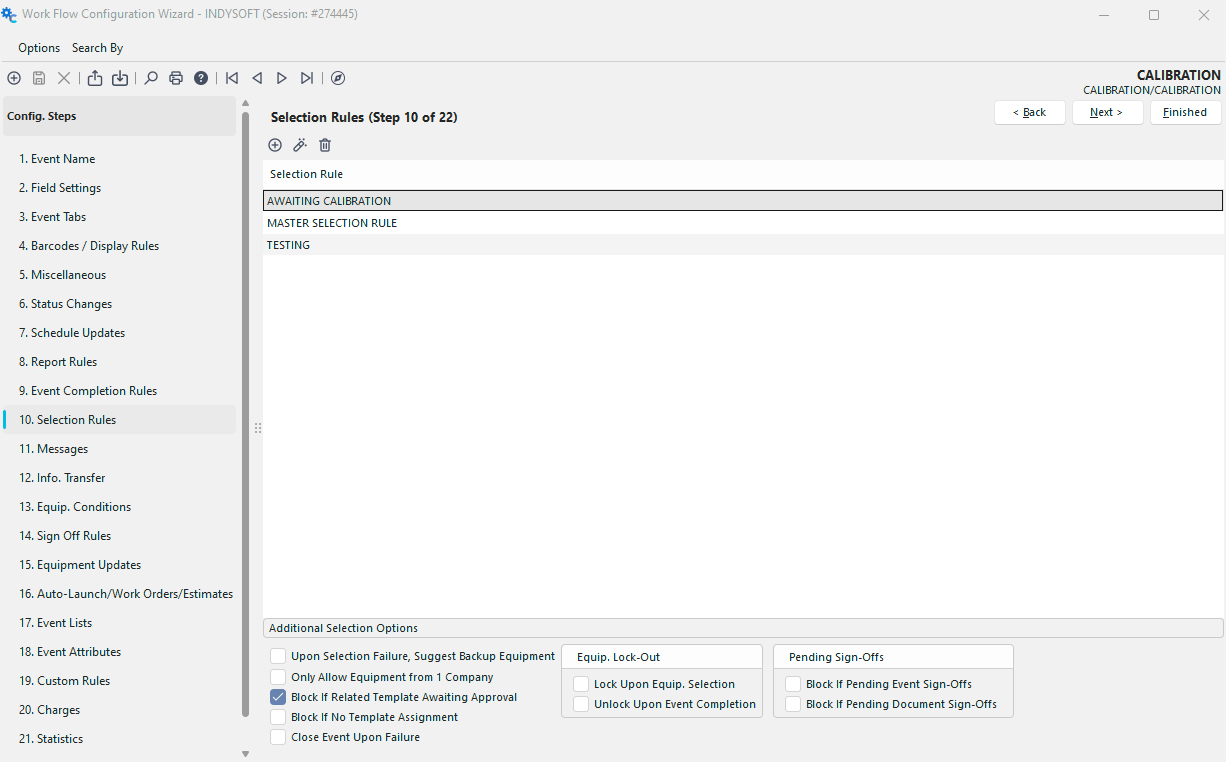 Asistente de configuración de
: paso 10 de 22 - Reglas de selección
Añadir reglas de selección
Las reglas de selección son muy útiles para hacer que los eventos descarten elementos en función del estado o los atributos del equipo seleccionado.
 Haz clic en el botón «Añadir regla de selección de equipamiento» para añadir una nueva regla o
  para verla o editarla.
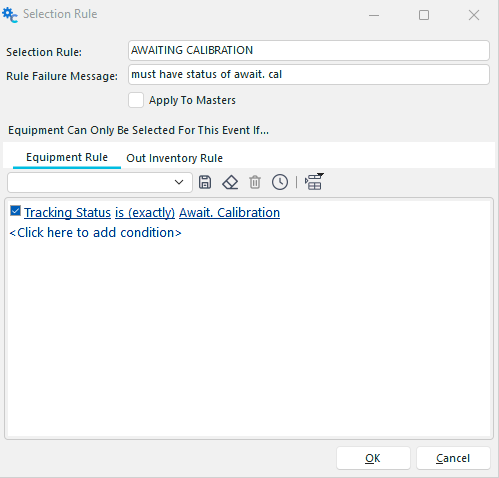
Añadir/editar regla de selección
Regla de selección
: este campo es el nombre único de la regla de selección. Este nombre debe ser único para cada tipo de evento que configures.
Mensaje de incumplimiento de norma
Este mensaje aparecerá si un equipo incumple una norma.
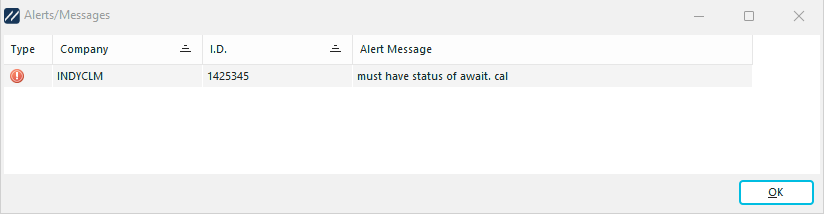 Mensaje de error de las reglas de selección de
Aplicar a los Masters
Si se marca esta opción, la regla de selección se aplicará a todos los Masters (también conocidos como «Estándares») seleccionados durante el evento.
Regla de equipamiento «
» Utiliza esta pestaña para seleccionar el tipo de equipamiento que deseas que se tenga en cuenta en la regla de selección. Selecciona aquí una regla que defina qué tipos de equipamiento son admisibles para el tipo de evento actual.
Regla de stock agotado
Esta regla solo se aplica a los usuarios del módulo de gestión de herramientas. Es similar a las normas sobre equipamiento y resulta útil para gestionar los eventos de entrada y salida.
Opciones de selección adicionales
En la parte inferior de la cuadrícula, en este paso, se muestran varias opciones de selección adicionales. Consulte la siguiente captura de pantalla:
 Reglas de selección de
: opciones de selección adicionales
 Consejo de productividad
Después de crear la regla descrita anteriormente y hacer clic en «Finalizar», se recomienda actualizar IndySoft (haciendo clic con el botón derecho del ratón en el encabezado y seleccionando «Recargar todos los ajustes») antes de intentar utilizar esa regla en un evento.