Configuração do fluxo de trabalho - Regras de aprovação
Assistente de configuração - Regras de aprovação (Passo 14 de 22)
As regras de aprovação permitem-lhe exigir a aprovação de outros utilizadores do IndySoft antes de um evento poder ser concluído.
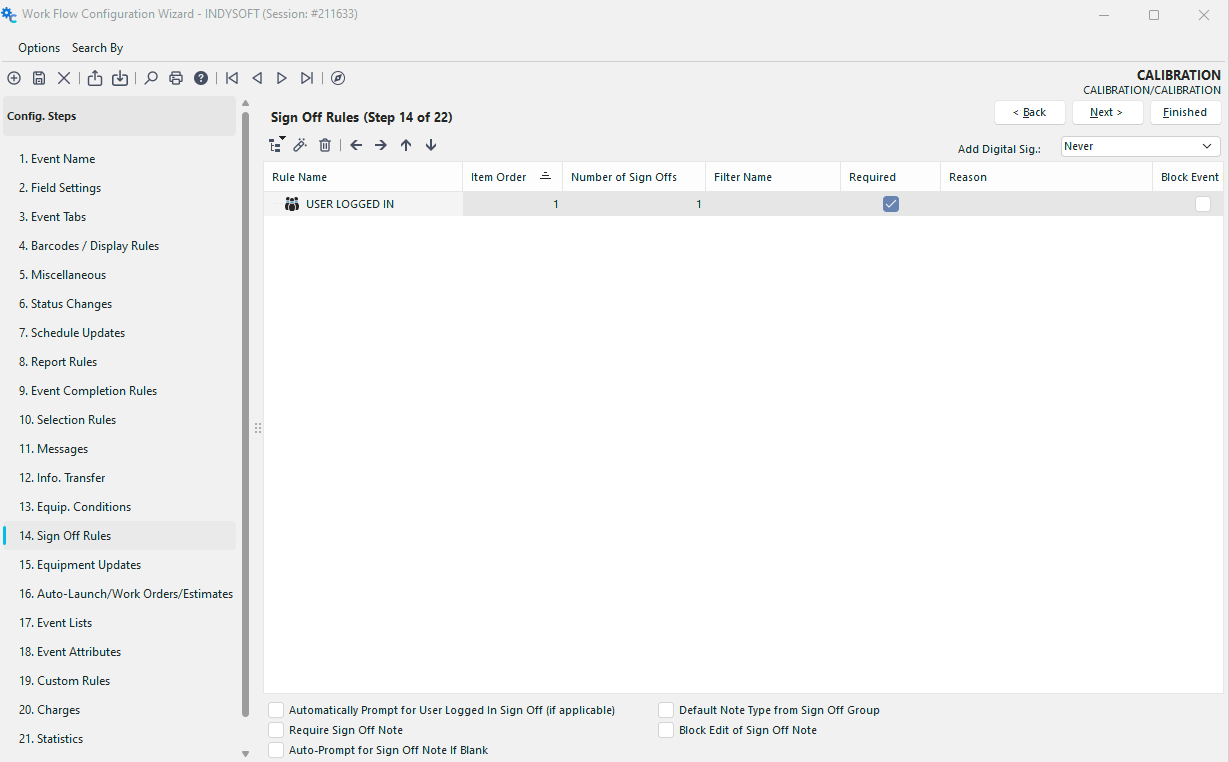 Assistente de configuração do
- Passo 14 de 22 - Regras de aprovação
Se um evento for concluído — caso nem todas as aprovações do evento tenham sido concluídas —, é criada uma lista de todos os utilizadores da base de dados que poderiam, potencialmente, cumprir os requisitos de aprovação restantes para esse evento. Estes utilizadores são apresentados na grelha Trabalho pendente...Aprovações de eventos do ecrã principal. Sempre que um evento é concluído como incompleto, esta lista é atualizada.
Regras de aprovação - Estrutura
Podem ser utilizados dois métodos para organizar as regras de aprovação: 1) Nível da árvore e 2) Ordem dos itens.Estas duas ferramentas organizacionais também podem ser utilizadas em conjunto. Ambos os métodos permitem-lhe definir quais as aprovações que devem ser realizadas antes das outras. Ao organizar as regras numa árvore, todas as aprovações dos superiores devem ser concluídas antes das aprovações dos subordinados na árvore. Ao organizar regras com base na ordem dos itens, todas as aprovações de ordem inferior devem ser realizadas antes das de ordem superior. Se existirem vários itens de aprovação no mesmo nível da árvore (por exemplo, em todos os níveis de raiz), a «Ordem dos itens» estabelecerá uma prioridade entre as aprovações. Vários itens podem ser executados em qualquer ordem, desde que tenham o mesmo nível na árvore e a mesma ordem de itens.
Veja o seguinte exemplo simples: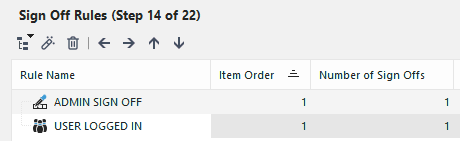
Ambas as entradas encontram-se no nível raiz, mas a entrada «ADMIN SIGN OFF» tem uma ordem de item igual a 1, enquanto a entrada «USER LOGGED IN» tem uma ordem de item igual a 2. Portanto, o «FIM DA SESSÃO DO ADMINISTRADOR» deve ocorrer antes do «INÍCIO DE SESSÃO DO UTILIZADOR». A mesma funcionalidade poderia ser alcançada organizando os mesmos dois itens:
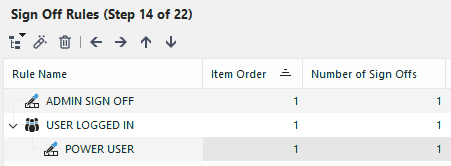
Assim, qualquer um dos métodos pode ser utilizado para garantir a ordem — ou podem ser utilizados em conjunto. Note que existem quatro botões de seta disponíveis acima da árvore que podem ser utilizados para reorganizar rapidamente a árvore:

Ao clicar no botão «esquerda», a regra selecionada será deslocada uma posição de recuo para a esquerda; ao clicar no botão «direita», será deslocada uma posição de recuo para a direita. O botão «para cima» desce a ordem do item um degrau, e o botão «para baixo» sobe a ordem do item um degrau.
Regras de aprovação de eventos - Novas regras
Existem cinco opções diferentes ao adicionar uma nova regra de aprovação: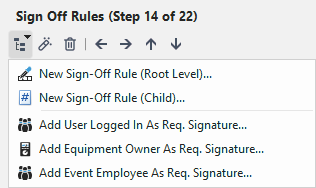
Regras de aprovação de eventos - Opções
Nova regra de aprovação (nível raiz)...
Esta opção adiciona uma nova regra de validação ao nível raiz (o ponto mais à esquerda na árvore). As aprovações ao nível da raiz devem ser realizadas antes de qualquer elemento filho (ou neto, etc.) nós. Se existirem várias regras de aprovação no nível raiz, a ordem de aprovação seguirá a «Ordem dos itens». Se várias aprovações ao nível da raiz (ou em qualquer outro nível) tiverem a mesma «Ordem dos itens», podem ser realizadas em qualquer ordem.
Nova regra de aprovação (Filho)...
Esta opção adiciona uma nova regra de aprovação como subregra da aprovação atualmente selecionada. As regras secundárias devem ser sempre executadas DEPOIS das regras principais.
Adicionar o utilizador que está conectado como Req. Assinatura...
Esta opção especial exigirá que o utilizador atualmente conectado ao IndySoft faça o logout antes de o evento ser concluído.
Adicionar o proprietário do equipamento conforme solicitado. Assinatura...
Esta opção especial exigirá que o utilizador associado ao proprietário do equipamento do ativo do evento efetue uma aprovação antes da conclusão do evento. Note que este utilizador pode ser diferente do utilizador atualmente conectado ao IndySoft (pelo que este utilizador poderá, mais convenientemente, efetuar a aprovação posteriormente a partir da grelha «Trabalho pendente»... «Aprovações de eventos»).
Adicionar o funcionário como responsável pelo evento . Assinatura...
Esta opção especial exigirá que o utilizador associado ao colaborador no campo «Realizado por» do evento efetue uma aprovação antes de o evento ser concluído. Note que este utilizador pode ser diferente do utilizador atualmente conectado ao IndySoft (pelo que este utilizador poderá, mais convenientemente, efetuar a aprovação posteriormente a partir da grelha «Trabalho pendente»... «Aprovações de eventos»).
Adicionar/Editar Regras de Aprovação de Eventos
Os requisitos de aprovação de eventos baseiam-se num filtro de utilizadores — este filtro pode ser tão genérico ou específico quanto necessário.
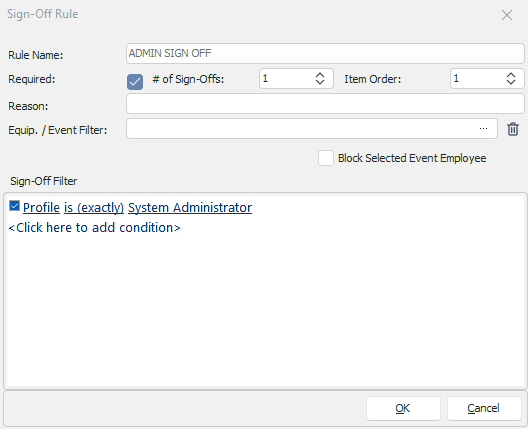
Adicionar/Editar Evento Aprovar
Nome da regra - um nome único para esta regra.
Obrigatório - indicar se esta regra é apenas uma sugestão indicada abaixo da grelha de aprovações do evento ou se é obrigatória para que o evento seja concluído.
N.º de aprovações - o número de aprovações equivalentes (todas em conformidade com os requisitos da caixa de filtro introduzidos nesta caixa de diálogo) que devem ser realizadas antes de o requisito de aprovação estar concluído.
Ordem do item - a ordem da regra em relação às outras regras no mesmo nível da árvore
Motivo - um motivo descritivo opcional da regra. Se esta descrição estiver em branco, o «Nome da regra» será utilizado quando apresentado na aprovação final.
Equipar. / Filtro de eventos - é possível associar um filtro opcional de equipamento/evento a cada regra. Prima o botão ... botão para adicionar/modificar estes filtros.
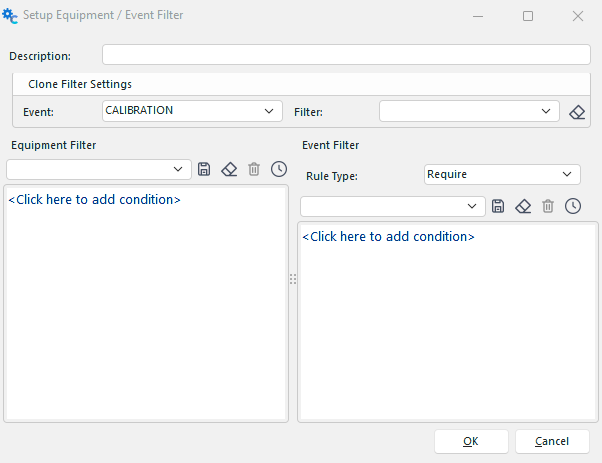
Utilize a caixa de diálogo acima para adicionar um filtro opcional de equipamento e evento. O filtro de equipamento é introduzido à esquerda e o filtro de eventos à direita. O filtro de eventos pode ser uma regra do tipo «exigir» ou «proibir». Note que os filtros de equipamento/evento criados anteriormente podem ser selecionados na caixa de grupo «Clonar definições do filtro». Depois de selecionar um filtro criado anteriormente, clique no botão  para clonar o filtro. Isto NÃO significa que o filtro seja partilhado; significa, sim, que o filtro é rapidamente clonado com este novo nome, poupando-lhe o tempo de criar uma regra semelhante.
Bloquear o funcionário do evento selecionado - se esta opção for selecionada, independentemente do filtro de aprovação, o login associado ao funcionário indicado em «Executado por» no evento será impedido de realizar esta aprovação.
Filtro de autorização - o filtro para os utilizadores disponíveis. Os campos de filtragem disponíveis incluem campos baseados no utilizador e campos de funcionários associados. (Cada login de utilizador no IndySoft está associado a um e apenas um registo de funcionário em Adicionar/Editar...Funcionário...Funcionários. Esta associação é definida em Gestor de Perfis - Adicionar/Remover Utilizadores.
Opções adicionais de aprovação

Opções adicionais de assinatura
Solicitar automaticamente o encerramento da sessão do utilizador conectado
Ao selecionar esta opção, o IndySoft solicitará ao utilizador que conclua o encerramento da sessão, caso tal seja exigido pela opção «Adicionar utilizador conectado como exigido». Opção de assinatura, se selecionada como regra atual.
Exigir nota de aprovação
Ao selecionar esta opção, será necessário introduzir uma nota de aprovação em cada aprovação do evento.
Solicitação automática de nota de aprovação se estiver em branco
Selecione esta opção para abrir automaticamente a caixa de diálogo «Adicionar a partir de tipos de nota» se a nota estiver em branco — normalmente, esta opção é acedida clicando com o botão direito do rato na nota.
Tipo de nota predefinido do grupo de aprovação
Selecione esta opção se pretender que a nota de aprovação seja preenchida automaticamente a partir de um tipo de nota correspondente.
Bloquear edição da nota de aprovação
Selecione esta opção se pretender bloquear quaisquer edições à nota de aprovação — isto só será adequado se a opção «Tipo de nota predefinido do grupo de aprovação» também estiver ativada — caso contrário, não será possível preencher a nota.
Regras de aprovação - Conforme utilizadas no evento
As aprovações são realizadas num separador específico no assistente do evento. À medida que os recursos são selecionados para o evento, todas as regras de aprovação do evento são revistas para garantir que todos os filtros de equipamento/evento sejam respeitados. Se estes filtros não forem cumpridos, as regras correspondentes são excluídas. As aprovações pendentes estão listadas no evento, na parte superior da página de aprovações:
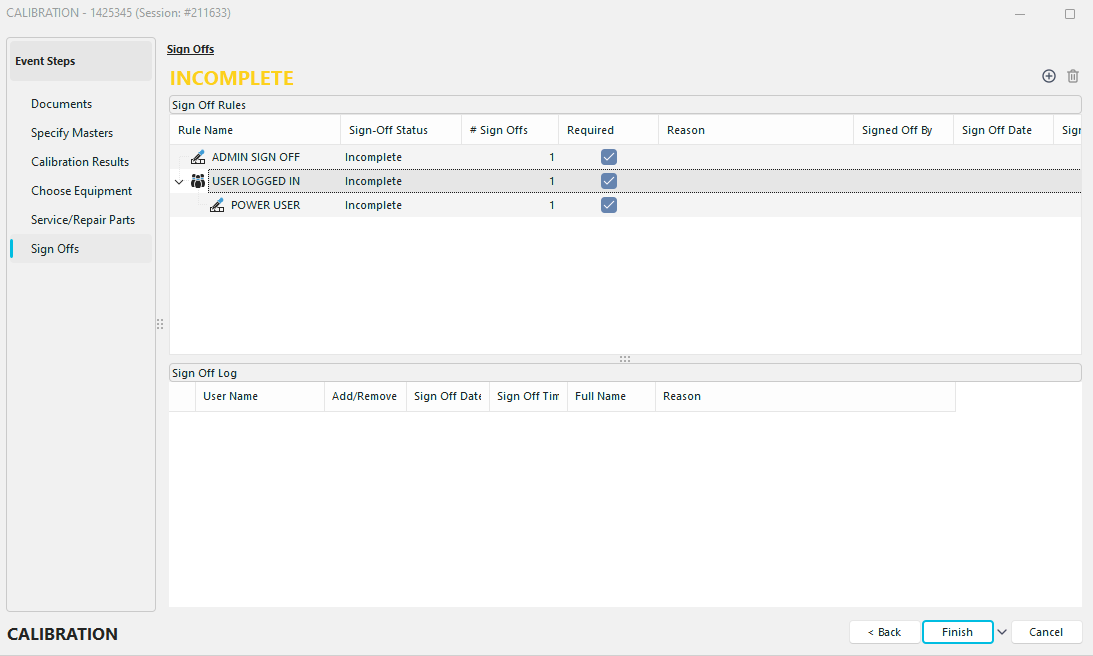
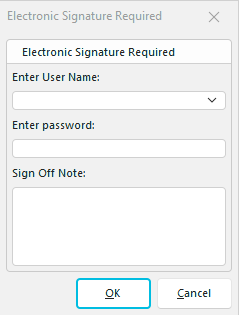
Para concluir a aprovação, clique duas vezes na regra na grelha superior. Em certos casos, apenas um nome de utilizador pode satisfazer o requisito (por exemplo, o utilizador que iniciou sessão, o utilizador associado ao funcionário do evento, etc.). Neste caso, o nome de utilizador já estará preenchido na caixa de diálogo de saída. Preencha a caixa de diálogo de aprovação, introduzindo a palavra-passe correspondente e uma nota de aprovação opcional para concluir a aprovação.
Assim que as aprovações forem concluídas, estas são listadas no «Registo de aprovações», na parte inferior do separador de aprovações do evento. Esta tabela indica o utilizador, a data e hora, o nome completo, o motivo e se este registo de registo indica uma nova aprovação ou se remove uma aprovação introduzida anteriormente. Assim que todas as aprovações tiverem sido concluídas, o estado do evento será definido como CONCLUÍDO.
Se o evento for encerrado (através do botão «Concluir») antes de todas as aprovações terem sido concluídas, as aprovações restantes serão registadas na grelha «Trabalho pendente... Aprovações do evento» no ecrã principal. No momento em que o evento termina, todos os utilizadores que possam cumprir cada uma das etapas de aprovação restantes são registados como potenciais signatários nestes registos da grelha. Por exemplo, se tiver três «Administradores de Sistema» definidos na sua base de dados e uma das regras de aprovação de eventos exigir a aprovação de um «Administrador de Sistema», e essa aprovação não estiver concluída no momento em que o evento terminar, serão adicionados três registos à grelha de aprovações de eventos «Trabalho pendente», um para cada administrador. Note que um ou mais destes registos podem ser omitidos se esse mesmo login já tiver sido utilizado para um encerramento anterior — ou for necessário para efetuar outro encerramento «especial», como o «Funcionário do evento conforme solicitado». «Assinatura».
Para concluir a aprovação de um evento na secção «Trabalhos pendentes... Aprovações de eventos», clique duas vezes no item para abrir o evento em questão. Verifique os detalhes do evento no assistente e, em seguida, aceda à página de aprovação e conclua o processo de aprovação como habitualmente. |