Workflow-Konfiguration – Freigaberegeln
Konfigurationsassistent – Freigaberegeln (Schritt 14 von 22)
Mit den Freigaberegeln können Sie festlegen, dass andere IndySoft-Benutzer ein Ereignis erst freigeben müssen, bevor es abgeschlossen werden kann.
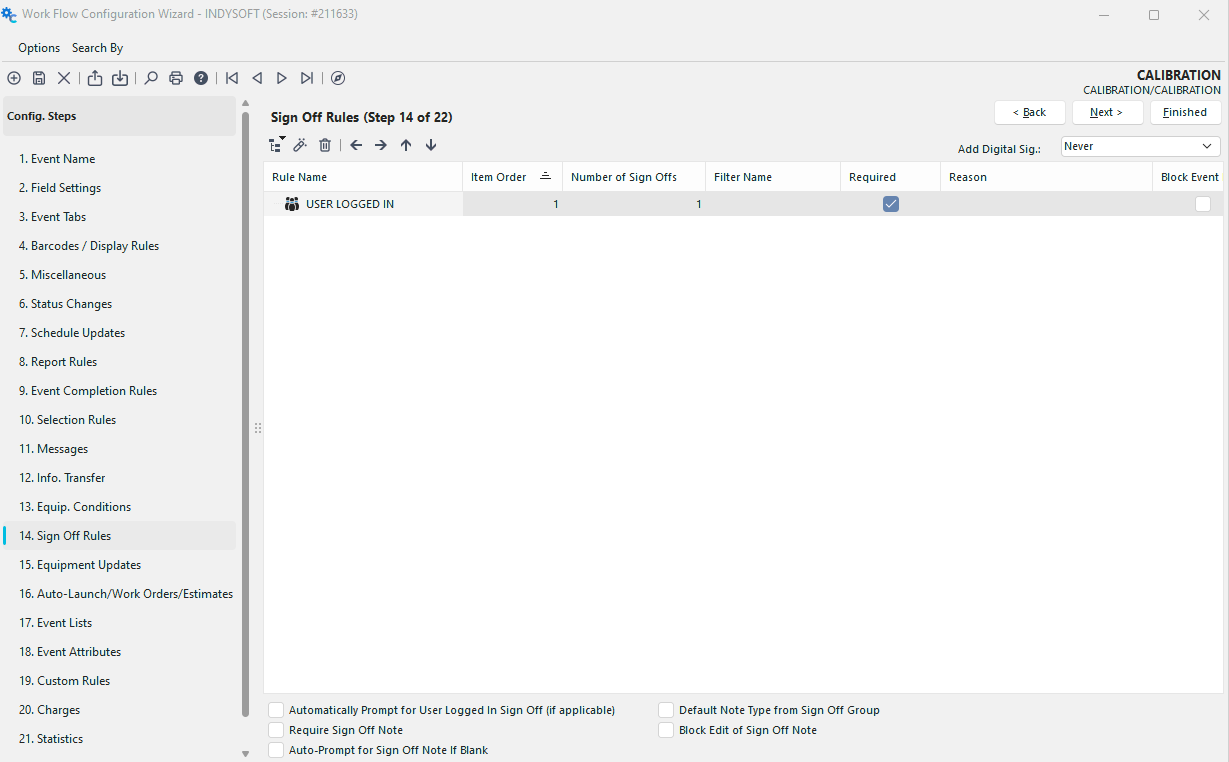
-Konfigurationsassistent – Schritt 14 von 22 – Freigaberegeln
Wenn ein Ereignis abgeschlossen wird – sofern noch nicht alle Abzeichnungen für dieses Ereignis vorliegen –, wird eine Momentaufnahme aller Datenbankbenutzer erstellt, die potenziell die verbleibenden Anforderungen für die Abzeichnung dieses Ereignisses erfüllen könnten. Diese Benutzer werden in der Tabelle Ausstehende Aufgaben...Ereignisabschlüsse auf dem Hauptbildschirm angezeigt. Jedes Mal, wenn eine Veranstaltung als „unvollständig“ abgeschlossen wird, wird diese Liste neu geladen.
Sign-Off-Regeln – Struktur
Für die Organisation von Sign-Off-Regeln stehen zwei Methoden zur Verfügung: 1) Baumstruktur und 2) Reihenfolge der Elemente.Diese beiden Organisationshilfen können auch gemeinsam genutzt werden. Mit beiden Methoden können Sie festlegen, welche Freigaben vor anderen durchgeführt werden müssen. Bei der Darstellung von Regeln in einer Baumstruktur müssen alle übergeordneten Freigaben abgeschlossen sein, bevor die untergeordneten Freigaben in der Baumstruktur erfolgen können. Bei der Organisation von Regeln auf der Grundlage der Reihenfolge der Elemente müssen alle Elemente mit niedrigerer Reihenfolge vor den Elementen mit höherer Reihenfolge ausgeführt werden. Wenn auf derselben Ebene der Baumstruktur mehrere Freigabepunkte vorhanden sind (beispielsweise auf allen obersten Ebenen), legt die Reihenfolge der Elemente die Priorität der Freigaben fest. Mehrere Elemente können in beliebiger Reihenfolge ausgeführt werden, sofern sie dieselbe Ebenenzugehörigkeit und dieselbe Reihenfolge aufweisen.
Nehmen wir das folgende einfache Beispiel: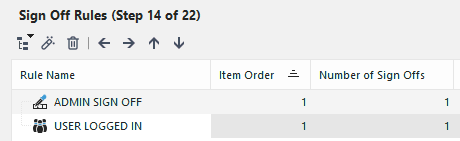
Beide Anzeigen befinden sich auf der obersten Ebene, aber die Anzeige „ADMIN SIGN OFF“ hat die Elementreihenfolge 1, während die Anzeige „USER LOGGED IN“ die Elementreihenfolge 2 hat. Das „Abmelden des Administrators“ muss also vor dem „Anmelden des Benutzers“ erfolgen. Die gleiche Funktionalität könnte durch die Anordnung derselben beiden Elemente erreicht werden:
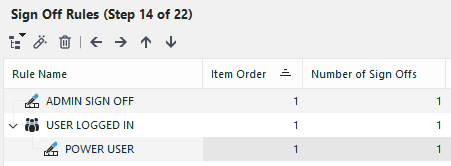
Es kann also jede der beiden Methoden zur Herstellung von Ordnung verwendet werden – oder sie können kombiniert werden. Beachten Sie, dass oberhalb der Baumstruktur vier Pfeiltasten zur Verfügung stehen, mit denen Sie die Baumstruktur schnell neu anordnen können:

Durch Klicken auf die Schaltfläche „Links“ wird die ausgewählte Regel um eine Einrückungsstufe nach links verschoben, durch Klicken auf die Schaltfläche „Rechts“ um eine Einrückungsstufe nach rechts. Mit der Schaltfläche „Nach oben“ wird die Reihenfolge des Elements um eine Position nach unten verschoben, mit der Schaltfläche „Nach unten“ um eine Position nach oben.
Regeln für die Freigabe von Veranstaltungen – Neue Regeln
Beim Hinzufügen einer neuen Freigaberegel stehen fünf verschiedene Optionen zur Auswahl: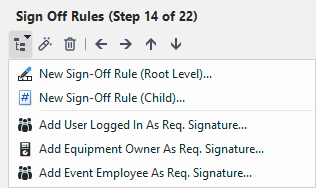
Regeln für die Freigabe von Veranstaltungen – Optionen
Neue Abzeichnungsregel (Stammverzeichnis)...
Diese Option fügt auf der obersten Ebene (ganz links in der Baumstruktur) eine neue Freigaberegel hinzu. Die Freigaben auf oberster Ebene müssen vor den untergeordneten Ebenen (oder deren Unterebenen usw.) erfolgen. Knoten. Wenn auf der obersten Ebene mehrere Freigaberegeln vorhanden sind, richtet sich die Reihenfolge der Freigaben nach der „Reihenfolge der Elemente“. Wenn mehrere Freigaben auf der obersten Ebene (oder einer beliebigen Ebene) dieselbe „Reihenfolge der Elemente“ aufweisen, können sie in beliebiger Reihenfolge durchgeführt werden.
Neue Abzeichnungsregel (Unterordnung)...
Diese Option fügt eine neue Freigaberegel als Unterelement der aktuell ausgewählten Freigabe hinzu. Untergeordnete Regeln müssen immer NACH den übergeordneten Regeln ausgeführt werden.
Als angemeldeten Benutzer hinzufügen (erforderlich) Unterschrift...
Bei dieser speziellen Option muss sich der derzeit bei IndySoft angemeldete Benutzer vor Abschluss des Vorgangs abmelden.
Anlagenbesitzer als Antragsteller hinzufügen Unterschrift...
Bei dieser speziellen Option muss der Benutzer, der dem Eigentümer der Veranstaltungsausrüstung zugeordnet ist, vor Abschluss der Veranstaltung eine Bestätigung vornehmen. Beachten Sie, dass dieser Benutzer möglicherweise nicht mit dem Benutzer übereinstimmt, der derzeit bei IndySoft angemeldet ist (daher ist es für diesen Benutzer möglicherweise praktischer, die Abzeichnung später über die Tabelle „Ausstehende Aufgaben“ … „Veranstaltungsabzeichnungen“ vorzunehmen).
Veranstaltung hinzufügen: Mitarbeiter- en als Pflichtangabe Unterschrift...
Bei dieser speziellen Option muss der Benutzer, der dem Mitarbeiter im Feld „Ausgeführt von“ der Veranstaltung zugeordnet ist, die Veranstaltung vor deren Abschluss abzeichnen. Beachten Sie, dass dieser Benutzer möglicherweise nicht mit dem Benutzer übereinstimmt, der derzeit bei IndySoft angemeldet ist (daher ist es für diesen Benutzer möglicherweise praktischer, die Abzeichnung später über die Tabelle „Ausstehende Aufgaben“ … „Veranstaltungsabzeichnungen“ vorzunehmen).
Regeln für die Freigabe von Veranstaltungen hinzufügen/bearbeiten
Die Anforderungen für die Freigabe von Veranstaltungen basieren auf einem Benutzerfilter – dieser Filter kann je nach Bedarf allgemein oder spezifisch gestaltet werden.
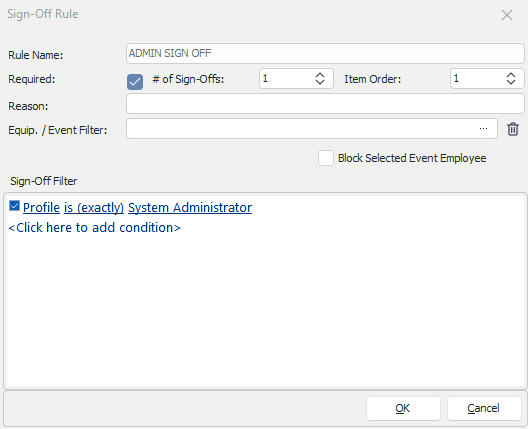
Veranstaltung hinzufügen/bearbeiten Bestätigen
Regelname – ein eindeutiger Name für diese Regel.
Erforderlich – ob es sich bei dieser Regel lediglich um eine Empfehlung handelt, die unterhalb des Abzeichnungsfeldes für die Veranstaltung vermerkt ist, oder ob sie vor Abschluss der Veranstaltung erfüllt sein muss.
Anzahl der Abnahmen – die Anzahl der entsprechenden Abnahmen (die alle den in diesem Dialogfeld eingegebenen Anforderungen im Filterfeld entsprechen), die durchgeführt werden müssen, bevor die Abnahmeanforderung erfüllt ist.
Reihenfolge – die Reihenfolge der Regel im Verhältnis zu anderen Regeln auf derselben Ebene des Baums
Begründung – eine optionale, beschreibende Begründung für die Regel. Wenn dieses Feld leer ist, wird bei der Anzeige auf dem endgültigen Freigabedokument der „Regelname“ verwendet.
Ausrüstung. / Ereignisfilter – Jeder Regel kann ein optionaler Ausrüstungs-/Ereignisfilter zugeordnet werden. Drücken Sie die ... Schaltfläche, um diese Filter hinzuzufügen oder zu ändern.
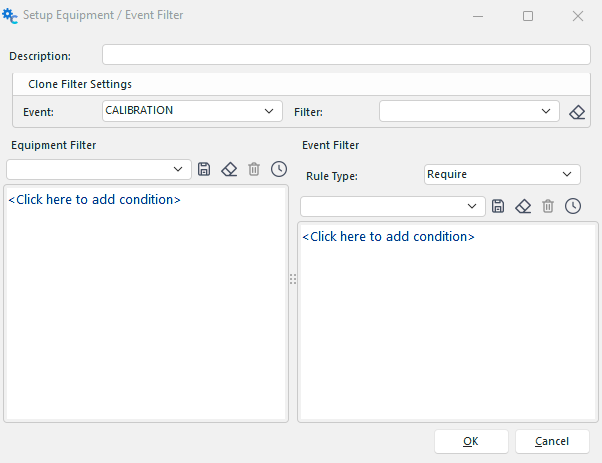
Verwenden Sie das obige Dialogfeld, um einen optionalen Ausrüstungs- und Ereignisfilter hinzuzufügen. Der Gerätefilter wird links eingegeben, der Ereignisfilter rechts. Der Ereignisfilter kann entweder eine Regel vom Typ „require“ oder „forbid“ sein. Beachten Sie, dass zuvor erstellte Geräte-/Ereignisfilter im Gruppenfeld „Filtereinstellungen klonen“ ausgewählt werden können. Sobald Sie einen zuvor erstellten Filter ausgewählt haben, klicken Sie auf die Schaltfläche  , um den Filter zu klonen. Das bedeutet NICHT, dass der Filter gemeinsam genutzt wird – vielmehr wird der Filter schnell unter diesem neuen Namen geklont, wodurch Sie sich die Zeit sparen, eine ähnliche Regel zu erstellen.
Mitarbeiter des ausgewählten Ereignisses sperren – Wenn diese Option ausgewählt ist, wird der mit dem Mitarbeiter unter „Ausgeführt von“ im Ereignis verknüpfte Login unabhängig vom Abzeichnungsfilter von der Durchführung dieser Abzeichnung ausgeschlossen.
Abmeldefilter – der Filter für verfügbare Benutzer. Zu den verfügbaren Filterfeldern gehören benutzerbasierte Felder und verknüpfte Mitarbeiterfelder. (Jeder Benutzer-Login in IndySoft ist genau einem Mitarbeiterdatensatz aus Hinzufügen/Bearbeiten...Mitarbeiter...Mitarbeiter zugeordnet.) Diese Zuordnung wird unter Profil-Manager – Benutzer hinzufügen/entfernen vorgenommen.
Weitere Freigabeoptionen

Weitere Optionen zum Beenden
Automatisch zum Abmelden des angemeldeten Benutzers auffordern
Wenn diese Option aktiviert ist, fordert IndySoft den Benutzer auf, sich abzumelden, sofern dies gemäß der Einstellung „Anmeldung des Benutzers als erforderlich“ vorgeschrieben ist. Signaturoption, sofern als aktuelle Regel ausgewählt.
Abnahmevermerk erforderlich
Wenn Sie diese Option aktivieren, muss bei jeder Abnahme im Vorgang ein Abnahmevermerk eingegeben werden.
Automatische Aufforderung zur Abzeichnung, wenn die Notiz leer ist
Aktivieren Sie diese Option, um den Dialog „Aus Notiztypen hinzufügen“ automatisch zu öffnen, wenn die Notiz leer ist – normalerweise wird dieser Dialog durch einen Rechtsklick auf die Notiz aufgerufen.
Standard-Notiztyp aus der Freigabegruppe „
“ Aktivieren Sie diese Option, wenn die Freigabenotiz automatisch aus einem passenden Notiztyp übernommen werden soll.
Bearbeitung der Freigabebemerkung sperren
Aktivieren Sie diese Option, wenn Sie jegliche Bearbeitung der Freigabebemerkung sperren möchten – dies ist nur sinnvoll, wenn die Option „Standardbemerkungstyp aus Freigabegruppe“ ebenfalls aktiviert ist – andernfalls kann keine Bemerkung eingefügt werden.
Regeln für die Freigabe – wie im Veranstaltungs-
verwendet: Die Freigabe erfolgt in einem eigenen Reiter im Veranstaltungs- . Bei der Auswahl der Ressourcen für die Veranstaltung werden alle Freigaberegeln für die Veranstaltung überprüft, um sicherzustellen, dass alle Geräte- und Veranstaltungsfilter berücksichtigt werden. Wenn diese Filter nicht erfüllt sind, werden die entsprechenden Regeln ausgeschlossen. Die noch ausstehenden Abnahmen sind oben auf der Abnahmeseite unter „Ereignis“ aufgeführt:
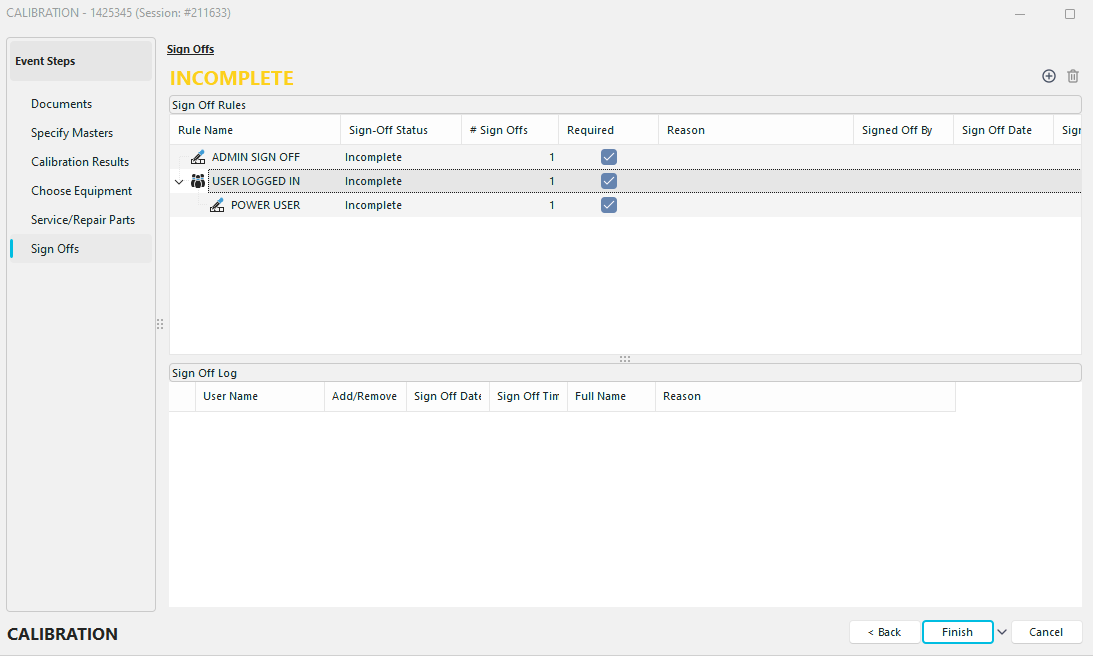
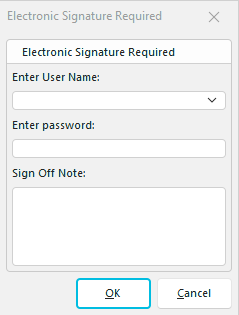
Um eine Freigabe durchzuführen, doppelklicken Sie auf die Regel im oberen Raster. In bestimmten Fällen kann nur ein Benutzername die Anforderung erfüllen (z. B. der angemeldete Benutzer, der mit dem Mitarbeiter des betreffenden Ereignisses verbundene Benutzer usw.). In diesem Fall ist der Benutzername im Anmeldedialog bereits eingegeben. Füllen Sie den Freigabedialog aus, geben Sie das entsprechende Passwort und gegebenenfalls eine Freigabebemerkung ein, um die Freigabe abzuschließen.
Sobald die Abzeichnungen abgeschlossen sind, werden sie im „Abzeichnungsprotokoll“ unten auf der Registerkarte „Veranstaltungsabzeichnung“ aufgeführt. In dieser Tabelle sind der Benutzer, Datum und Uhrzeit, der vollständige Name, der Grund sowie die Angabe vermerkt, ob dieser Protokolleintrag eine neue Freigabe meldet oder eine zuvor eingegebene Freigabe löscht. Sobald alle Abnahmen abgeschlossen sind, wird der Veranstaltungsstatus auf „ABGESCHLOSSEN“ gesetzt.
Wird das Ereignis (über die Schaltfläche „Beenden“) beendet, bevor alle Abzeichnungen abgeschlossen sind, werden die verbleibenden Abzeichnungen in der Tabelle „Ausstehende Arbeiten… Ereignisabzeichnungen“ auf dem Hauptbildschirm protokolliert. Zum Zeitpunkt des Veranstaltungsendes werden alle Benutzer, die die jeweiligen verbleibenden Abzeichen erfüllen können, in diesen Rasterdatensätzen als potenzielle Unterzeichner erfasst. Wenn Sie beispielsweise drei „Systemadministratoren“ in Ihrer Datenbank eingerichtet haben und eine Ihrer Regeln für die Ereignisfreigabe die Freigabe durch einen „Systemadministrator“ vorschreibt, diese Freigabe jedoch zum Zeitpunkt des Ereignisendes noch nicht erfolgt ist, werden drei Datensätze in die Tabelle „Ausstehende Aufgaben“ für die Ereignisfreigabe aufgenommen – einer für jeden Administrator. Beachten Sie, dass einer oder mehrere dieser Datensätze möglicherweise weggelassen werden, wenn dieselbe Anmeldung bereits für eine frühere Abmeldung verwendet wurde – oder wenn sie für eine andere „spezielle“ Abmeldung erforderlich ist, wie beispielsweise die „Mitarbeiterabmeldung als Antragsteller“. „Unterschrift“.
Um eine Abnahme unter „Ausstehende Arbeiten… Ereignisabnahmen“ abzuschließen, doppelklicken Sie auf den Eintrag, um das entsprechende Ereignis zu öffnen. Überprüfen Sie die Veranstaltungsdetails im Assistenten, wechseln Sie dann zur Freigabeseite und schließen Sie die Freigabe wie gewohnt ab. |