Workflow-Konfiguration – Aktualisierungen planen
Konfigurationsassistent – Aktualisierungen planen (Schritt 7 von 22)
Auf der Registerkarte „Aktualisierungen planen“ wird festgelegt, ob und wie ein Ereignis die Zeitpläne der Geräte aktualisiert.
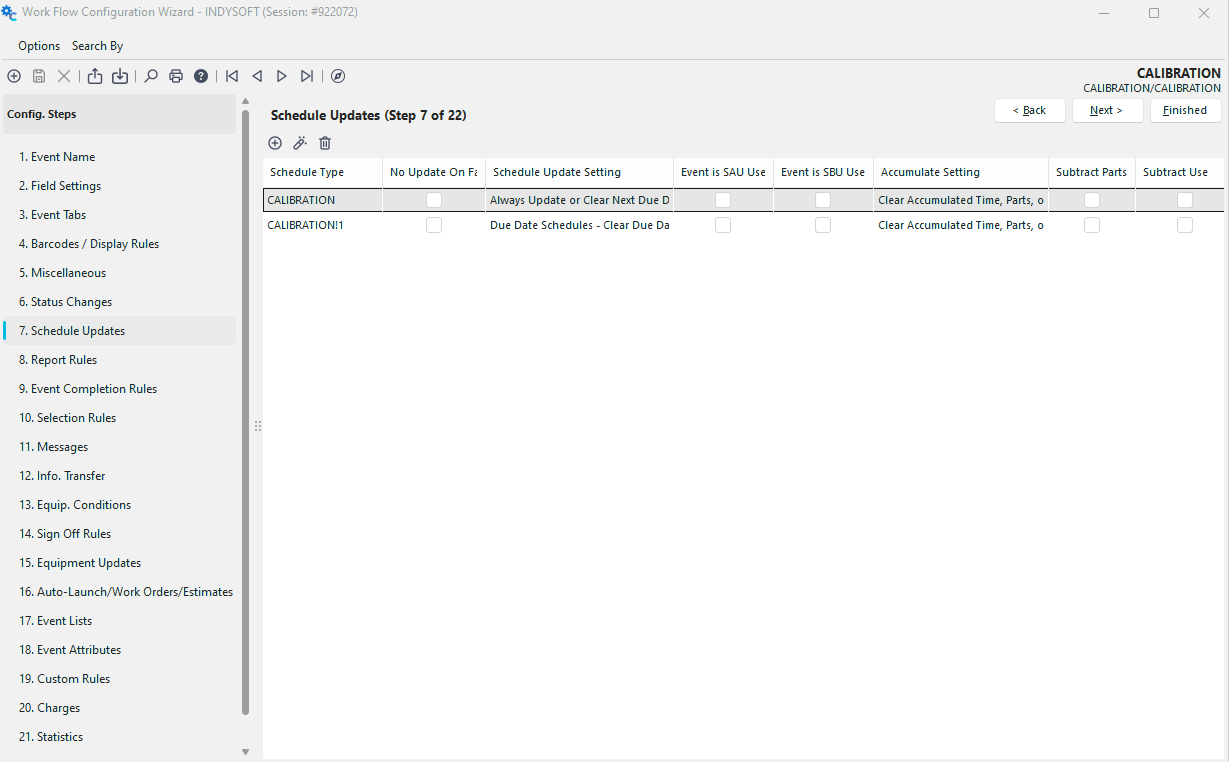
-Konfigurationsassistent – Schritt 7 von 22 – Aktualisierungen planen
 Um eine neue Zeitplanaktualisierung hinzuzufügen, klicken Sie auf die Schaltfläche „Neuen Zeitplan hinzufügen“; daraufhin erscheint das folgende Dialogfeld:
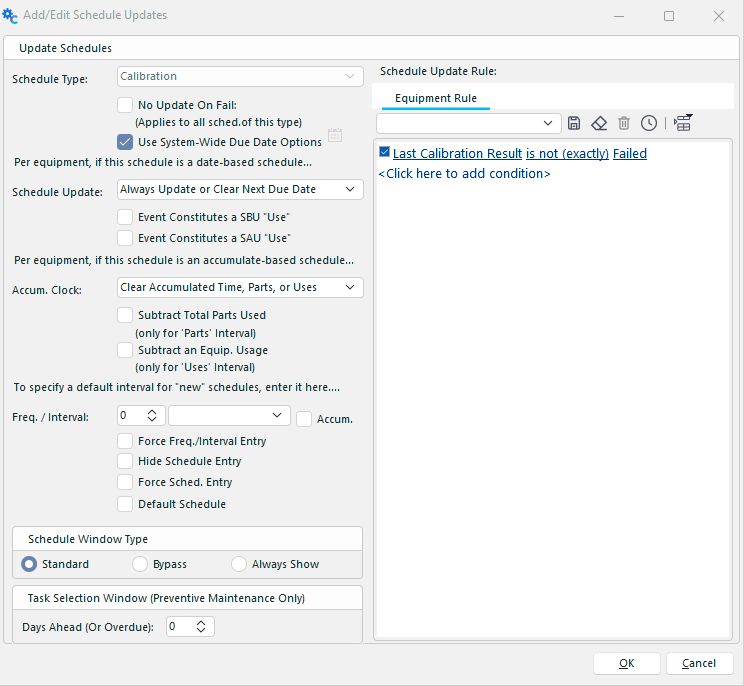
Zeitplan-Aktualisierungen hinzufügen/bearbeiten
Planart
Wählen Sie aus dieser Liste der Planarten den Ausrüstungsplan aus, den Sie nach Abschluss des aktuellen Ereignisses aktualisieren möchten.
Keine Aktualisierung bei fehlgeschlagenem Ereignis
Wenn diese Option aktiviert ist, wird der angegebene Zeitplan nicht aktualisiert, wenn das Ereignis den Ergebnistyp „Status“ hat und dieser Status als „Fehlgeschlagen“ markiert wurde.
Systemweite Fälligkeitsoptionen verwenden
Pro Gerät, sofern dieser Zeitplan datumsbasiert ist. Diese Optionen gelten nur für datumsbasierte Zeitpläne.
Zeitplan aktualisieren
Immer aktualisieren oder Nächstes Fälligkeitsdatum löschen
Wählen Sie diese Option, wenn Sie möchten, dass ein auf Fälligkeitsdaten basierender Zeitplan den Zeitplan immer aktualisiert. Das nächste Fälligkeitsdatum wird gelöscht, wenn für das Gerät kein gültiges Zeitintervall (d. h. sechs Monate) vorliegt.
Fälligkeitsdatum löschen, wenn es sich nur um ein SAU/SBU-Intervall handelt
Wählen Sie diese Option, wenn das Fälligkeitsdatum für ein Intervall vom Typ SAU/SBU nach Abschluss des aktuellen Ereignisses gelöscht werden soll. Hinweis: SAU steht für „Schedule After Use“ (Terminierung nach der Nutzung) und SBU für „Schedule Before Use“ (Terminierung vor der Nutzung).
Fälligkeitsdatum nur aktualisieren, wenn das Intervall nicht SAU/SBU ist
Wählen Sie diese Option, wenn Sie das Fälligkeitsdatum nur für Terminierungen aktualisieren möchten, die nicht auf SAU oder SBU basieren. Hinweis: SAU steht für „Schedule After Use“ (Planung nach der Verwendung) und SBU für „Schedule Before Use“ (Planung vor der Verwendung).
Keine Aktion
Wählen Sie diese Option, wenn Sie nicht möchten, dass bei einer auf Fälligkeitsdaten basierenden Planung Änderungen vorgenommen werden.
Fälligkeitstermine – Letzten Fälligkeitstermin löschen Nur „
“ Wählen Sie diese Option, um das letzte Datum zu löschen, an dem der Terminplan-Typ ausgeführt wurde.
Fälligkeitspläne – Nur Fälligkeitsdatum löschen
Wählen Sie diese Option, wenn Sie das Fälligkeitsdatum für den Plantyp löschen möchten.
Fälligkeitstermine – Letzten Fälligkeitstermin löschen & Fälligkeitsdatum
Wählen Sie diese Option, wenn Sie das letzte Datum, an dem der Terminplan-Typ ausgeführt wurde, sowie das Fälligkeitsdatum für den Terminplan-Typ löschen möchten.
Fälligkeitspläne – Plan löschen
Wählen Sie diese Option, wenn Sie den gesamten Plantyp löschen möchten, sofern dieser für das angegebene Gerät vorhanden ist.
Zeitplan nach Häufigkeit/Intervall erhöhen/verringern
Wählen Sie diese Option, wenn Sie den bestehenden Zeitplan um eine bestimmte Anzahl von Tagen, die unter „Frequenz“ angegeben ist, verlängern oder verkürzen möchten. Feld (Hinweis: Bei dieser Option wird das Feld „Intervall“ ignoriert. Diese Option wird immer in Tagen angegeben. Außerdem kann ein Datum durch die Angabe einer negativen Zahl im Feld „Häufigkeit“ zurückdatiert werden.
Zeitplan um den benutzerdefinierten Wert 1 erhöhen/verringern
Wählen Sie diese Option, um den bestehenden Zeitplan um den im Feld „Benutzerdefiniert 1“ angegebenen Wert zu erhöhen. Dieser Wert wird immer in Tagen angegeben und kann durch Eingabe einer negativen Zahl verringert werden.
Frequenz einstellen & Zeitabstand zwischen Benutzer 1 und Benutzer 2 ohne Berechnung des Zeitplans.
Wählen Sie diese Option, wenn Sie das Intervall bzw. die Häufigkeit des Zeitplans anhand der benutzerdefinierten Felder 1 und 2 festlegen möchten – ohne einen Zeitplan zu berechnen.
Frequenz einstellen & Intervall zwischen Benutzer 1 und Benutzer 2 – Zeitplan anhand des Ereignisdatums berechnen
Wählen Sie diese Option, wenn Sie das Intervall bzw. die Häufigkeit des Zeitplans auf der Grundlage der benutzerdefinierten Felder 1 und 2 festlegen und den Zeitplan anhand des Ereignisdatums berechnen möchten.
Frequenz einstellen & Zeitabstand zwischen Benutzer 1 und Benutzer 2 – Berechnung des Zeitplans anhand des letzten Zeitplans Datum
Wählen Sie diese Option, wenn Sie das Intervall/die Häufigkeit des Zeitplans auf der Grundlage der benutzerdefinierten Felder 1 und 2 festlegen und den Zeitplan ausgehend vom letzten Datum berechnen möchten. Geplanter Termin
-Einstellung & Intervall zwischen Benutzer 1 und Benutzer 2 – Zeitplan berechnen anhand der Erwartungen Rückgabedatum
Wählen Sie diese Option, wenn Sie das Intervall/die Häufigkeit des Zeitplans auf der Grundlage der benutzerdefinierten Felder 1 und 2 festlegen und den Zeitplan anhand des erwarteten Rückgabedatums berechnen möchten.
Fälligkeitsdatum auf das voraussichtliche Rückgabedatum setzen
Wählen Sie diese Option, wenn Sie das Fälligkeitsdatum anhand des voraussichtlichen Rückgabedatums des Ereignisses festlegen möchten.
Fälligkeitsdatum auf Veranstaltungsdatum setzen
Wählen Sie diese Option, um das Fälligkeitsdatum anhand des Veranstaltungsdatums festzulegen.
Auf „Keine Zeitakkumulation“ einstellen – Frequenz, Intervall und Fälligkeitsdatum beibehalten
Wählen Sie diese Option, um den Zeitplan auf ein festes Datumsformat einzustellen und die aktuelle Frequenz, das Intervall sowie das Fälligkeitsdatum beizubehalten.
Rechner. Terminplan anhand des bestehenden Fälligkeitsdatums (sofern verfügbar)
Wählen Sie diese Option, wenn das Fälligkeitsdatum auf der Grundlage des aktuellen Datums berechnet werden soll. Als letztes geplantes Datum wird das Datum der Veranstaltung selbst angezeigt. Um zu verhindern, dass eine unvollständige oder erneute Erledigung eines Termins diese Option versehentlich auslöst, wird der Terminplan nicht aktualisiert, wenn das letzte geplante Datum mit dem Termin selbst übereinstimmt.
Ereignis löst eine SBU-„Nutzung“ aus
Aktivieren Sie dieses Kontrollkästchen, wenn das Ereignis ein geplantes Fälligkeitsdatum als Datum des aktuellen Ereignisses auslösen soll, jedoch nur für Geräte vom Typ SBU (Schedule Before Use). Ein typisches Beispiel hierfür wäre ein Vorgang am Kassentisch. In diesem Fall würden Sie dieses Kontrollkästchen normalerweise aktivieren, da das Ereignis dazu führen soll, dass alle SBU-Zeitpläne sofort für das zugehörige Ereignis, beispielsweise eine Kalibrierung, geplant werden.
Ereignis löst eine SAU-„Nutzung“ aus
Aktivieren Sie dieses Kontrollkästchen, wenn das Ereignis ein geplantes Fälligkeitsdatum als Datum des aktuellen Ereignisses auslösen soll, jedoch nur für Geräte des Typs SAU (Schedule After Use). Ein typisches Beispiel hierfür wäre eine Veranstaltung vom Typ „Check-in“. In diesem Fall würden Sie dieses Kontrollkästchen normalerweise aktivieren, da das Ereignis dazu führen soll, dass alle SAU-Zeitpläne sofort für das zugehörige Ereignis, beispielsweise eine Kalibrierung, geplant werden.
Pro Gerät, sofern es sich um einen kumulativen Zeitplan handelt:
Diese Optionen gelten nur für kumulative Zeitpläne.
Uhr für das Akkumulations
starten Uhr für das Akkumulationsintervall starten
Wählen Sie diese Option, um die Uhr für einen akkumulierten Zeitplan zu starten. Dies würde in der Regel für einen Ausleihvorgang verwendet werden, bei dem ein Gerät genutzt wird.
Die Uhr des Akkumulationsintervalls anhalten
Wählen Sie diese Option, um die Uhr eines akkumulierten Zeitplans anzuhalten. Dies würde typischerweise bei einem Check-in-Vorgang verwendet werden, bei dem Geräte aus dem Gebrauch genommen wurden.
Gesammelte Zeit, Teile oder Einsätze löschen
Wählen Sie diese Option, um die gesammelte Zeit, die Teile oder die Einsätze eines Geräts zu löschen. Dies galt nur für kumulative Zeitpläne.
Keine Aktion zur Erfassung von Zeitdaten
Wählen Sie diese Option, wenn bei einem Zeitplan im Erfassungsmodus keine Aktion ausgeführt werden soll.
Gesamtzahl der verwendeten Teile abziehen
Wenn ein Teileintervall verwendet wird, wird die Gesamtzahl der während der Veranstaltung verwendeten Teile abgezogen.
Ein Ausrüstungsteil entfernen. Nutzungs
t Wenn ein Nutzungs t, wird für jedes Gerät 1 abgezogen.
Um ein Standardintervall für „neue“ Zeitpläne festzulegen, geben Sie es hier ein...
Frequenz/Intervall/Kumulativ
Mit dieser Option können Sie einen Standardwert für den Zeitplan festlegen, wenn dieser noch nie zuvor ausgeführt wurde.
Fenster „Zeitplan“ überspringen
Wenn Sie diese Option aktivieren, wird das Zeitplanfenster übersprungen und ein Termin automatisch auf der Grundlage der Standardeinstellungen für Frequenz, Intervall und Akkumulation berechnet.
Eingabe von Frequenz/Intervall erzwingen
Wenn diese Option aktiviert ist, muss beim Erstellen eines neuen Zeitplans eine Frequenz/ein Intervall angegeben werden.
Eintrag im Zeitplan ausblenden
Wenn Sie diese Option aktivieren, wird der Datumsbereich des Zeitplans ausgeblendet, wenn nach Abschluss einer Veranstaltung ein neuer Zeitplan eingegeben werden muss.
Zeitplan erzwingen Eintrag „
“ Wenn diese Option aktiviert ist, muss der Datumsbereich eines neuen Zeitplans ausgefüllt werden.
Standard-Zeitplan „
“ Wenn dieses Kontrollkästchen aktiviert ist, wird diese Zeitplanaktualisierung immer dann ausgeführt, wenn die Messgröße keinem der in anderen Regeln für Zeitplanaktualisierungen festgelegten Filter entspricht.
Zeitplan-Fenstertyp
Regel für die Zeitplanaktualisierung:
Hinzufügen oder Bearbeiten einer Regel für die Zeitplanaktualisierung
Benutzerdefinierte Regeln für die Zeitplanaktualisierung können hinzugefügt werden, indem Sie auf<klicken. Klicken Sie hier, um eine Bedingung hinzuzufügen:>. Die Funktion „Ausrüstungsregel“ funktioniert ähnlich wie der Event Finder. Sobald eine Regel erstellt wurde, kann sie über das Stoppuhr-Symbol getestet oder gespeichert werden. Gespeicherte Regeln stehen dann in der Dropdown-Liste zur Wiederverwendung bereit. |