Tracking-Status hinzufügen/bearbeiten
Status des Ereignisses aktualisieren
Diese Option ist unerlässlich, wenn Sie den Tracking-Status eines Geräts aktualisieren möchten. Falls Sie mit dem Status-Tracking noch nicht vertraut sind: Dabei handelt es sich um die Bezeichnung in der oberen linken Ecke der Registerkarte „Geräteansicht“, die den Status oder den Standort eines Geräts angibt. Beispielsweise wäre „Ausgeliehen“ ein üblicher Status, der angezeigt wird, wenn ein Gerät gerade in Gebrauch ist. Aktivieren Sie diese Option, um den Verfolgungsstatus eines Geräts nach einem Ereignis zu ändern. Geben Sie als Nächstes den neuen Ereignisstatus an, den das Ereignis für jedes einzelne Gerät anzeigen soll. Wenn der gewünschte Status nicht in der Statusliste aufgeführt ist, sollten Sie wahrscheinlich einen neuen Status anlegen.
 Einen neuen Ereignisstatus hinzufügen
Klicken Sie auf die Schaltfläche „Neuen Ereignisstatus hinzufügen“, woraufhin das folgende Dialogfeld angezeigt wird:
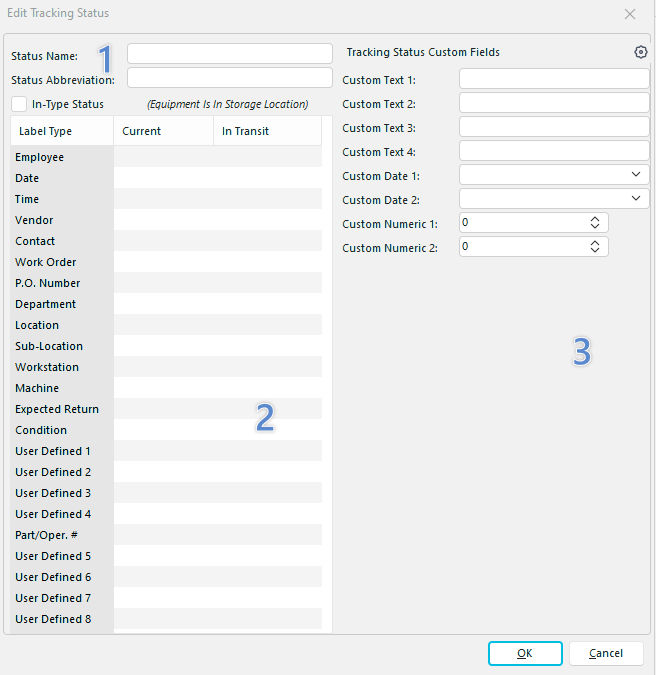
Dialogfeld „Sendungsverfolgung hinzufügen“
1.Geben Sie einen Statusnamen und eine Statusabkürzung an
· Der Statusname zeigt den neuen Verfolgungsstatus für das Gerät an. Der Name des Status darf maximal 20 Zeichen lang sein.
· Statusabkürzung ist eine Abkürzung für den Status, die auf 6 Zeichen begrenzt ist.
2.Attribute einrichten
Neben dem Status können Sie bestimmte Attribute festlegen, um den Status anzuzeigen. Ein Benutzer kann auf „Sendungsverfolgung“ klicken, um ein Dialogfeld mit weiteren Informationen zum Standort und Status des Geräts aufzurufen.
| --- || | 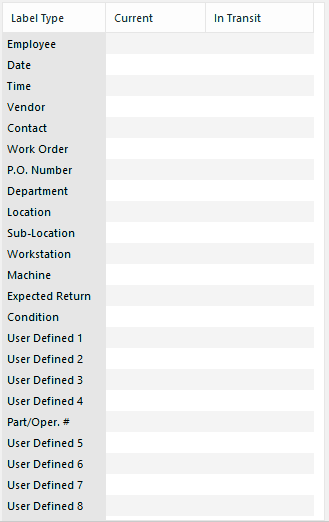 Jedes Gerät verfügt über zwei Arten von Status: den aktuellen Status und den Status „Unterwegs“.
· Bei der Durchführung eines einstufigen Ereignisses vom Typ „Issue“ werden in der Regel nur Attribute vom Typ „Current“ verwendet.
· Wenn Sie einen zweistufigen Transfer-/Empfangs-Ereignistyp verwenden, würden Sie bei der Erstellung des Ereignistyps für den ersten Schritt höchstwahrscheinlich sowohl „Aktuell“ als auch „In Bearbeitung“ auswählen. Im zweiten Schritt würden Sie wahrscheinlich die aktuellen Attribute verwenden.
| | Um die Anzeige eines Geräteattributs zu erzwingen, müssen Sie eine Bezeichnung für die Eigenschaft eingeben. Um die Beschriftungen zu bearbeiten, klicken Sie in das Raster (siehe hervorgehobene Zelle oben). Wenn ein Feld leer gelassen wird, wird das Attribut im Dialogfeld mit den Tracking-Statusinformationen nicht angezeigt. Der folgende Screenshot zeigt die zuvor definierten Attributinformationen zum Tracking-Status, die im rechten Bereich der Geräteansicht angezeigt werden:
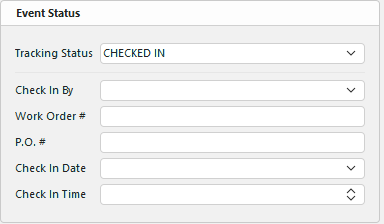
Beispiel für den Tracking-Status in der Geräteansicht
Das Kontrollkästchen „In-Type-Status“ kann in Werkzeugverwaltungsumgebungen verwendet werden, um anzugeben, ob ein Werkzeug vorrätig ist oder nicht.Hinweis: Dies gilt nur für die klassische Ansicht.3.Benutzerdefinierte Felder für den Sendestatus
Hier können Sie benutzerdefinierte Text-, Datums- und/oder numerische Felder für den Sendestatus einrichten.
| --- | --- || | 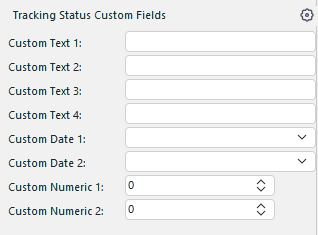
Benutzerdefinierte Felder für den Sendungsverfolgungsstatus
Um die Bezeichnungen der benutzerdefinierten Felder für den Sendungsverfolgungsstatus zu bearbeiten, klicken Sie auf das Zahnrad-Symbol in der oberen rechten Ecke.Hinweis: Sie müssen Systemadministrator sein, um die Bezeichnungen benutzerdefinierter Felder zu bearbeiten. Es erscheint folgendes Dialogfeld:
| --- || | 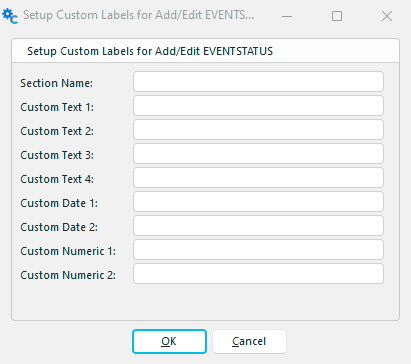
Benutzerdefinierte Bezeichnungen für „EVENTSTATUS hinzufügen/bearbeiten“ einrichten
Nach der Bearbeitung werden Ihre benutzerdefinierten Textbezeichnungen anstelle der Standardbezeichnungen angezeigt. Weitere Informationen finden Sie im folgenden Beispiel.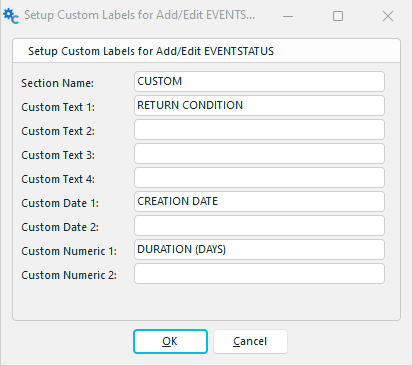
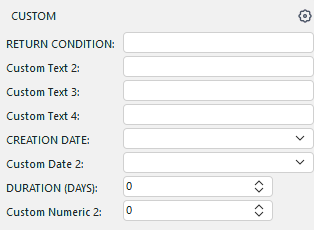
Benutzerdefinierte Felder für den Status der Nachverfolgung einrichten – Beispiel
 Einen vorhandenen Ereignisstatus bearbeiten
Um einen Ereignisstatus zu bearbeiten, wählen Sie einen vorhandenen Ereignisstatustyp aus und klicken Sie auf die Schaltfläche „Ereignisstatus bearbeiten“. Sie können dann die Attribute des Ereignistyps bearbeiten. Das Format ähnelt dem Dialogfeld „Tracking-Status hinzufügen“, mit Ausnahme des zusätzlichen Abschnitts „Zugehörige Ereignistypen“ in der unteren linken Ecke. Bitte beachten Sie, dass Sie den Statusnamen oder die Statusabkürzung nicht bearbeiten können.
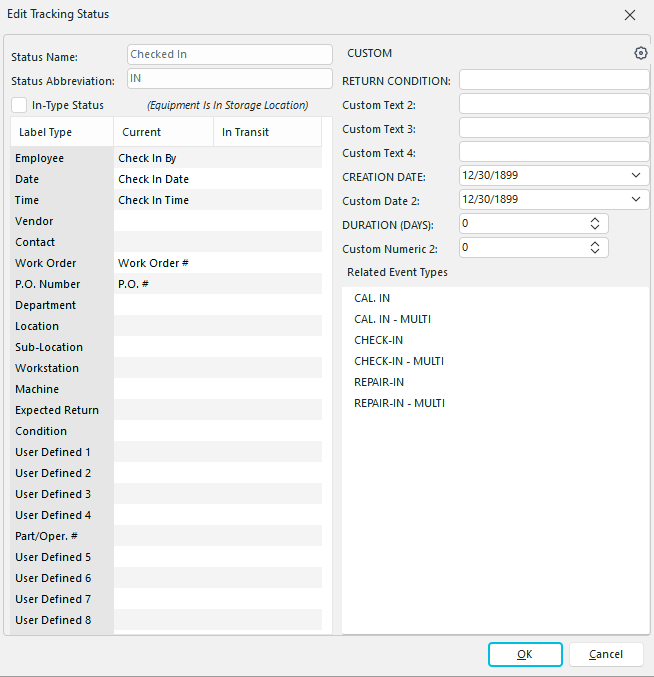
Dialogfeld „Bearbeitungsstatus verfolgen“ – In Bearbeitung
 Einen vorhandenen Ereignisstatus löschen
Wählen Sie einen Ereignisstatustyp aus und klicken Sie auf die Schaltfläche „Ereignisstatus löschen“, um einen Ereignisstatus zu löschen. Alle nicht verwendeten Ereignisstatus entfernen
Durch Klicken auf dieses Symbol werden alle nicht verwendeten Ereignisstatus entfernt, die derzeit keinem Gerät zugewiesen sind. |