Adicionar/Editar estado de rastreamento
Atualizar o estado do evento
Esta opção é essencial se pretender atualizar o estado de acompanhamento de um equipamento. Se não estiver familiarizado com o estado de rastreamento, trata-se da etiqueta no canto superior esquerdo do separador «Visualização do equipamento» que indica o estado ou a localização de um equipamento. Por exemplo, «Retirado» seria um estado de acompanhamento padrão que se pode encontrar quando um equipamento está a ser utilizado. Marque esta opção para alterar o estado de rastreamento de um equipamento após um evento. Em seguida, especifique o novo «Estado do evento» que pretende que o evento indique para cada equipamento. Se o estado de que necessita não constar na lista de estados, então provavelmente vai querer criar um novo estado.
 Adicionar um novo estado de evento
Clique no botão «Adicionar um novo estado de evento» e aparecerá a seguinte caixa de diálogo:
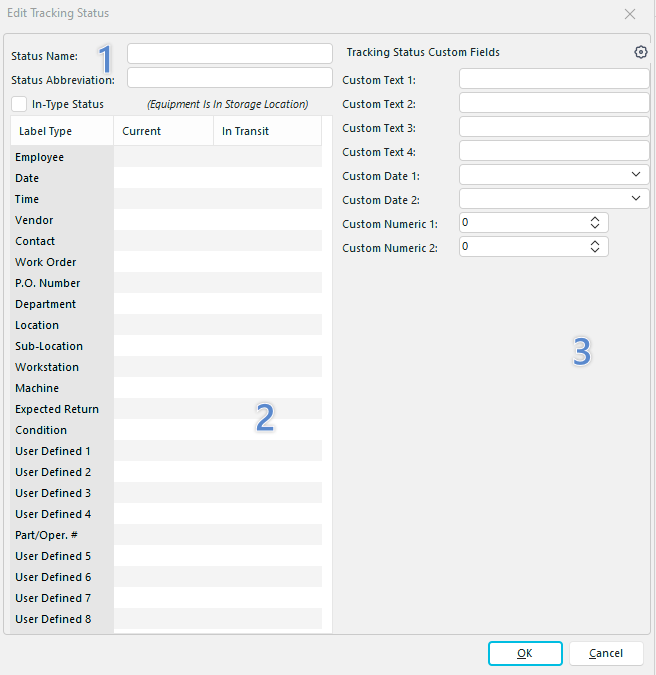
Adicionar caixa de diálogo de estado de rastreamento
1.Especifique um Nome do estado e uma Abreviatura do estado
· O Nome do estado exibe o novo estado de acompanhamento do equipamento. O nome do estado está limitado a 20 caracteres.
· A abreviatura do estado é uma abreviatura do estado, limitada a 6 caracteres.
2.Configurar atributos
Além do estado, pode configurar determinados atributos para apresentar o estado. Um utilizador pode clicar em «Estado do rastreamento» para abrir uma janela de diálogo com mais informações sobre a localização e o estado do equipamento.
| --- || | 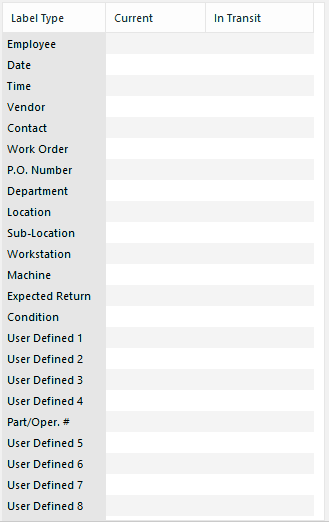 Cada equipamento tem dois tipos de estado: o estado atual e o estado «Em trânsito».
· Ao realizar um evento do tipo «Problema» de uma única etapa, normalmente só se utilizam os atributos do tipo «Atual».
· Se estiver a utilizar um tipo de evento de transferência/receção com duas etapas, provavelmente terá de selecionar as opções «Atual» e «Em trânsito» durante a criação do tipo de evento na primeira etapa. Na segunda etapa, provavelmente utilizará os atributos «Atual».
| | Para forçar a exibição de um atributo do equipamento, é necessário introduzir um rótulo para a propriedade. Para editar os rótulos, clique dentro da grelha (ver célula destacada acima). Se deixar um campo em branco, o atributo não será apresentado na caixa de diálogo com as informações sobre o estado do acompanhamento. A captura de ecrã abaixo mostra as informações do atributo de estado de rastreamento que definimos anteriormente, apresentadas no painel direito da Vista de Equipamento:
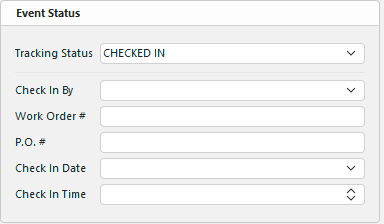
Exemplo de estado de rastreamento na Vista de Equipamento
A caixa de seleção «Estado em stock» pode ser utilizada em ambientes de gestão de ferramentas para indicar se uma ferramenta está ou não disponível.Nota: Isto aplica-se apenas à vista Clássica.3.Campos personalizados de estado de rastreamento
Aqui pode configurar campos personalizados de texto, data e/ou numéricos para o estado de rastreamento.
| --- | --- || | 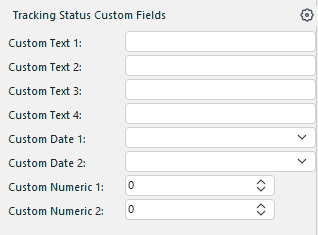
Campos personalizados de estado de rastreamento
Para editar os rótulos dos campos personalizados de estado de rastreamento, clique no ícone da roda dentada no canto superior direito.Nota: é necessário ser administrador do sistema para editar os rótulos dos campos personalizados. Aparecerá a seguinte caixa de diálogo:
| --- || | 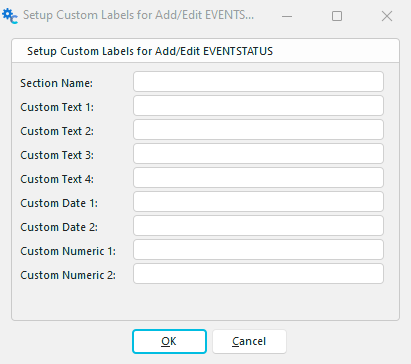
Configurar etiquetas personalizadas para adicionar/editar EVENTSTATUS
Depois de editadas, as suas etiquetas de texto personalizadas aparecerão em vez das etiquetas predefinidas. Consulte o exemplo seguinte para obter mais detalhes.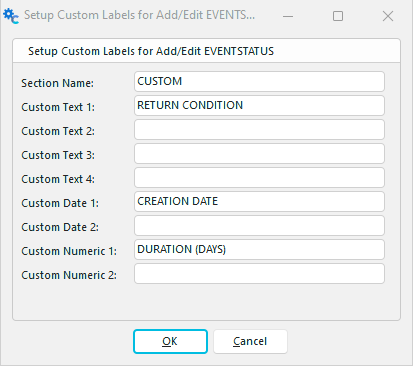
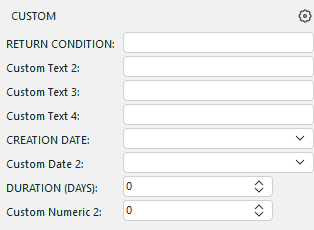
Configurar campos personalizados de estado de acompanhamento - Exemplo
 Editar um estado de evento existente
Para editar um estado de evento, selecione um tipo de estado de evento existente e clique no botão «Editar estado de evento». Será então possível editar os atributos do tipo de evento. O formato é semelhante ao da caixa de diálogo «Adicionar estado de acompanhamento», com exceção da secção «Tipos de eventos relacionados» adicionada no canto inferior esquerdo. Note que não é possível editar o nome do estado nem a abreviatura do estado.
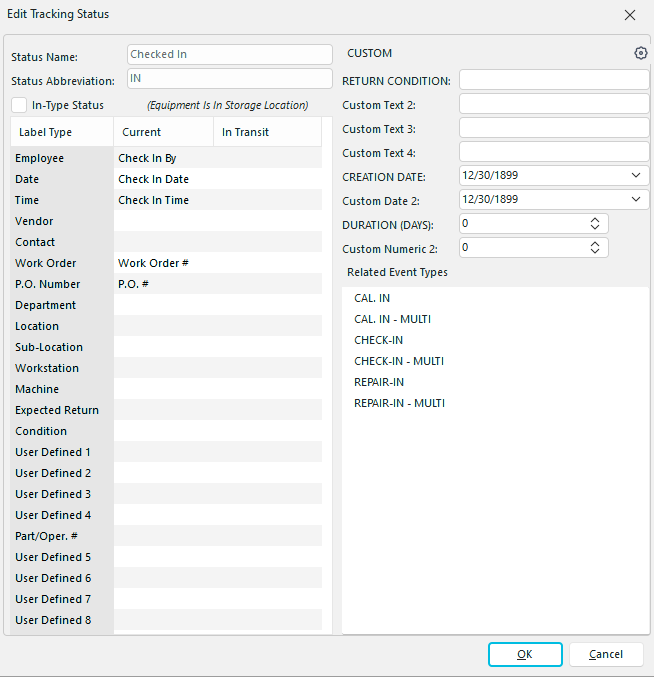
Caixa de diálogo «Acompanhamento de alterações» - Em desenvolvimento
 Eliminar um estado de evento existente
Selecione um tipo de estado de evento e clique no botão «Eliminar estado de evento» para eliminar um estado de evento. Remover todos os estados de evento não utilizados
Ao clicar neste ícone, serão removidos todos os estados de evento não utilizados que não estejam atualmente atribuídos a pelo menos um equipamento. |