Aggiungi/Modifica stato di tracciamento
Aggiorna stato evento
Questa opzione è indispensabile se si desidera aggiornare lo stato di tracciamento di un'apparecchiatura. Se non avete familiarità con lo stato di tracciamento, si tratta dell'etichetta situata nell'angolo in alto a sinistra della scheda "Visualizzazione attrezzature" che indica lo stato o la posizione di un'attrezzatura. Ad esempio, "In uso" sarebbe uno stato di tracciamento standard che potresti trovare quando un'attrezzatura è in uso. Seleziona questa opzione per modificare lo stato di tracciamento di un'attrezzatura dopo un evento. Successivamente, specifica il nuovo stato dell'evento che desideri assegnare a ciascun apparecchio. Se lo stato che ti serve non è presente nell'elenco degli stati, probabilmente ti conviene crearne uno nuovo.
 Aggiunta di un nuovo stato dell'evento
Clicca sul pulsante "Aggiungi un nuovo stato dell'evento" e apparirà la seguente finestra di dialogo:
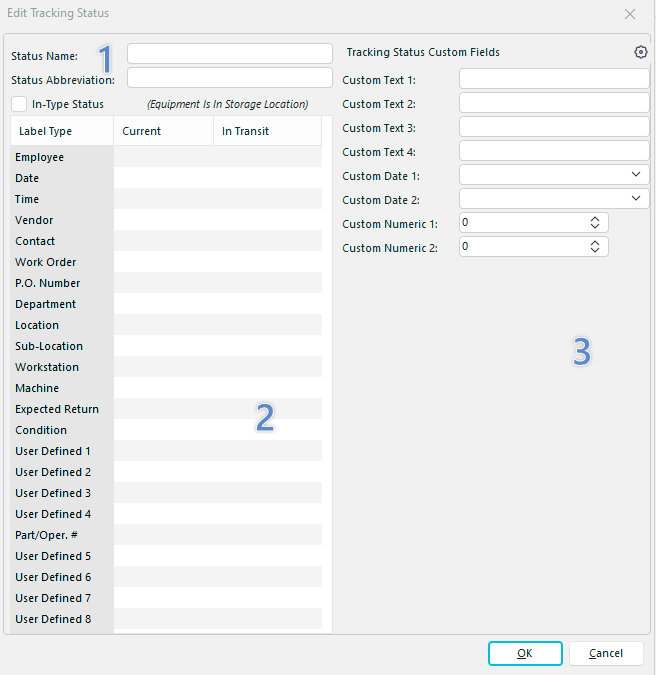
Aggiungi finestra di dialogo "Stato tracciamento"
1.Specificare un nome dello stato e un'abbreviazione dello stato
· Il nome dello stato indica il nuovo stato di tracciabilità dell'apparecchiatura. Il nome dello stato non può superare i 20 caratteri.
· L'abbreviazione dello stato è un'abbreviazione dello stato, limitata a 6 caratteri.
2.Impostazione degli attributi
Oltre allo stato, è possibile impostare determinati attributi per visualizzare lo stato. L'utente può cliccare su "Stato di tracciamento" per visualizzare una finestra di dialogo contenente ulteriori informazioni sulla posizione e sullo stato dell'apparecchiatura.
| --- || | 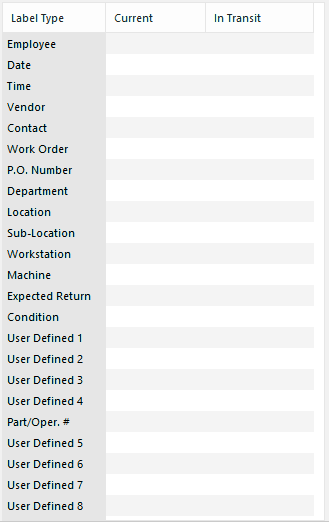 Ogni attrezzatura presenta due tipi di stato: lo stato attuale e lo stato "In transito".
· Quando si esegue un evento di tipo "Issue" in un unico passaggio, in genere si utilizzano solo gli attributi di tipo "Current".
· Se si utilizza un tipo di evento "Trasferimento/Ricezione" a due fasi, molto probabilmente si utilizzeranno sia "In corso" che "In transito" durante la creazione del tipo di evento per la prima fase. Per il secondo passaggio, probabilmente useresti gli attributi "Current".
| | Per forzare la visualizzazione di un attributo dell'apparecchiatura, è necessario inserire un'etichetta per la proprietà. Per modificare le etichette, clicca all'interno della griglia (vedi la cella evidenziata sopra). Se si lascia un campo vuoto, l'attributo non verrà visualizzato nella finestra di dialogo con le informazioni sullo stato di tracciamento. La schermata qui sotto mostra le informazioni relative agli attributi dello stato di tracciabilità che abbiamo definito in precedenza, visualizzate nel pannello di destra della vista "Equipment View":
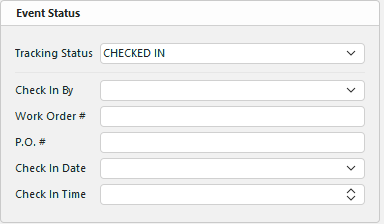
Esempio di stato di tracciabilità nella vista "Equipment View"
La casella di controllo "In-Type Status" può essere utilizzata negli ambienti di gestione degli utensili per specificare se un utensile è disponibile o meno.Nota: questo vale solo per la visualizzazione classica.3.Campi personalizzati relativi allo stato di tracciamento
Qui è possibile configurare campi personalizzati di tipo testo, data e/o numerici relativi allo stato di tracciamento.
| --- | --- || | 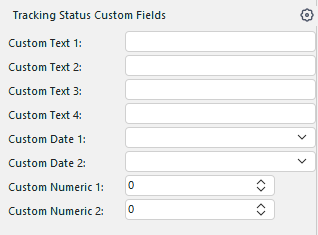
Campi personalizzati dello stato di tracciamento
Per modificare le etichette dei campi personalizzati dello stato di tracciamento, clicca sull'icona a forma di ingranaggio nell'angolo in alto a destra.Nota: per modificare le etichette dei campi personalizzati è necessario essere amministratori di sistema. Verrà visualizzata la seguente finestra di dialogo:
| --- || | 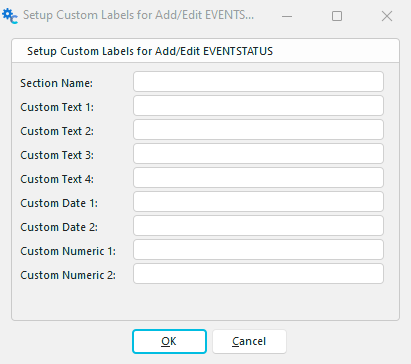
Configurazione delle etichette personalizzate per Aggiungi/Modifica EVENTSTATUS
Una volta modificate, le etichette di testo personalizzate appariranno al posto di quelle predefinite. Per ulteriori dettagli, consulta l'esempio seguente.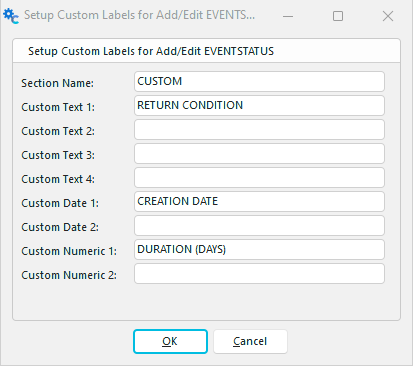
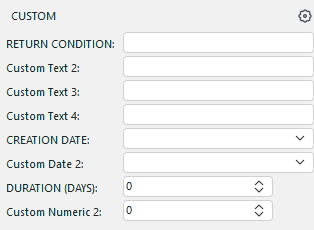
Configurazione dei campi personalizzati dello stato di tracciamento - Esempio
 Modifica di uno stato di evento esistente
Per modificare uno stato di evento, selezionare un tipo di stato esistente e premere il pulsante "Modifica stato di evento". A quel punto potrai modificare gli attributi relativi al tipo di evento. Il formato è simile a quello della finestra di dialogo "Aggiungi stato di tracciamento", fatta eccezione per la sezione "Tipi di evento correlati" aggiunta nell'angolo in basso a sinistra. Si noti che non è possibile modificare il nome dello stato né la sua abbreviazione.
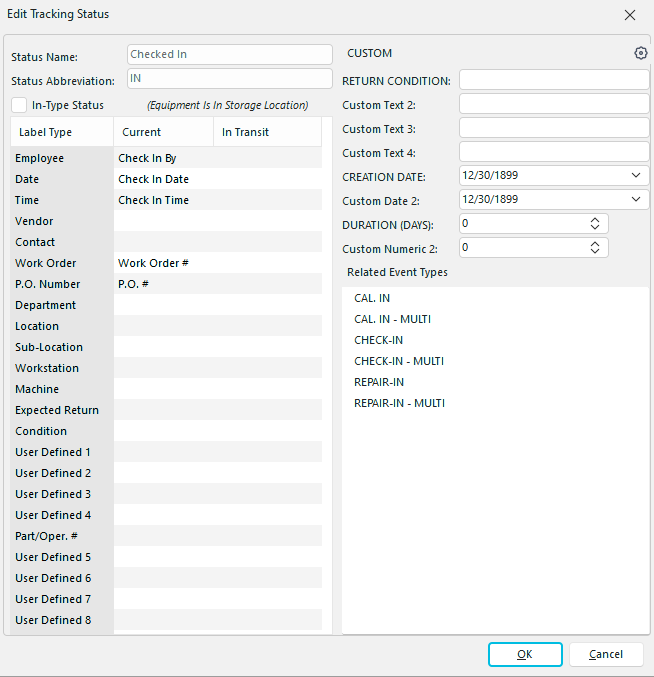
Finestra di dialogo "Tracciamento modifiche" - In elaborazione
 Eliminare uno stato di evento esistente
Selezionare un tipo di stato di evento e premere il pulsante "Elimina stato di evento" per eliminare lo stato di evento. Rimuovi tutti gli stati evento inutilizzati
Cliccando su questa icona verranno rimossi tutti gli stati evento inutilizzati che non sono attualmente assegnati ad almeno un'apparecchiatura. |