Añadir/editar estado de seguimiento
Actualizar el estado del evento
Esta opción es imprescindible si desea actualizar el estado de seguimiento de un equipo. Si no estás familiarizado con el estado de seguimiento, se trata de la etiqueta situada en la esquina superior izquierda de la pestaña «Vista de equipos», que indica el estado o la ubicación de un equipo. Por ejemplo, «Retirado» sería un estado de seguimiento habitual que se puede encontrar cuando se está utilizando un equipo. Marca esta opción para cambiar el estado de seguimiento de un equipo tras un incidente. A continuación, especifica el nuevo estado del evento que deseas que el evento asigne a cada equipo. Si el estado que necesitas no aparece en la lista de estados, probablemente querrás crear uno nuevo.
 Añadir un nuevo estado de evento
Pulsa el botón «Añadir un nuevo estado de evento» y aparecerá el siguiente cuadro de diálogo:
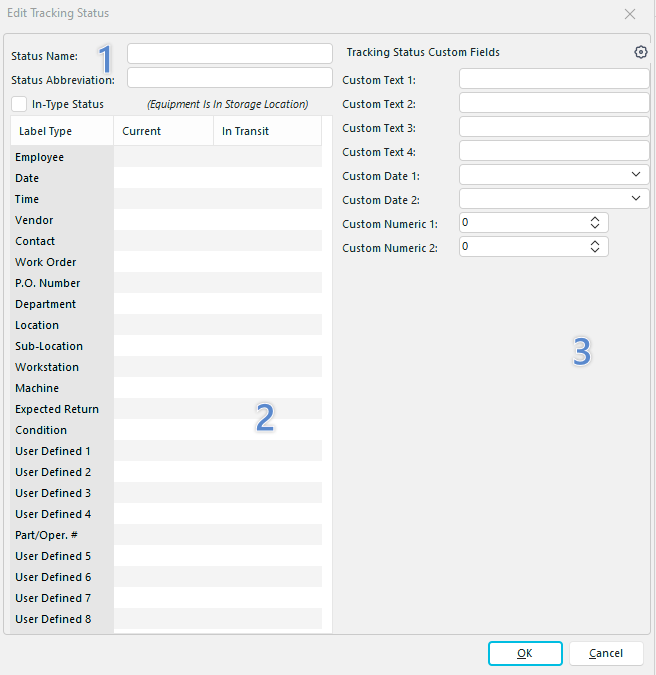
Añadir cuadro de diálogo de estado de seguimiento
1.Especifique un nombre de estado y una abreviatura de estado
· El nombre de estado muestra el nuevo estado de seguimiento del equipo. El nombre del estado tiene un límite de 20 caracteres.
· La abreviatura del estado es una abreviatura del estado, con un límite de 6 caracteres.
2.Configuración de atributos
Además del estado, puedes configurar determinados atributos para mostrar el estado. El usuario puede hacer clic en «Estado del seguimiento» para abrir un cuadro de diálogo con más información sobre la ubicación y el estado del equipo.
| --- || | 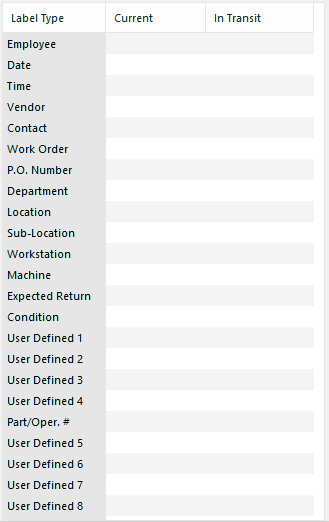 Cada equipo tiene dos tipos de estado: el estado actual y el estado «En tránsito».
· Al realizar un evento de tipo «Incidencia» de un solo paso, normalmente solo se utilizan los atributos de tipo «Actual».
· Si estás utilizando un tipo de evento de transferencia/recepción de dos fases, lo más probable es que utilices tanto «Actual» como «En tránsito» al crear el tipo de evento en el primer paso. En el segundo paso, probablemente utilizarías los atributos «Current».
| | Para que se muestre un atributo del equipo, debes introducir una etiqueta para la propiedad. Para editar las etiquetas, haz clic dentro de la cuadrícula (véase la celda resaltada arriba). Si se deja un campo en blanco, el atributo no aparecerá en el cuadro de diálogo de información sobre el estado del seguimiento. La siguiente captura de pantalla muestra la información del atributo de estado de seguimiento que hemos definido anteriormente, presentada en el panel derecho de la vista «Equipamiento»:
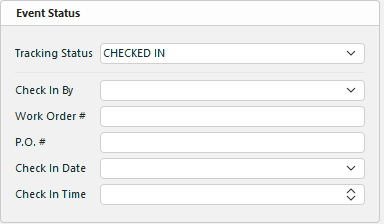
Ejemplo de estado de seguimiento en la vista «Equipamiento»
La casilla de verificación «Estado en stock» se puede utilizar en entornos de gestión de herramientas para indicar si una herramienta está disponible o no.Nota: Esto solo se aplica a la vista clásica. 3.Campos personalizados de estado de seguimiento
Aquí puede configurar campos personalizados de texto, fecha y/o numéricos para el estado de seguimiento.
| --- | --- || | 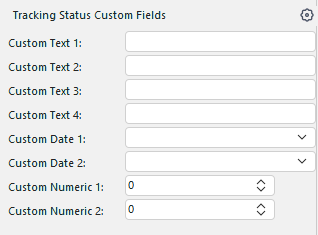
Campos personalizados de estado de seguimiento
Para editar los nombres de los campos personalizados de estado de seguimiento, haz clic en el icono de la rueda dentada situado en la esquina superior derecha.Nota: Debes ser administrador del sistema para poder editar las etiquetas de los campos personalizados. Aparecerá el siguiente cuadro de diálogo:
| --- || | 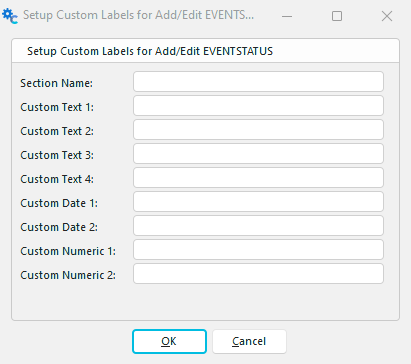
Configuración de etiquetas personalizadas para añadir/editar EVENTSTATUS
Una vez editadas, aparecerán tus etiquetas de texto personalizadas en lugar de las etiquetas predeterminadas. Consulte el siguiente ejemplo para obtener más detalles.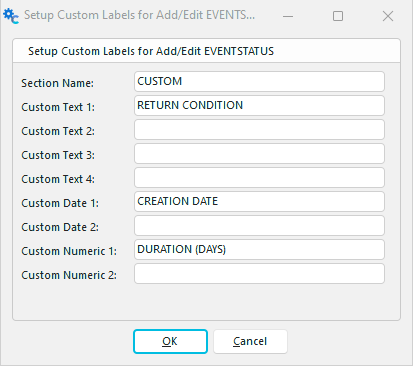
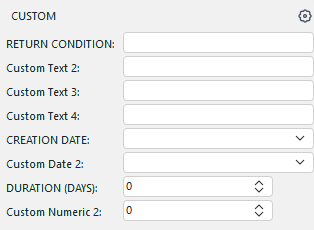
Configuración de campos personalizados de estado de seguimiento - Ejemplo
 Edición de un estado de evento existente
Para editar un estado de evento, selecciona un tipo de estado de evento existente y pulsa el botón «Editar estado de evento». A continuación, podrás editar los atributos del tipo de evento. El formato es similar al del cuadro de diálogo «Añadir estado de seguimiento», salvo por la sección «Tipos de eventos relacionados» que se ha añadido en la esquina inferior izquierda. Ten en cuenta que no puedes editar el nombre ni la abreviatura del estado.
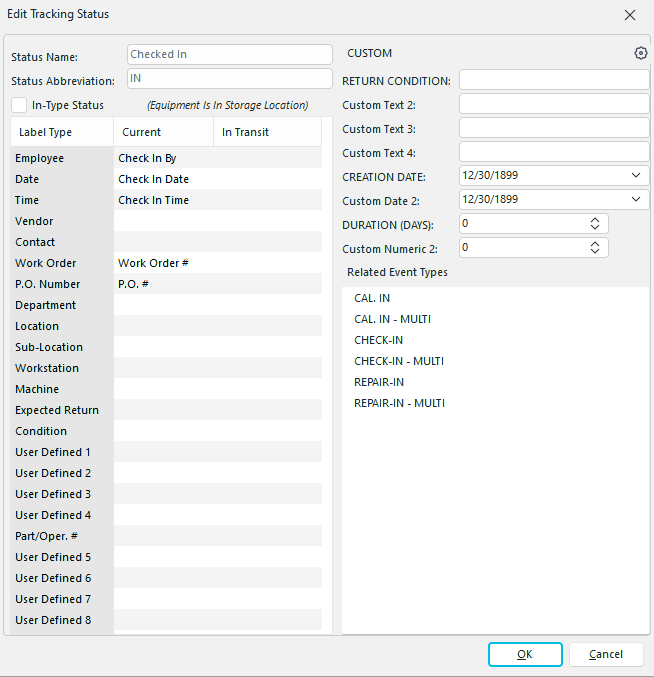
Cuadro de diálogo «Editar estado de seguimiento» - En proceso
 Eliminar un estado de evento existente
Selecciona un tipo de estado de evento y pulsa el botón «Eliminar estado de evento» para eliminar dicho estado. Eliminar todos los estados de evento no utilizados
Al hacer clic en este icono, se eliminarán todos los estados de evento no utilizados que no estén asignados actualmente a al menos un equipo. |