Configuração do fluxo de trabalho - Atualizações de equipamentos
Assistente de configuração - Atualizações de equipamento (Passo 15 de 22)
O separador «Atualizações de equipamento» permite-lhe atualizar qualquer campo de equipamento com informações provenientes de um evento ou de uma pergunta feita ao utilizador.
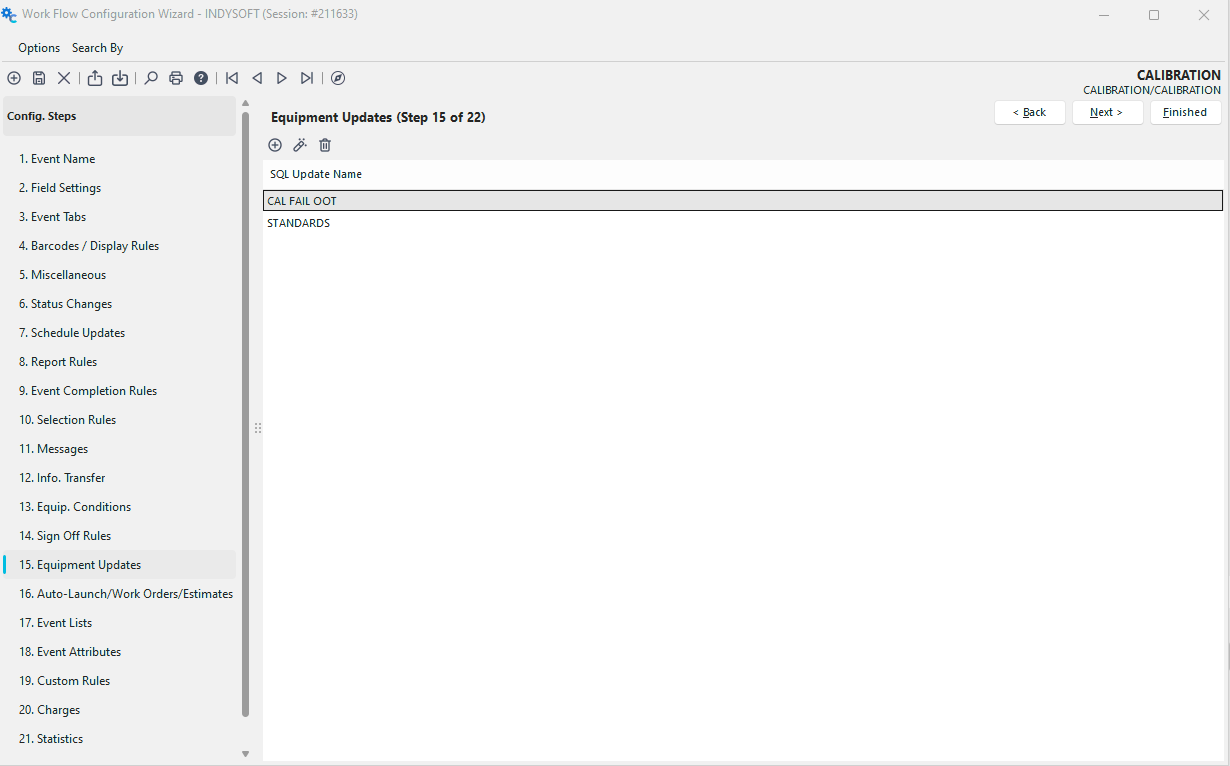 Assistente de configuração do
- Passo 15 de 22 - Atualizações do equipamento
 Clique no botão «Adicionar regra SQL de equipamento» para adicionar uma nova regra ou
  para visualizar/editar.
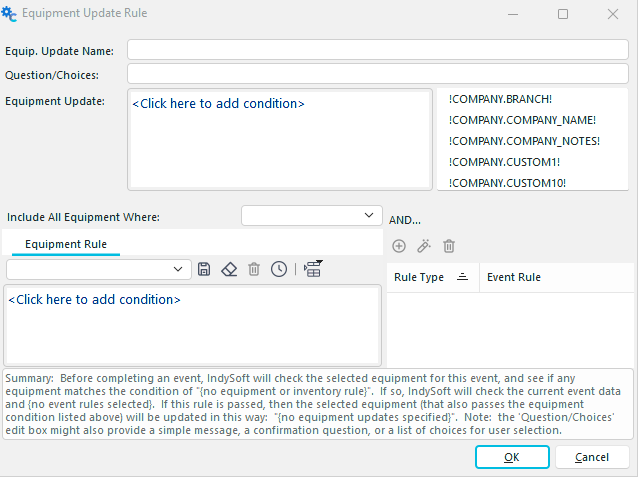 Exemplo de regra de atualização SQL no
Siga o «fluxo» descrito na captura de ecrã acima para compreender melhor como funciona este passo.
Equipar. Nome da atualização
Este campo corresponde ao nome exclusivo da regra de atualização do equipamento. Este nome deve ser único para cada tipo de evento que configurar.
1. Se o equipamento selecionado corresponder a esta condição...
Se adicionar condições de equipamento no Passo 13, essas condições aparecerão na lista suspensa. Pode escolher uma dessas condições ou deixar o campo em branco. Antes de concluir um evento, a IndySoft verificará o equipamento selecionado para esse evento e verificará se algum equipamento cumpre as condições dos passos 1 e 2.
2. Regra de equipamento
Utilize esta caixa de diálogo para selecionar (filtrar) o tipo de equipamento que pretende que seja considerado na atualização do equipamento. Se pretender que todos os equipamentos sejam incluídos na atualização, deixe o filtro em branco.
3. Tipo de regra
: Aqui é possível criar, visualizar ou eliminar uma regra de evento. A IndySoft irá verificar os dados do evento atual. Se esta regra for aprovada, o equipamento selecionado (que também cumpra as condições de equipamento acima indicadas) será atualizado com base nas informações criadas no Passo 5, Atualização de Equipamento.Nota: a caixa de edição «Pergunta/Opções» (Passo 4) pode também apresentar uma mensagem simples, uma pergunta de confirmação ou uma lista de opções para o utilizador selecionar.
4. Pergunta/Opções
Esta é a pergunta opcional que será apresentada. Para fazer uma pergunta de sim/não que apresente dois botões para «Sim» e «Não» (em vez de apenas «OK»), escreva a sua pergunta e, em seguida, insira o caractere de barra vertical: | seguido de YESNO. Exemplo: «A data de devolução deve ser apagada?|SIMNÃO».
 Seleção de atualização de equipamento do
- Exemplo 1
Ou, se quiser listar várias opções, adicione um caractere de barra vertical antes de cada item. As opções serão apresentadas numa caixa de lista à direita da pergunta — tal como no exemplo abaixo. Deixe este campo em branco se não quiser fazer uma pergunta e pretender que a atualização do equipamento seja sempre realizada.
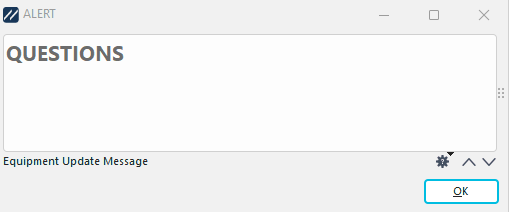 Seleção de atualização de equipamento do
- Exemplo 2
- Atualização de equipamento
Esta opção permite-lhe selecionar os campos de equipamento a atualizar. Utilize as variáveis de texto à direita para selecionar as informações que pretende utilizar para atualizar o campo de equipamento especificado. Pode selecionar quantos campos de equipamento desejar para atualizar. Uma opção que pode utilizar é, caso a pergunta tenha uma lista de opções (como no exemplo acima); a opção selecionada pode então ser transferida para um campo ao nível do equipamento. Primeiro, selecione o campo que pretende preencher com a resposta e, em seguida, adicione a variável !QUESTIONRESULT!. (Um exemplo seria «Deve a data de devolução ser apagada?|SIM|NÃO»; a palavra selecionada seria então transferida para esse campo). Assim, o filtro «Atualização de Equipamento», tal como definido na configuração do fluxo de trabalho, ficaria assim:
 Exemplo de filtro de atualização de equipamento do
|