Workflow-Konfiguration – Statusänderungen
Konfigurationsassistent – Statusänderungen (Schritt 6 von 22)
Auf der Registerkarte „Statusänderungen“ können Sie den Status von Geräten aktualisieren, nachdem ein Ereignis abgeschlossen wurde.
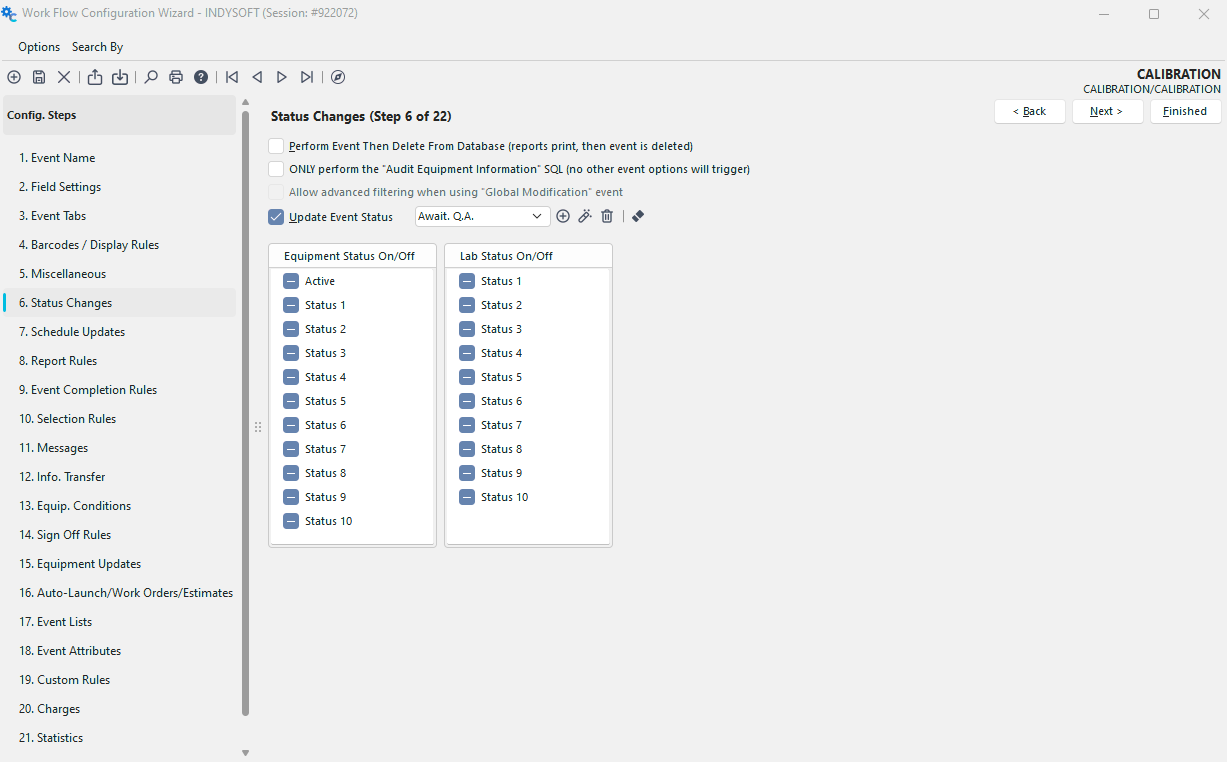
-Konfigurationsassistent – Schritt 6 von 22 – Statusänderungen
Ereignis ausführen, dann aus der Datenbank löschen
Wenn Sie diese Option aktivieren, können Sie ein Ereignis ausführen, ohne es einem Gerät zuzuordnen. Diese Option eignet sich gut für Berichte, die Sie ausdrucken, aber nicht aufbewahren möchten, wie beispielsweise ein Kalibrierungsblatt oder einen Aufkleber. Nachdem der Bericht gedruckt wurde, wird das Ereignis aus der Datenbank gelöscht.
Führen Sie NUR die SQL-Anweisung „Audit Equipment Information“ aus (andere Ereignisoptionen werden nicht ausgelöst)
Diese Option wirkt sich nur auf Ereignisse aus, bei denen im Abschnitt „Ereignisregisterkarten“ die Option „Audit Equipment Information“ ausgewählt ist. Wenn Sie dieses Kontrollkästchen aktivieren, werden nur die angegebenen Informationen aktualisiert. Es werden keine weiteren Teile der Ereigniskonfiguration vorgenommen (Ausgabe, Auswahlregeln, Regeln für den Abschluss des Ereignisses usw.). Wenn Sie dieses Kästchen ankreuzen, wird der Vorgang der globalen Aktualisierungen jedoch erheblich beschleunigt.
Erweiterte Filterung bei Verwendung des Ereignisses „Globale Änderung“ aktivieren
Wenn Sie diese Option aktivieren, können Sie Geräte für die globale Aktualisierung ausschließlich über eine filterbasierte Oberfläche auswählen. Diese Option verhindert zwar die Einzelauswahl von Geräten zur Aktualisierung, ist jedoch noch schneller als die oben genannte Option (Hinweis: Damit diese Option aktiviert wird, müssen Sie auch die oben genannte Option aktivieren).
Ereignisstatus aktualisieren – siehe Tracking-Status hinzufügen/bearbeiten
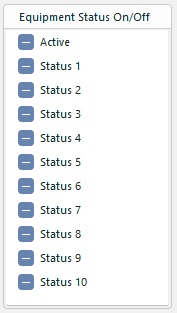
Gerätestatus ein-/ausschalten
Nach Abschluss eines Ereignisses kann für jedes Ereignis der Gerätestatus ein- oder ausgeschaltet werden. Klicken Sie auf die Kästchen, um den Status zu ändern. Um einen Status zu aktivieren, setzen Sie ein Häkchen in das entsprechende Kästchen. Um ein Kästchen zu deaktivieren, färbe es weiß. Um einen Status unverändert zu lassen, lass ihn schwarz ausgefüllt. Der folgende Dialog ist ein Beispiel, bei dem Status 1 aktiviert und Status 7 deaktiviert wäre. Alle anderen Status würden unverändert bleiben.
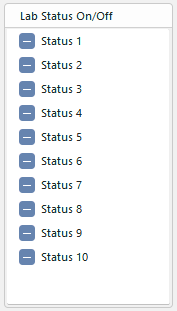
Status des Labor-Reiters „Ein/Aus“
Nach Abschluss eines Ereignisses kann jedes Ereignis den Status des Labor-Reiters „Ein/Aus“ aktivieren oder deaktivieren. Um den Status einer Registerkarte im Labor zu aktivieren, setzen Sie ein Häkchen. Um ein Kästchen zu deaktivieren, färbe es weiß. Um den Status einer Registerkarte unverändert zu lassen, belassen Sie sie schwarz ausgefüllt.
 |
|