Veranstaltungssuche
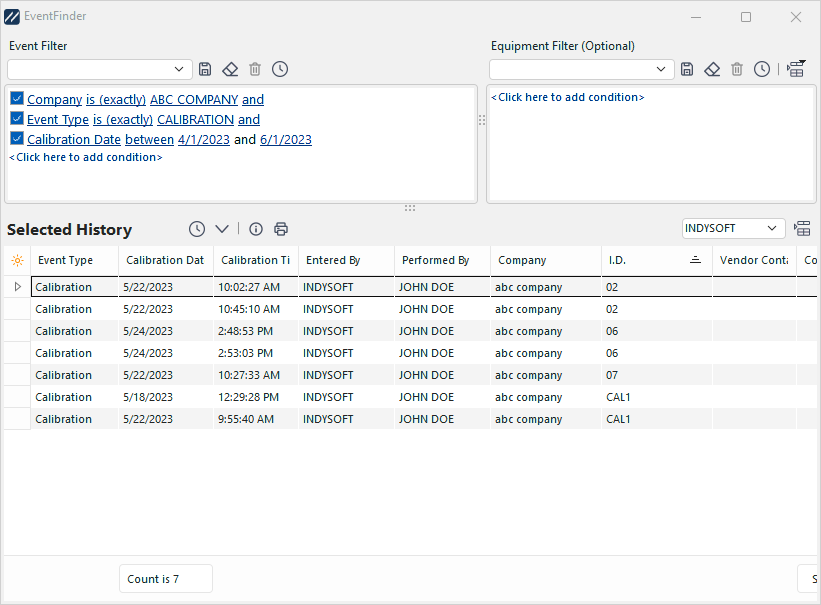
EventFinder-Dialog
Ausrüstung mit EventFinder finden
Der EventFinder-Bildschirm funktioniert genauso wie die Erweiterte Ausrüstungsauswahl. Damit können Sie ganz einfach den bestehenden Ereignisverlauf durchsuchen. Um nach einem Ereignis zu suchen, verwenden Sie den EventFinder-Filter, um Ihre Suche im Ereignisverlauf einzugrenzen. Beachten Sie, dass es zwei Filterfelder gibt – über das Ereignis-Filterfeld auf der linken Seite können Sie in ereignisbezogenen Feldern suchen. Sie können Ihre Suche weiter eingrenzen, indem Sie mithilfe des Filterfelds auf der rechten Seite einen Filter für Ausrüstung hinzufügen (ähnlich wie das Filterfeld für Ausrüstung, das im EquipmentFinder verwendet wird).Hinweis: Möglicherweise müssen Sie die Größe des vertikalen Trennfelds zwischen den beiden Abschnitten anpassen, bevor Sie den Abschnitt „Ausrüstungsfilter“ anzeigen können.
 Auswahl von Testereignissen
Klicken Sie auf diese Schaltfläche, um eine Vorschau anzuzeigen, wie viele Ereignisdatensätze gefunden wurden.
 Verarbeitung der Veranstaltungsauswahl starten
Über diese Schaltfläche werden alle passenden Veranstaltungsdatensätze (basierend auf dem obigen Filter) ausgewählt und in die Tabelle unten übernommen.
 Zum aktuell ausgewählten Ereignis springen
Um zu einem bestimmten Ereignis zu springen, doppelklicken Sie darauf oder markieren Sie das Ereignis und klicken Sie auf diese Schaltfläche.
 Veranstaltungsliste drucken
Mit dieser Option können Sie eine Druckvorschau der aktuellen Veranstaltungsübersicht aufrufen. Weitere Informationen finden Sie unter Druckraster (Vorschau).
Offene Abnahmen
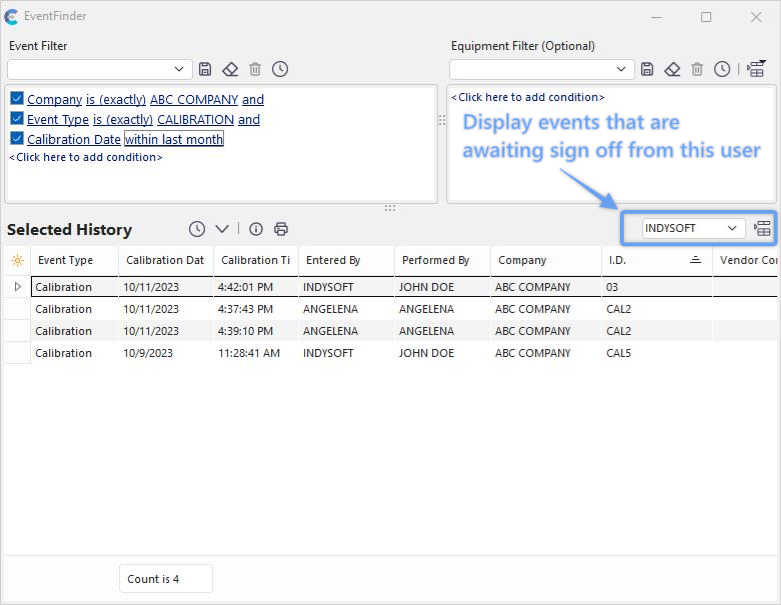
Alle Ereignisse anzeigen, die von diesem Benutzer abgezeichnet werden müssen
Über der Tabelle mit den Ergebnissen des Ereignisverlaufs auf der rechten Seite befindet sich eine Option, mit der sich schnell alle Ereignisse anzeigen lassen, die von einem bestimmten Benutzer genehmigt werden müssen. Als Standard wird der Benutzername des aktuell angemeldeten Benutzers verwendet. Wählen Sie den Benutzernamen aus bzw. bestätigen Sie ihn und drücken Sie dann die Taste rechts – daraufhin werden alle Ereignisse angezeigt, für die die elektronische Unterschrift dieses Benutzers erforderlich ist. Sie erhalten eine Benachrichtigung, wenn für diesen Benutzer keine Veranstaltungen verfügbar sind.
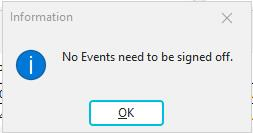
Keine Ereignisse erfordern eine Bestätigungsaufforderung |