EquipmentFinder – Erweiterte Geräteauswahl
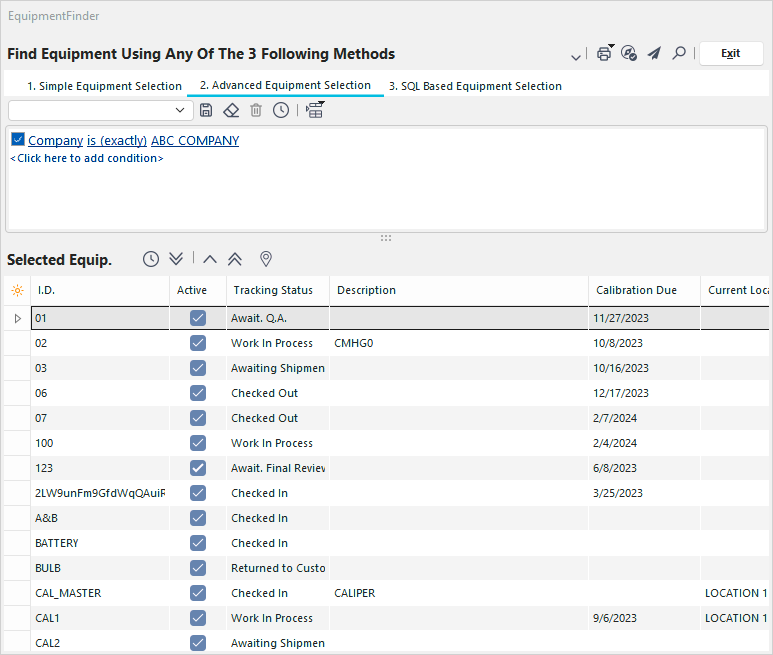
EquipmentFinder – Erweiterter Dialog zur Geräteauswahl
Ausrüstung finden mit der erweiterten Ausrüstungsauswahl
Die erweiterte Ausrüstungsauswahl ist weitaus leistungsfähiger als die einfache Ausrüstungsauswahl, kann aber etwas gewöhnungsbedürftig sein. Mit der erweiterten Geräteauswahl können Sie mehrere Felder gleichzeitig durchsuchen und haben eine größere Auswahl an Feldern als bei der einfachen Geräteauswahl. Für jede Zeile können vier Einstellungen vorgenommen werden: das Feld, in dem gesucht werden soll, die Art der Suche, der Suchbegriff und ob dieser durch „und“ oder „oder“ mit der folgenden Bedingung verknüpft werden soll. Außerdem kannst du mit einem Rechtsklick auf ein Element dieses einrücken. Sobald dies geschehen ist, werden zunächst alle eingerückten Elemente gruppiert und überprüft. Man muss sich unbedingt bewusst machen, dass „oder“ bedeutet, dass entweder eine oder beide Bedingungen zutreffen.
Beispiele
Im folgenden Beispiel wird nach allen Geräten gesucht, die zum Unternehmen „ABC COMPANY“ gehören, den Typ „CALIPER“ haben und bei denen das Kontrollkästchen „Aktiv“ aktiviert ist. Wie unten dargestellt, verfügt die Firma ABC lediglich über 4 aktive CALIPER-Anlagen.
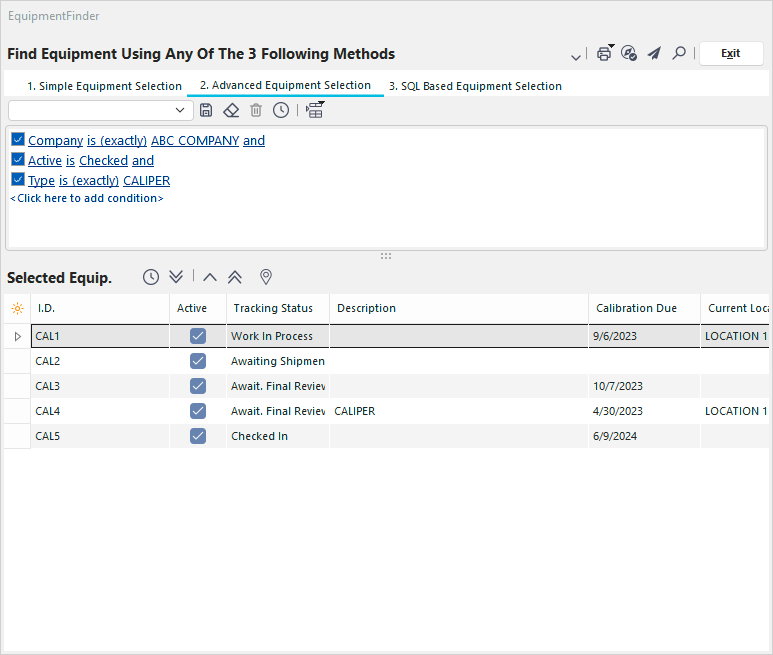
EquipmentFinder – Erweiterter Auswahldialog – Verschiedene Typen auswählen
Im zweiten Beispiel unten suchen wir nach Assets vom Typ „CALIPER“ oder „SCALE“, die der Firma ABC gehören und den Status „Aktiv“ haben.
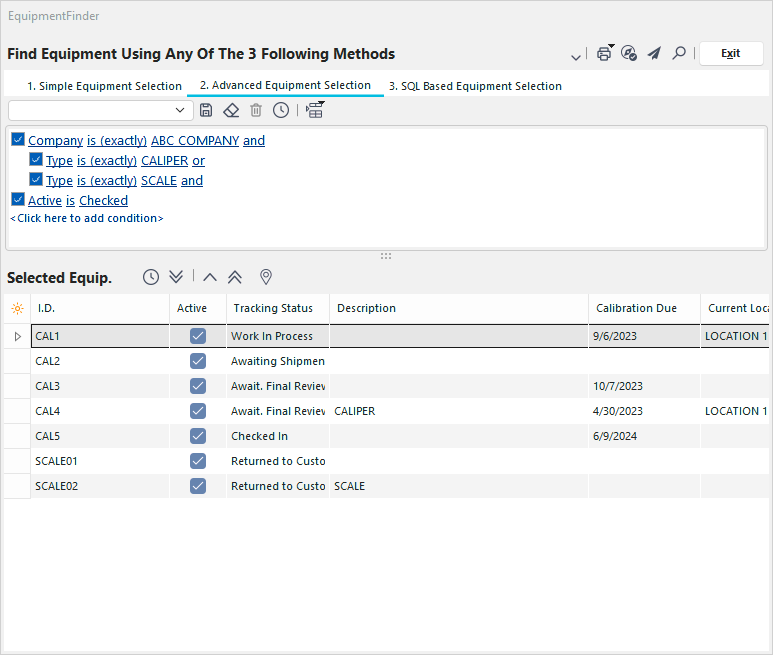
EquipmentFinder – Erweiterter Auswahldialog – Verwendung von „ODER“ und Einrückungen
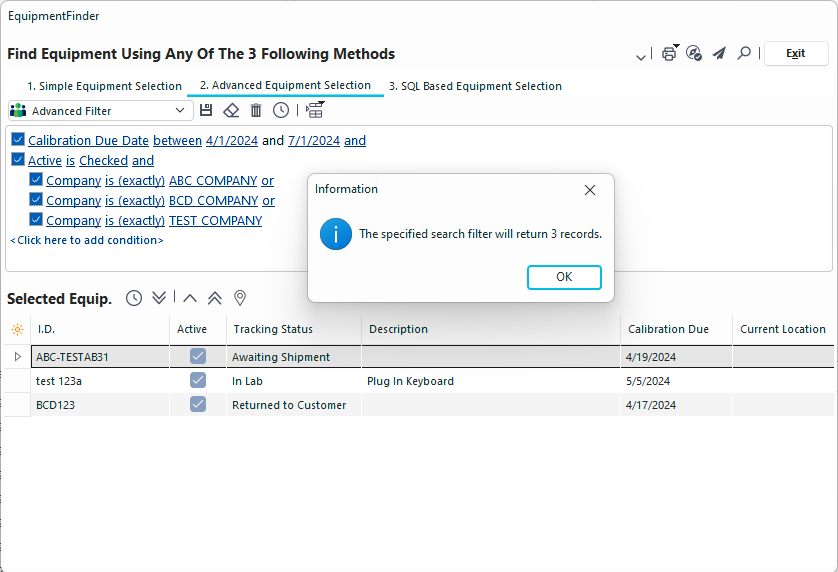
EquipmentFinder – Erweiterter Auswahldialog – Verwendung von „ODER“ und Einrückungen – Beispiel Nr. 2
Weitere Informationen zur Filteroberfläche finden Sie im Thema Filterfelder.
Erweiterte Filteroptionen
Wenn Text manuell in das Filterfeld eingegeben wird, unterstützt IndySoft mehrere Aliase, die bei Ausführung des Filterfelds durch die für die aktuelle Anmeldung relevanten Daten ersetzt werden. Sie könnten beispielsweise einen Gerätefilter einrichten, um alle Geräte zu finden, die dem aktuellen Mitarbeiter gehören (dem Mitarbeiter, dessen Name mit dem Namen des aktuell angemeldeten Benutzers übereinstimmt), indem Sie Folgendes eingeben:
Owner is (exact – not in list) !EMP_ID!
Auf diese Weise kann eine Filterbox für alle Benutzer gespeichert und wiederverwendet werden, doch die Ergebnisliste ist bei jeder einzelnen Anmeldung unterschiedlich. Nachfolgend finden Sie eine Liste der verfügbaren Filterbox-Aliase:
!USER_NAME! oder !UN! - Der aktuell angemeldete Benutzer – wie im Profil-Manager festgelegt
!USER_FULL_NAME! oder !UF! - Der vollständige Name des aktuell angemeldeten Benutzers – wie im Profil-Manager unter „
“ unter „!PROFILE!“ festgelegt oder !PR! - Das Sicherheitsprofil des aktuell angemeldeten Benutzers – wie im Profil-Manager
!COMPANY! eingerichtet oder !CO! - Das Unternehmen, das derzeit auf dem IndySoft-Hauptbildschirm ausgewählt ist.
!GAGE_SN! oder !SN! - Die aktuell ausgewählte Geräte-ID auf dem IndySoft-Startbildschirm.
!ARBEITSPLATZ_NAME! oder !WN! - der Name der Workstation, wie in den Benutzer-/Standorteinstellungen festgelegt...Standorteinstellungen
!WORKSTATION_CRIB_NUMBER! oder !WC! - die Crib-Nummer des Arbeitsplatzes, wie unter „Benutzer-/Standorteinstellungen…Standorteinstellungen“ festgelegt:
!WORKSTATION_DEPARTMENT! oder !WD! - der Name der Abteilung der Workstation, wie in den Benutzer-/Standorteinstellungen festgelegt...Standorteinstellungen
!WORKSTATION_LOCATION! oder !WL! - den Standortcode des Arbeitsplatzes, wie unter „Benutzer-/Standorteinstellungen…Standorteinstellungen“ festgelegt
!EMP_ID! oder !ID! - der Name des Mitarbeiters, der mit dem derzeit im System angemeldeten Benutzer verknüpft ist. (Die Namen der Mitarbeiter werden über den Profilmanager mit den Benutzernamen verknüpft.)
!EMP_ABTEILUNG! oder !ED! - die Abteilung (Mitarbeiter hinzufügen/bearbeiten) des Mitarbeiters, der mit dem derzeit im System angemeldeten Benutzer verknüpft ist.
!EMP_LOCATION! oder !EL! - den Standort (Mitarbeiter hinzufügen/bearbeiten) des Mitarbeiters, der dem derzeit im System angemeldeten Benutzer zugeordnet ist.
!EMP_TYPE! oder !ET! - die Mitarbeiterart (Mitarbeiter hinzufügen/bearbeiten) des Mitarbeiters, der dem derzeit im System angemeldeten Benutzer zugeordnet ist.
!EMP_SUPERVISOR! oder !ES! - der Vorgesetzte (Mitarbeiter hinzufügen/bearbeiten) des Mitarbeiters, der mit dem derzeit im System angemeldeten Benutzer verknüpft ist.
!EMP_GROUP! oder !EG! - die Gruppe (Mitarbeiter hinzufügen/bearbeiten) des Mitarbeiters, der mit dem derzeit im System angemeldeten Benutzer verknüpft ist.
!EMP_SHIFT! oder !EH! - die Schicht (Mitarbeiter hinzufügen/bearbeiten) des Mitarbeiters, der mit dem derzeit im System angemeldeten Benutzer verknüpft ist.
!EMP_INITIALS! oder !EI! - die Initialen (Mitarbeiter hinzufügen/bearbeiten) des Mitarbeiters, der mit dem derzeit im System angemeldeten Benutzer verknüpft ist.
Ausrüstung in das/aus dem ausgewählten Ausrüstungsfeld verschieben 
Sobald Ihre Auswahl zusammengestellt ist, können Sie sie über die blauen Schaltflächen in das Feld „Ausgewählte Ausrüstung“ verschieben. Klicken Sie auf „Erweiterte Geräteauswahl testen“, um zu überprüfen, wie viele Geräte der aktuellen Suche entsprechen. Um alle Ausrüstungsgegenstände, die der aktuellen Suche entsprechen, in die „Ausgewählte Ausrüstung“ zu verschieben. Abschnitt und löschen Sie den dortigen Inhalt, klicken Sie dann auf „Verarbeitung der erweiterten Geräteauswahl starten“. Um einen Gegenstand aus der ausgewählten Ausrüstung zu entfernen. Wählen Sie den Abschnitt aus, markieren Sie ihn und klicken Sie auf „Ausrüstung entfernen“. Klicken Sie auf „Alle Geräte entfernen“, um alle Geräte aus der Auswahl zu entfernen. Abschnitt. |