EquipmentFinder - Selección avanzada de equipos
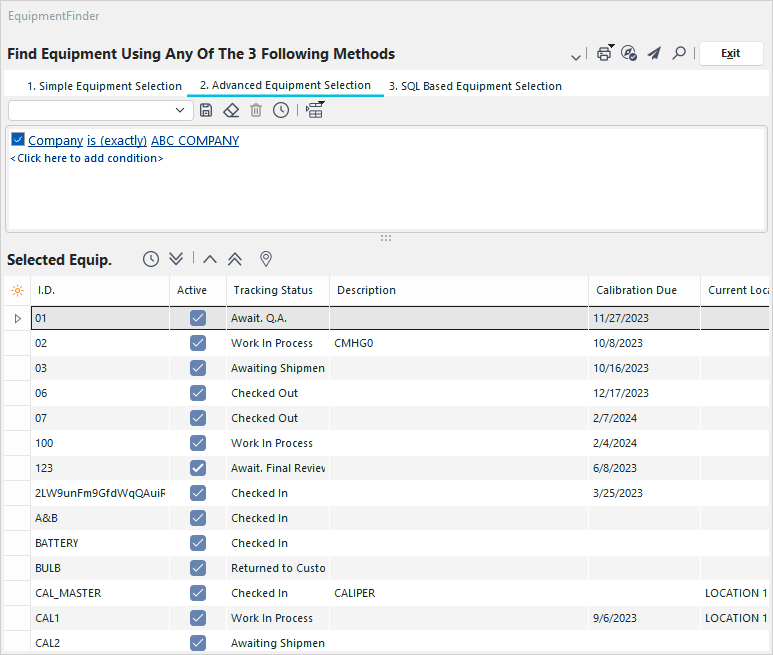
EquipoFinder: cuadro de diálogo de selección avanzada de equipos
Cómo buscar equipos con la «Selección avanzada de equipos»
La «Selección avanzada de equipos» es mucho más potente que la «Selección simple de equipos», pero puede resultar un poco más complicada de manejar al principio. La «Selección avanzada de equipos» te permite realizar búsquedas en varios campos a la vez y ofrece una selección de campos más amplia que la «Selección simple de equipos». Para cada fila, se pueden seleccionar cuatro opciones: el campo en el que buscar, el tipo de búsqueda, qué buscar y si se conectará mediante «y» o «o» con el requisito siguiente. Además, puedes hacer clic con el botón derecho del ratón sobre un elemento para sangrarlo. Una vez hecho esto, primero se agrupan y se comprueban todos los elementos sangrados. Es fundamental tener en cuenta que «o» significa que se cumple una de las dos condiciones o ambas.
Ejemplos:
En el ejemplo siguiente, la búsqueda se centra en todos los equipos que pertenecen a la empresa «ABC COMPANY», son del tipo «CALIPER» y tienen la casilla «Activo» marcada. Resulta que la EMPRESA ABC solo cuenta con 4 activos CALIPER activos, tal y como se muestra al final.
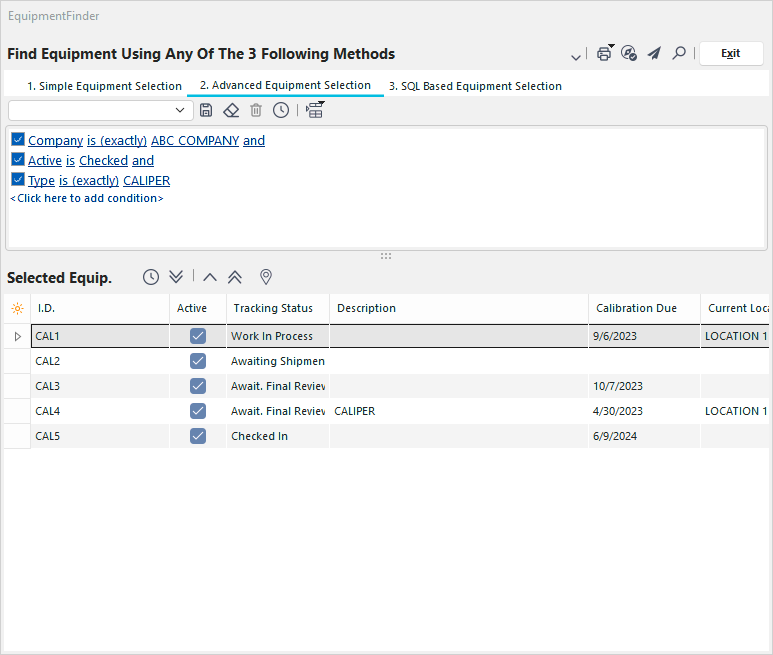
Cuadro de diálogo de selección avanzada de EquipmentFinder: cómo obtener diferentes tipos
En el segundo ejemplo que figura a continuación, buscamos activos de CALIPER o SCALE que pertenezcan a ABC COMPANY y estén activos.
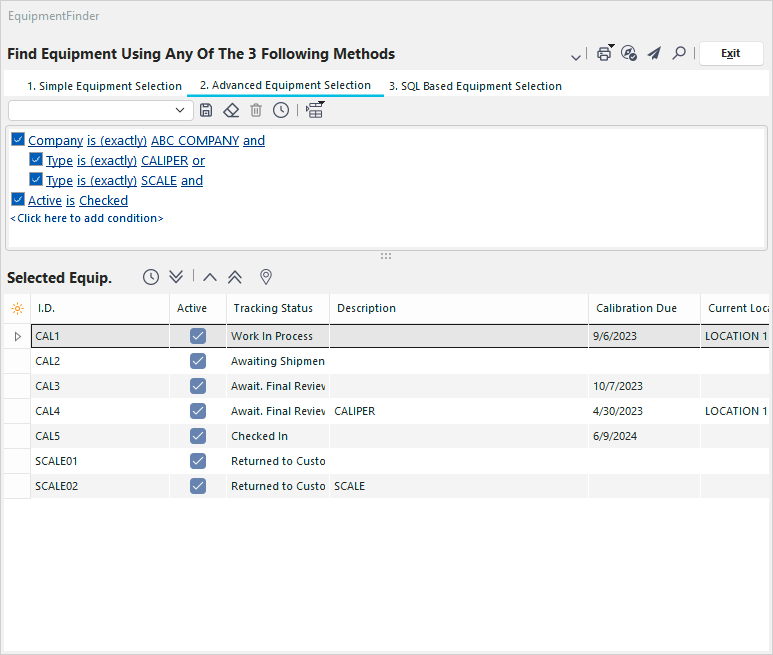
Cuadro de diálogo de selección avanzada de EquipmentFinder: uso de «O» y sangrados
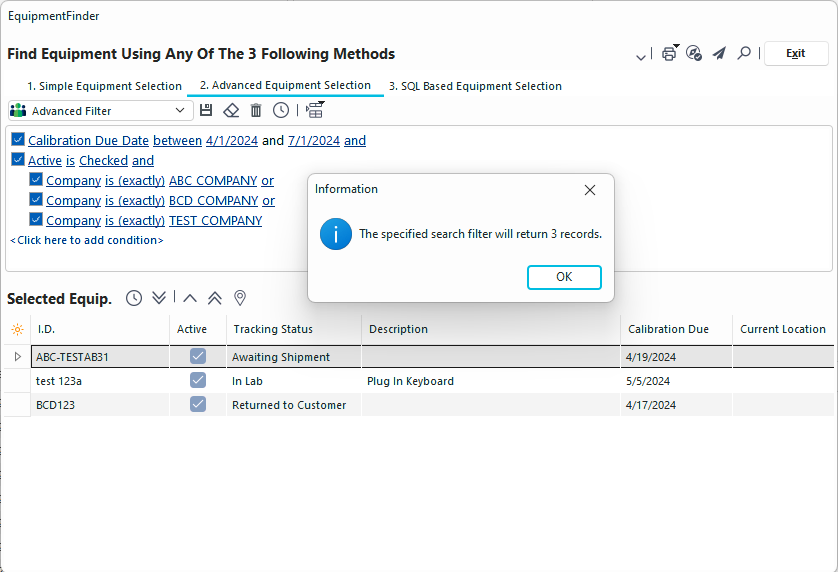
Cuadro de diálogo de selección avanzada de EquipmentFinder: uso de «O» y sangrados. Ejemplo n.º 2
Consulte el tema Cuadros de filtro para obtener más detalles sobre la interfaz de filtrado.
Opciones avanzadas de filtro
Cuando se introduce texto manualmente en el cuadro de filtro, IndySoft admite varios alias que se sustituirán por los datos correspondientes al inicio de sesión actual al ejecutar el cuadro de filtro. Por ejemplo, puedes configurar un filtro de equipos para buscar todos los equipos que pertenecen al empleado actual (el nombre del empleado que corresponde al nombre de usuario que ha iniciado sesión) introduciendo lo siguiente:
Owner is (exactamente - no en la lista) !EMP_ID!
De esta forma, se puede guardar una caja de filtros para que la reutilicen todos los usuarios, pero el conjunto de resultados será diferente para cada inicio de sesión único. A continuación se ofrece una lista de los alias de Filterbox disponibles:
!USER_NAME! o !UN! - El usuario que ha iniciado sesión actualmente, tal y como se ha configurado en el Administrador de perfiles
!USER_FULL_NAME! o !UF! - El nombre completo del usuario que ha iniciado sesión actualmente, tal y como se ha configurado en el Administrador de perfiles
!PROFILE! o !PR! - El perfil de seguridad del usuario que ha iniciado sesión actualmente, tal y como se ha configurado en el Administrador de perfiles
!EMPRESA! o !CO! - La empresa seleccionada actualmente en la pantalla principal de IndySoft.
!GAGE_SN! o !SN! - El ID del equipo seleccionado actualmente en la pantalla principal de IndySoft.
!NOMBRE_DE_LA_ESTACIÓN_DE_TRABAJO! o !WN! - el nombre de la estación de trabajo, tal y como se ha configurado en «Configuración de usuario/ubicación»... «Configuración de ubicación»
!WORKSTATION_CRIB_NUMBER! o !WC! - el número de identificación de la estación de trabajo, tal y como se ha configurado en «Configuración de usuario/ubicación... Configuración de ubicación
!WORKSTATION_DEPARTMENT!» o !WD! - el nombre del departamento de la estación de trabajo, tal y como se ha configurado en «Configuración de usuario/ubicación... Configuración de ubicación
!WORKSTATION_LOCATION!» o !WL! - el código de ubicación de la estación de trabajo, tal y como se ha configurado en «Configuración de usuario/ubicación... Configuración de ubicación
!EMP_ID!» o !ID! - el nombre del empleado asociado al usuario que ha iniciado sesión actualmente en el sistema. (Los nombres de los empleados se asocian a los nombres de usuario a través del Gestor de perfiles).
!EMP_DEPARTAMENTO! o !ED! - el departamento (Añadir/Editar empleados) del empleado asociado al usuario que ha iniciado sesión actualmente en el sistema.
!EMP_LOCATION! o !EL! - la ubicación (Añadir/Editar empleados) del empleado asociado al usuario que ha iniciado sesión actualmente en el sistema.
!EMP_TYPE! o !ET! - el tipo de empleado (Añadir/Editar empleados) del empleado asociado al usuario que ha iniciado sesión actualmente en el sistema.
!EMP_SUPERVISOR! o !ES! - el supervisor (Añadir/Editar empleados) del empleado asociado al usuario que ha iniciado sesión actualmente en el sistema.
!EMP_GROUP! o !EG! - el grupo (Añadir/Editar empleados) del empleado asociado al usuario que ha iniciado sesión actualmente en el sistema.
!EMP_SHIFT! ¡o !EH! - el turno (Añadir/Editar empleados) del empleado asociado al usuario que ha iniciado sesión actualmente en el sistema.
!EMP_INICIALES! o !EI! - Las iniciales (Añadir/Editar empleados) del empleado asociado al usuario que ha iniciado sesión actualmente en el sistema.
Mover el equipo hacia/desde el equipo seleccionado 
Una vez creada la selección, puedes utilizar los botones azules para moverla a la cuadrícula de equipo seleccionado. Pulsa «Selección avanzada de equipos de prueba» para comprobar cuántos equipos coinciden con la búsqueda actual. Para añadir todo el equipo que coincida con la búsqueda actual a la sección «Equipo seleccionado». sección y elimine todo lo que haya allí, pulse «Iniciar procesamiento de la selección avanzada de equipos». Para quitar un objeto del equipo seleccionado. sección, resáltala y pulsa «Eliminar equipo». Pulsa «Eliminar todo el equipo» para eliminar todo el equipo de la lista de equipos seleccionados. sección. |