EquipmentFinder - Características comunes
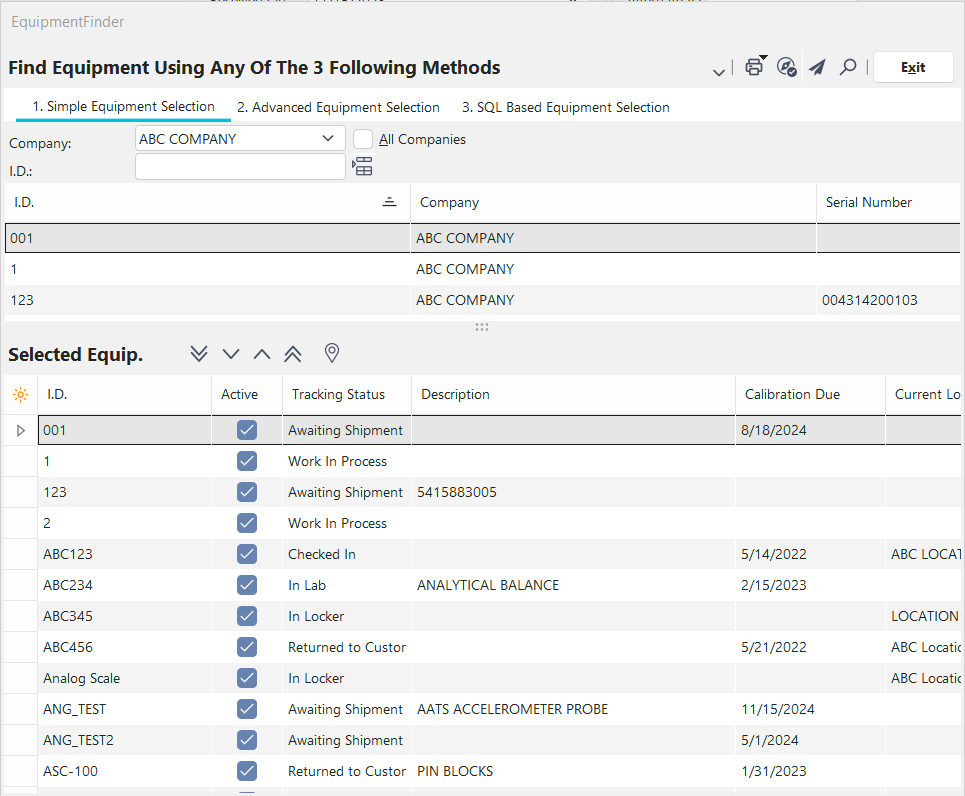 Pantalla «EquipmentFinder» de
Secciones de la pantalla
El buscador de equipos cuenta con tres secciones principales. En la parte superior de la pantalla hay una barra de botones que sirve para iniciar acciones como la realización de eventos. En la mitad superior de la pantalla se encuentra el área de selección, y en la parte inferior de la pantalla aparece la lista de equipos seleccionados.
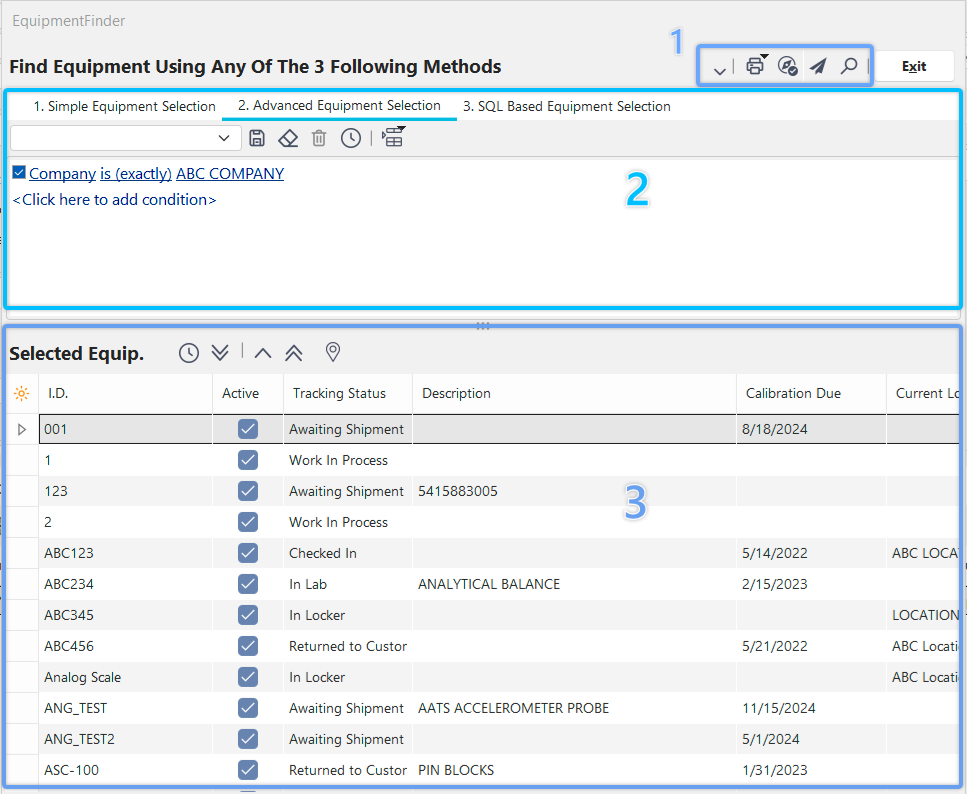
Hay tres pestañas para elegir el tipo de selección que desea realizar: Selección sencilla de equipos, Selección avanzada de equipos y Selección de equipos basada en SQL, cada una de las cuales se describe con más detalle en su página. Los botones del «Equipo seleccionado» varían ligeramente según el método de selección utilizado, por lo que se describen junto con cada método de selección.
Equipos seleccionados
La tabla de la sección «Equipos seleccionados» contiene todos los equipos que se han seleccionado hasta el momento. Cualquier equipo que permanezca en esta cuadrícula al salir del cuadro de diálogo (o al enviar la lista de equipos al Navegador de equipos, etc.) será el equipo que finalmente se elija. Además de utilizar los botones que se describen a continuación, los equipos se pueden transferir a la cuadrícula o seleccionar arrastrándolos y soltándolos desde la cuadrícula situada en la pestaña 1 —«Selección simple de equipos»— a la cuadrícula de equipos seleccionados. Si haces doble clic en un equipo dentro de la cuadrícula «Equipos seleccionados», se cerrará el EquipmentFinder y el equipo aparecerá en la pantalla principal de IndySoft. Por último, al cambiar de pestaña de selección, el equipo seleccionado no cambiará, por lo que puedes localizar algunos artículos difíciles de encontrar mediante una selección avanzada y, a continuación, utilizar una selección simple para encontrar artículos adicionales que sean fáciles de localizar.
Barra de botones
Una vez seleccionado el equipo, puede realizar otras funciones utilizando los botones situados en la parte superior del cuadro de diálogo.
 Botón «Crear/Iniciar nuevo evento»
Si deseas iniciar un evento inmediatamente basándote en el equipo seleccionado actualmente, puedes pulsar el botón «Crear/Iniciar nuevo evento» y seleccionar el nuevo tipo de evento en un menú emergente. Los tipos de eventos disponibles son los mismos que los que aparecen en el menú «Eventos» de la pantalla principal de IndySoft.
 Opciones de impresión
Al hacer clic en este botón, aparecerá un menú con cinco opciones diferentes para imprimir listas de equipos. Consulte las secciones relacionadas con la impresión que aparecen más adelante en este tema para obtener más detalles.
 Enviar los elementos seleccionados al navegador
Este botón enviará los equipos que aparecen en la sección de elementos seleccionados a tu navegador.
 Enviar los artículos seleccionados a otro usuario
Este botón enviará el equipo que aparece en la sección de artículos seleccionados a otro usuario.
 Ir al equipo seleccionado
Este botón cerrará la pantalla y buscará el artículo actualmente resaltado en la sección de artículos seleccionados de EquipmentFinder.
Imprimir certificados
Al hacer clic en esta opción del menú, aparece un submenú con la opción de imprimir los certificados de calibración del evento más reciente, con las dos opciones siguientes:
Todo el equipamiento.
Se imprimirán los certificados de todos los equipos de la lista de artículos seleccionados «
» (Equipos destacados).
Solo se imprimirán los certificados correspondientes a los equipos resaltados en la lista de artículos seleccionados
Cualquiera de las dos opciones abrirá el siguiente cuadro de diálogo:
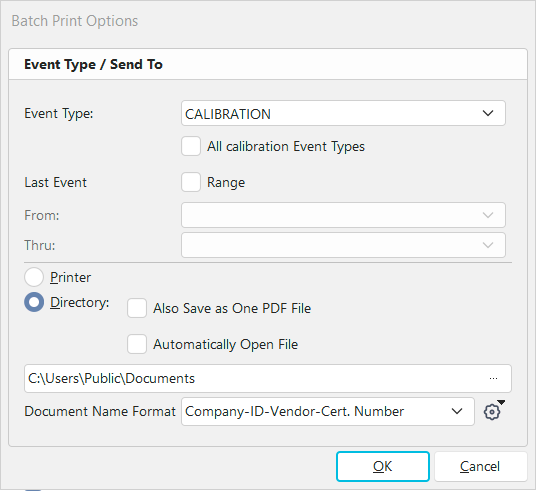 Cuadro de diálogo «Opciones de impresión» de
Tipo de evento
: esta opción permite a los usuarios elegir entre imprimir un tipo de evento específico o seleccionar la opción «Todos los tipos de eventos de calibración». Consulte la sección «Configuración de eventos» para especificar qué eventos se consideran eventos de calibración. Un buen ejemplo son las sesiones de calibración estándar y de calibración de múltiples medidores. Ambos sucesos se consideran calibraciones; sin embargo, siguen siendo dos tipos de sucesos distintos. La función «Todos los tipos de eventos de calibración» está pensada para dar respuesta a esta situación.
Intervalo de eventos
: esta opción permite a los usuarios seleccionar un intervalo de fechas concreto para el que se imprimirán los certificados. Por ejemplo, si establece el intervalo de fechas del evento en «Del 1/1/2023 al 31/1/2023», se imprimirán todos los certificados que cumplan el filtro de fechas del evento correspondiente al mes de enero de 2023.
Impresora o directorio
Esta función permite elegir entre enviar los certificados a una impresora o a un directorio. La opción del directorio suele utilizarse cuando un usuario desea obtener copias electrónicas de los certificados. Si se selecciona la opción «Abrir archivos automáticamente», los certificados se abrirán tras guardarse en el directorio. En el caso de los certificados en formato PDF, se fusionarán todos en un único archivo PDF antes de abrirse; sin embargo, se guardarán individualmente en el directorio especificado. De este modo, podrás previsualizar rápidamente lo que se ha guardado en una sola ventana de Acrobat y mantener certificados independientes para enviarlos al usuario final. Si desea enviar el PDF combinado al usuario final, utilice Adobe Acrobat para guardar el archivo (o utilice la opción «Enviar por correo electrónico» de Acrobat).
Formato del nombre del documento
Esta función permite al usuario establecer formatos específicos para los nombres de los documentos que se utilizarán al imprimir certificados por lotes. Hay una nueva lista de «Añadir/Editar» en «A nivel del sistema... Formatos de documento», donde los usuarios pueden crear varios formatos de nombre de documento diferentes utilizando elementos de combinación.
Imprimir documentos del evento
Al hacer clic en esta opción del menú, aparece un submenú con la opción de imprimir los documentos del evento más reciente, con las dos opciones siguientes:
Todo el equipamiento.
Se imprimirán los certificados de todos los equipos de la lista de artículos seleccionados «
» (Equipos destacados).
Solo se imprimirán los certificados correspondientes a los equipos resaltados en la lista de artículos seleccionados
Cualquiera de las dos opciones abrirá el siguiente cuadro de diálogo.
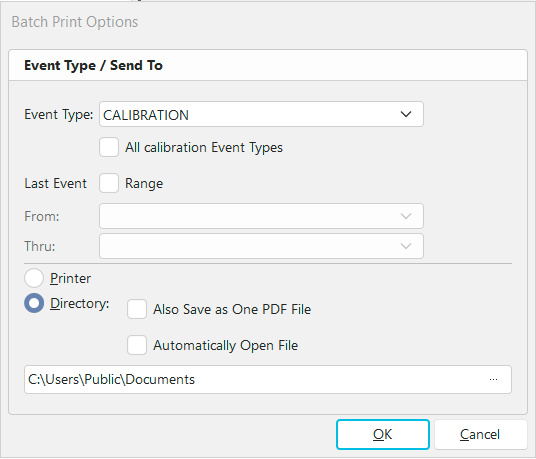 Cuadro de diálogo «Opciones de impresión» de
Tipo de evento
: esta opción permite a los usuarios elegir entre imprimir un tipo de evento específico o seleccionar la opción «Todos los tipos de eventos de calibración». Consulte la sección «Configuración de eventos» para especificar qué eventos se consideran eventos de calibración. Un buen ejemplo son las sesiones de calibración estándar y de calibración de múltiples medidores. Ambos eventos se consideran calibraciones; sin embargo, siguen siendo dos tipos de eventos distintos. La función «Todos los tipos de eventos de calibración» está pensada para dar respuesta a esta situación.
Intervalo de eventos
: esta opción permite a los usuarios seleccionar un intervalo de fechas concreto para el que se imprimirán los certificados. Por ejemplo, si establece el intervalo de fechas del evento en «Del 1/1/2023 al 31/1/2023», se imprimirán todos los certificados que cumplan el filtro de fechas del evento correspondiente al mes de enero de 2023.
Impresora o directorio
Esta función permite elegir entre enviar los certificados a una impresora o a un directorio. La opción del directorio suele utilizarse cuando un usuario desea obtener copias electrónicas de los certificados. Si se selecciona la opción «Abrir archivos automáticamente», los certificados se abrirán tras guardarse en el directorio. En el caso de los certificados en formato PDF, se fusionarán todos en un único archivo PDF antes de abrirse; sin embargo, se guardarán individualmente en el directorio especificado. De este modo, podrás previsualizar rápidamente lo que se ha guardado en una sola ventana de Acrobat y mantener certificados independientes para enviarlos al usuario final. Si desea enviar el PDF combinado al usuario final, utilice Adobe Acrobat para guardar el archivo (o utilice la opción «Enviar por correo electrónico» de Acrobat).
Imprimir etiquetas P-Touch
Al hacer clic en esta opción del menú, aparece un submenú con la opción de imprimir etiquetas en una impresora P-Touch para el evento más reciente, con las dos opciones siguientes:
Todo el equipamiento.
Se imprimirán etiquetas adhesivas para todos los equipos de la lista de artículos seleccionados «Equipos destacados» (
).
Solo se imprimirán pegatinas para el elemento resaltado de la lista de elementos seleccionados
Cualquiera de las dos opciones abrirá el siguiente cuadro de diálogo.
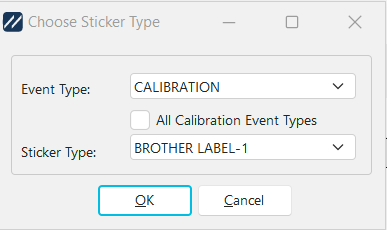
Cuadro de diálogo «Elegir tipo de etiqueta»
Tipo de evento
: esta opción permite a los usuarios elegir entre imprimir un tipo de evento específico o seleccionar la opción «Todos los tipos de eventos de calibración». Consulte la sección «Configuración de eventos» para especificar qué eventos se consideran eventos de calibración. Un buen ejemplo son las sesiones de calibración estándar y de calibración de múltiples medidores. Ambos eventos se consideran calibraciones; sin embargo, siguen siendo dos tipos de eventos distintos. La función «Todos los tipos de eventos de calibración» está pensada para dar respuesta a esta situación.
Tipo de etiqueta
Esta función sirve para seleccionar el tipo de plantilla de etiquetas P-Touch que deseas utilizar al imprimir etiquetas.
Imprimir hojas de trabajo
Al hacer clic en esta opción del menú, aparece un submenú con la opción de imprimir hojas de trabajo, que ofrece las dos opciones siguientes:
Todo el equipamiento.
Se imprimirán hojas de trabajo para todos los equipos de la lista de artículos seleccionados «Equipos destacados» (
).
Las hojas de trabajo solo se imprimirán para los equipos resaltados en la lista de elementos seleccionados
Cualquiera de las dos opciones abrirá el siguiente cuadro de diálogo.
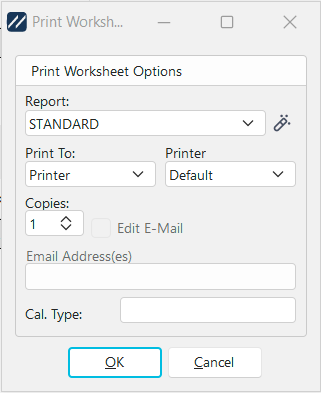 Cuadro de diálogo «Imprimir hojas de trabajo» de
Informe «
». Esta opción le permite seleccionar el informe que desea imprimir. Pulsa el botón «Editar plantilla» para editar el informe.
Imprimir en
. Elige entre correo electrónico, impresora o pantalla.
Impresora
: elija entre «Predeterminada» o «Impresora 1-5» si va a imprimir en una impresora.
Dirección(es) de correo electrónico:
. Introduzca la dirección de correo electrónico si va a imprimir en un archivo de correo electrónico.
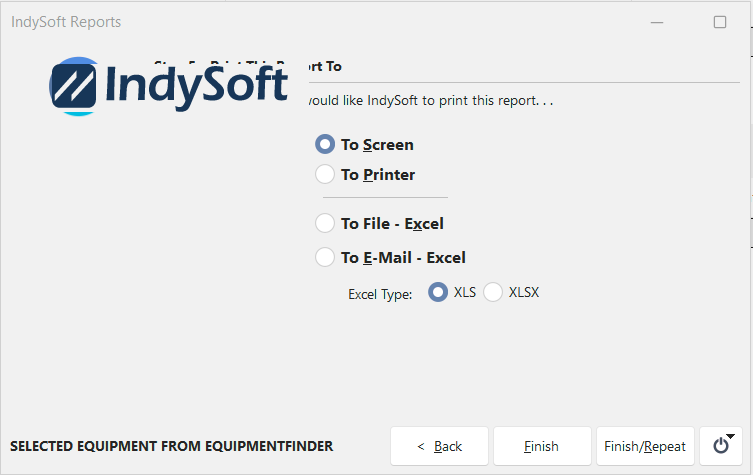
Imprimir lista de equipos seleccionados
Al hacer clic en esta opción del menú, se generará el informe «Resumen de equipos: equipos seleccionados de EquipmentFinder». Consulte «Tipos de informes» para obtener más información.
 |
|