EquipmentFinder - Fonctionnalités communes
 Écran « EquipmentFinder » d'
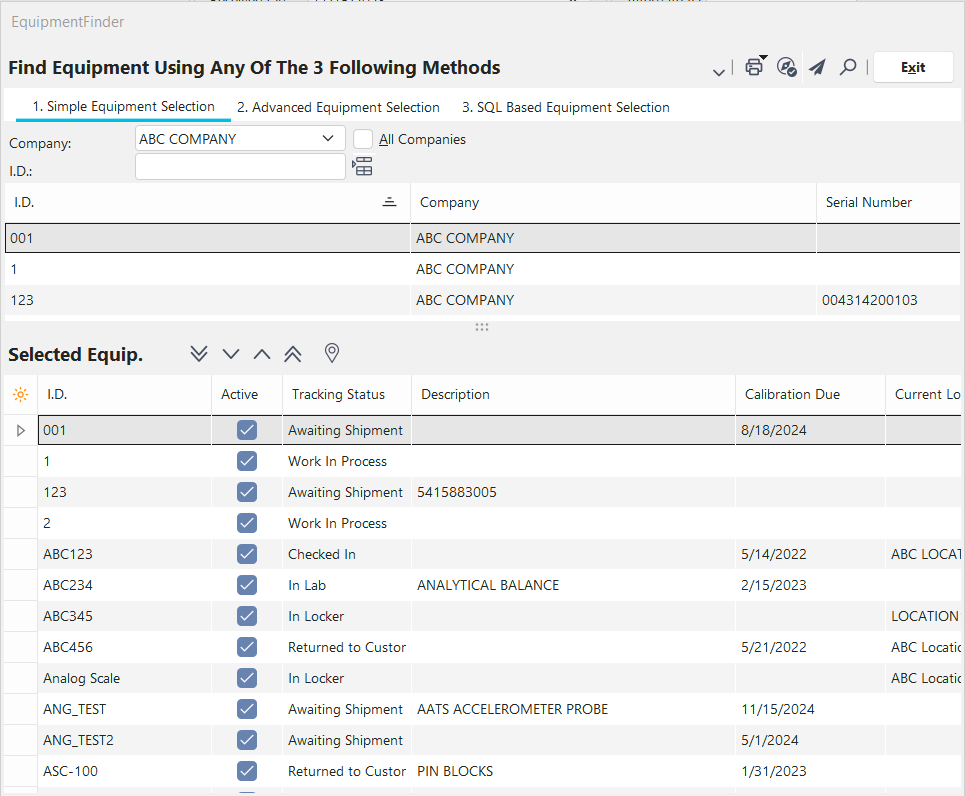
de l'écran L'outil de recherche d'équipements comporte trois sections principales. En haut de l'écran se trouve une barre de boutons qui permet de lancer des actions telles que l'organisation d'événements. La zone de sélection se trouve dans la partie supérieure de l'écran, tandis que la liste des équipements sélectionnés apparaît en bas de l'écran.
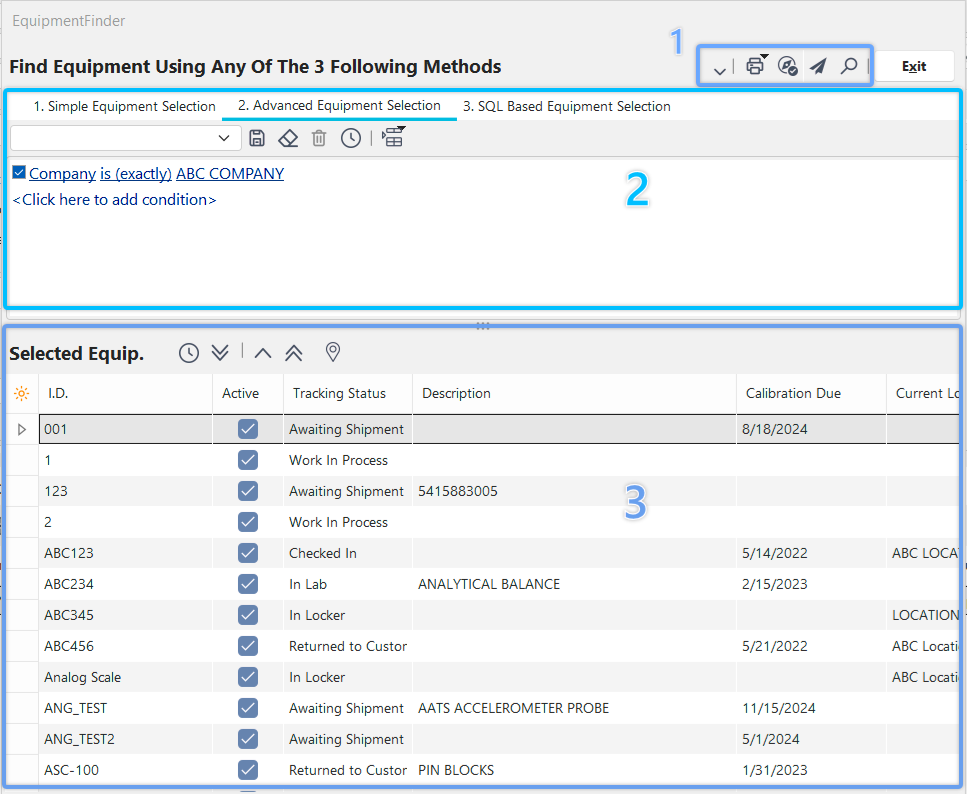
Trois onglets vous permettent de choisir le type de sélection que vous souhaitez effectuer : Sélection simple d'équipements, Sélection avancée d'équipements et Sélection d'équipements via SQL, chacun étant décrit plus en détail sur sa page respective. Les boutons relatifs à l'équipement sélectionné varient légèrement selon la méthode de sélection utilisée ; ils sont donc décrits dans le cadre de chaque méthode de sélection.
Équipements sélectionnés
La grille de la section « Équipements sélectionnés » contient tous les équipements qui ont été sélectionnés jusqu'à présent. Tous les équipements qui restent dans cette grille lorsque l'on quitte la boîte de dialogue (ou lorsque la liste des équipements est envoyée au Navigateur d'équipements, etc.) ce sera l'équipement qui sera finalement retenu. Outre l'utilisation des boutons décrits ci-dessous, il est possible de transférer l'équipement vers la grille ou de le sélectionner par glisser-déposer depuis la grille située dans l'onglet 1 – « Sélection simple de l'équipement » – vers la grille « Équipement sélectionné ». Si vous double-cliquez sur un équipement dans la grille « Équipements sélectionnés », EquipmentFinder se fermera et l'équipement s'affichera sur l'écran principal d'IndySoft. Enfin, lorsque vous passez d'un onglet de sélection à l'autre, l'équipement sélectionné reste inchangé ; vous pouvez donc repérer quelques éléments difficiles à trouver à l'aide d'une sélection avancée, puis utiliser une sélection simple pour trouver d'autres éléments plus faciles à localiser.
Barre de boutons
Une fois que vous avez sélectionné un équipement, vous pouvez effectuer plusieurs autres opérations à l'aide des boutons situés en haut de la boîte de dialogue.
 Flèche « Créer/Lancer un nouvel événement »
Si vous souhaitez lancer immédiatement un événement en fonction de l'équipement actuellement sélectionné, vous pouvez cliquer sur la flèche « Créer/Lancer un nouvel événement » et sélectionner le type d'événement souhaité dans un menu contextuel. Les types d'événements disponibles sont les mêmes que ceux affichés dans le menu « Événements » de l'écran principal d'IndySoft.
 Options d'impression
En cliquant sur ce bouton, vous accédez à un menu proposant cinq options différentes pour l'impression des listes d'équipements. Pour plus de détails, consultez les sections consacrées à l'impression plus loin dans cette rubrique.
 Envoyer les éléments sélectionnés au Navigator
Ce bouton permet d'envoyer les équipements répertoriés dans la section des éléments sélectionnés vers votre Navigator.
 Envoyer les articles sélectionnés à un autre utilisateur
Ce bouton permet d'envoyer le matériel répertorié dans la section des articles sélectionnés à un autre utilisateur.
 Accéder à l'équipement sélectionné
Ce bouton permet de fermer l'écran et de localiser l'élément actuellement mis en surbrillance dans la section « Éléments sélectionnés » d'EquipmentFinder.
Imprimer les certificats
En cliquant sur cet élément de menu, un sous-menu s'affiche, proposant d'imprimer les certificats d'étalonnage de la dernière intervention, avec les deux options suivantes :
Tout l'équipement
Des certificats seront imprimés pour tous les équipements figurant dans la liste des articles sélectionnés : « Équipements mis en surbrillance » (
).
Les certificats ne seront imprimés que pour les équipements mis en surbrillance dans la liste des éléments sélectionnés
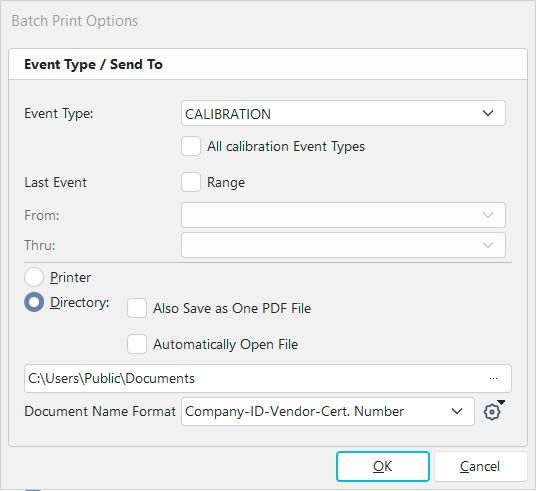
L'une ou l'autre de ces options fera apparaître la boîte de dialogue suivante :
 Boîte de dialogue « Options d'impression » d'
Type d'événement
Cette option permet aux utilisateurs de choisir entre l'impression d'un type d'événement spécifique ou l'option « Tous les types d'événements d'étalonnage ». Reportez-vous à la section « Configuration des événements » pour savoir quels événements sont considérés comme des événements d'étalonnage. Les opérations d'étalonnage standard et d'étalonnage multi-jauges en sont un bon exemple. Ces événements sont tous deux considérés comme des étalonnages ; cependant, il s'agit tout de même de deux types d'événements distincts. La fonctionnalité « Tous les types d'événements d'étalonnage » a été conçue pour tenir compte de cette situation.
Période de l'événement
Cette option permet aux utilisateurs de sélectionner une période spécifique pour laquelle imprimer les certificats. Par exemple, si vous définissez la période de l'événement sur « Du 1er janvier 2023 au 31 janvier 2023 », tous les certificats correspondant au filtre de date de l'événement pour le mois de janvier 2023 seront imprimés.
d'imprimante ou de répertoire Cette fonctionnalité permet de choisir entre l'envoi des certificats vers une imprimante ou vers un répertoire. L'option « répertoire » est généralement utilisée lorsqu'un utilisateur souhaite obtenir des copies électroniques des certificats. Si l'option « Ouvrir automatiquement les fichiers » est sélectionnée, les certificats s'ouvriront après avoir été enregistrés dans le répertoire. Dans le cas des certificats au format PDF, ceux-ci seront tous regroupés en un seul fichier PDF avant d'être ouverts ; toutefois, ils seront enregistrés individuellement dans le répertoire indiqué. Cela vous permet de prévisualiser rapidement le contenu enregistré dans une seule fenêtre Acrobat et de conserver des certificats distincts à envoyer à l'utilisateur final. Si vous souhaitez envoyer le fichier PDF fusionné à votre utilisateur final, utilisez Adobe Acrobat pour enregistrer le fichier (ou utilisez l'option « Envoyer par e-mail » d'Acrobat).
Format des noms de documents
Cette fonctionnalité permet à l'utilisateur de définir des formats spécifiques pour les noms de documents à utiliser lors de l'impression par lots de certificats. Une nouvelle liste « Ajouter/Modifier » est disponible sous « À l'échelle du système... Formats de documents », où les utilisateurs peuvent créer plusieurs formats de noms de documents différents à l'aide d'éléments de fusion.
Imprimer les documents de l'événement
En cliquant sur cet élément de menu, vous affichez un sous-menu proposant d'imprimer les documents relatifs à l'événement le plus récent, avec les deux options suivantes :
Tout l'équipement
Des certificats seront imprimés pour tous les équipements figurant dans la liste des articles sélectionnés : « Équipements mis en surbrillance » (
).
Les certificats ne seront imprimés que pour les équipements mis en surbrillance dans la liste des éléments sélectionnés
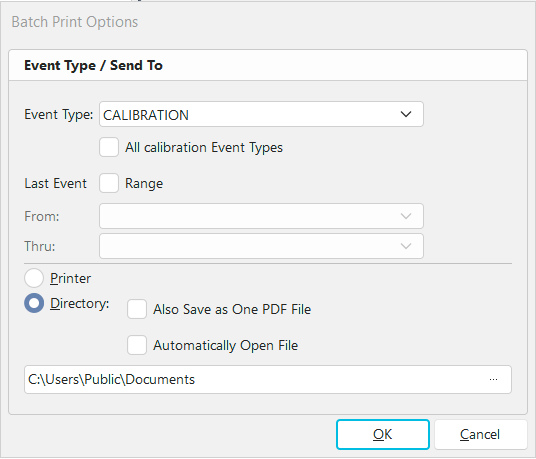
L'une ou l'autre de ces options fera apparaître la boîte de dialogue suivante.
 Boîte de dialogue « Options d'impression » d'
Type d'événement
Cette option permet aux utilisateurs de choisir entre l'impression d'un type d'événement spécifique ou l'option « Tous les types d'événements d'étalonnage ». Reportez-vous à la section « Configuration des événements » pour savoir quels événements sont considérés comme des événements d'étalonnage. Les opérations d'étalonnage standard et d'étalonnage multi-jauges en sont un bon exemple. Ces deux événements sont considérés comme des étalonnages ; il s'agit toutefois de deux types d'événements distincts. La fonctionnalité « Tous les types d'événements d'étalonnage » a été conçue pour tenir compte de cette situation.
Période de l'événement
Cette option permet aux utilisateurs de sélectionner une période spécifique pour laquelle imprimer les certificats. Par exemple, si vous définissez la période de l'événement sur « Du 1er janvier 2023 au 31 janvier 2023 », tous les certificats correspondant au filtre de date de l'événement pour le mois de janvier 2023 seront imprimés.
d'imprimante ou de répertoire Cette fonctionnalité permet de choisir entre l'envoi des certificats vers une imprimante ou vers un répertoire. L'option « répertoire » est généralement utilisée lorsqu'un utilisateur souhaite obtenir des copies électroniques des certificats. Si l'option « Ouvrir automatiquement les fichiers » est sélectionnée, les certificats s'ouvriront après avoir été enregistrés dans le répertoire. Dans le cas des certificats au format PDF, ceux-ci seront tous regroupés en un seul fichier PDF avant d'être ouverts ; toutefois, ils seront enregistrés individuellement dans le répertoire indiqué. Cela vous permet de prévisualiser rapidement le contenu enregistré dans une seule fenêtre Acrobat et de conserver des certificats distincts à envoyer à l'utilisateur final. Si vous souhaitez envoyer le fichier PDF fusionné à votre utilisateur final, utilisez Adobe Acrobat pour enregistrer le fichier (ou utilisez l'option « Envoyer par e-mail » d'Acrobat).
Imprimer des étiquettes P-Touch
En cliquant sur cet élément de menu, vous affichez un sous-menu proposant d'imprimer des étiquettes sur une imprimante P-Touch pour l'événement le plus récent, avec les deux options suivantes :
Tout l'équipement
Des autocollants seront imprimés pour tous les équipements figurant dans la liste des articles sélectionnés : « Équipements mis en évidence » (
).
Les autocollants ne seront imprimés que pour l'élément mis en surbrillance dans la liste des éléments sélectionnés
L'une ou l'autre de ces options fera apparaître la boîte de dialogue suivante.
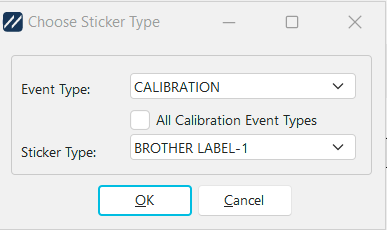
Boîte de dialogue « Choisir le type d'autocollant »
Type d'événement
Cette option permet aux utilisateurs de choisir entre l'impression d'un type d'événement spécifique ou l'option « Tous les types d'événements d'étalonnage ». Reportez-vous à la section « Configuration des événements » pour savoir quels événements sont considérés comme des événements d'étalonnage. Les opérations d'étalonnage standard et d'étalonnage multi-jauges en sont un bon exemple. Ces deux événements sont considérés comme des étalonnages ; il s'agit toutefois de deux types d'événements distincts. La fonctionnalité « Tous les types d'événements d'étalonnage » a été conçue pour tenir compte de cette situation.
Type d'étiquette
Cette fonction permet de sélectionner le type de modèle d'étiquette P-Touch que vous souhaitez utiliser lors de l'impression d'étiquettes.
Imprimer les feuilles de travail
En cliquant sur cet élément de menu, vous affichez un sous-menu proposant l'option d'imprimer les feuilles de travail, avec les deux options suivantes :
Tout l'équipement
Des fiches techniques seront imprimées pour tous les équipements figurant dans la liste des articles sélectionnés : « Équipements mis en surbrillance »
.
Les fiches techniques ne seront imprimées que pour les équipements mis en surbrillance dans la liste des éléments sélectionnés
L'une ou l'autre de ces options fera apparaître la boîte de dialogue suivante.
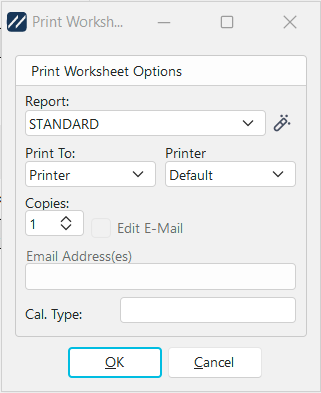 Boîte de dialogue « Imprimer les feuilles de travail » de
Rapport
Cette option vous permet de sélectionner le rapport que vous souhaitez imprimer. Cliquez sur le bouton « Modifier le modèle » pour modifier le rapport.
Imprimer vers
: choisissez entre « E-mail », « Imprimante » ou « Écran ».
de l'imprimante : sélectionnez « Par défaut » ou « Imprimante 1 à 5 » si vous imprimez sur une imprimante.
Adresse(s) e-mail
Saisissez l'adresse e-mail si vous souhaitez imprimer vers un e-mail.
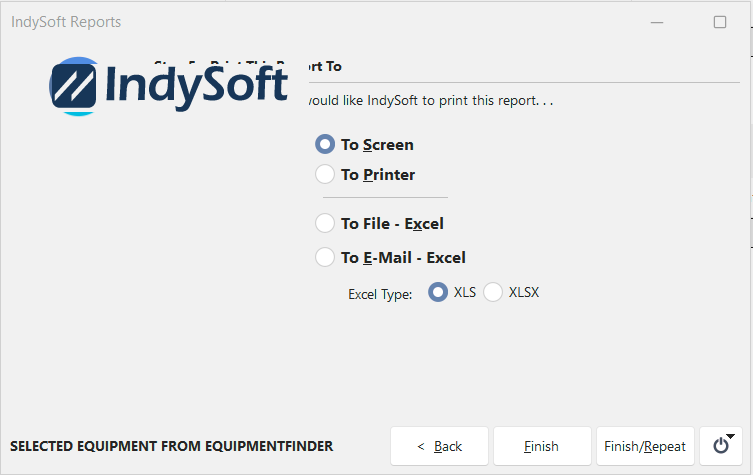
Imprimer la liste des équipements sélectionnés
En cliquant sur cet élément de menu, vous lancerez le rapport « Résumé des équipements - Équipements sélectionnés dans EquipmentFinder ». Pour plus d'informations, consultez la section « Types de rapports ».
 |
|