EquipmentFinder - Sélection simple d'équipements
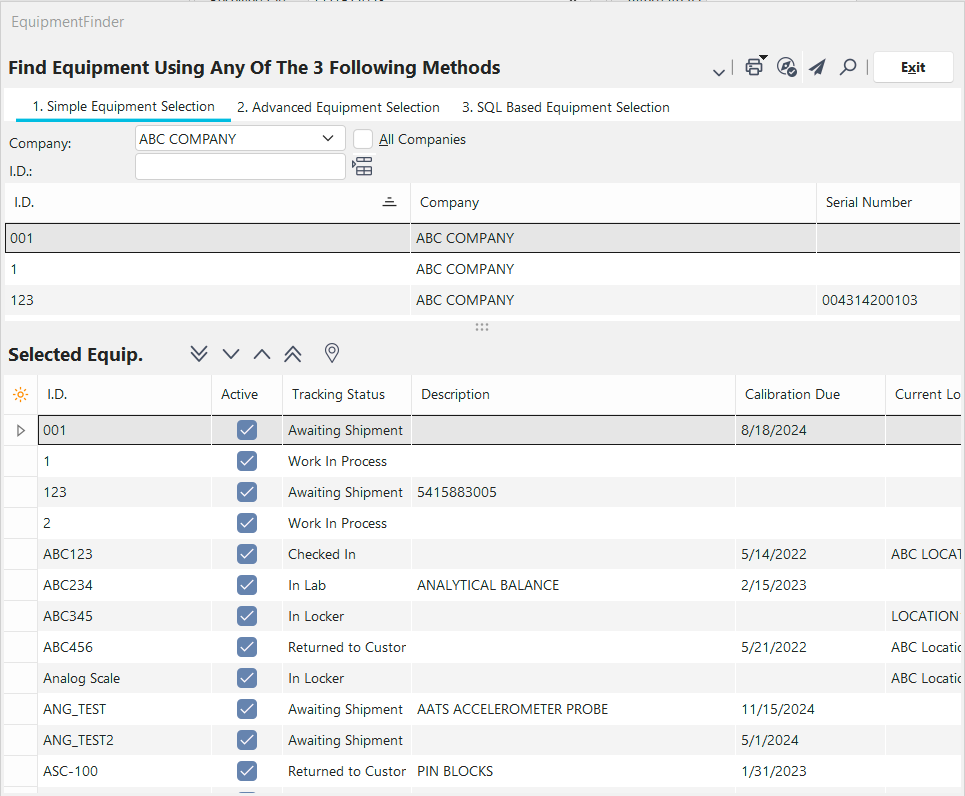
EquipmentFinder : boîte de dialogue simple de sélection d'équipements
Rechercher un équipement avec la fonction « Sélection simple d'équipement »
La fonction « Sélection simple d'équipement » vous permet de trouver rapidement un équipement en fonction d'un seul critère. Par exemple, si vous connaissez son numéro d'identification commence par « CV », vous pouvez alors saisir « CV » dans la sélection simple d'équipements pour obtenir la liste de tous les équipements portant cet identifiant. qui commence par « CV ». Vous pouvez également rechercher tous les types commençant par « CALIPER » pour obtenir une liste de compas parmi lesquels choisir.
Si cette recherche ne permet pas d'affiner suffisamment vos résultats, essayez la Sélection avancée d'équipements pour bénéficier d'options plus performantes.
Recherche par différents champs
Pour effectuer une recherche sur différents champs, cliquez sur l'en-tête de l'une des colonnes suivantes : ID, Numéro de série, Type, Emplacement actuel, Service actuel, Destinataire, Fabricant et Description. Le champ sera trié et vous permettra également d'effectuer une recherche à partir de ce champ.
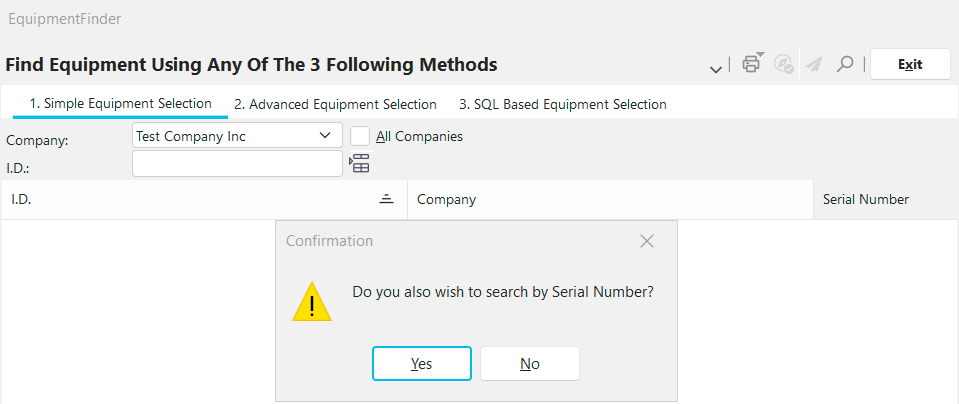
Toutes les entreprises
Cochez cette case pour afficher tous les équipements de toutes les entreprises. Laissez cette case décochée pour afficher uniquement le matériel de l'entreprise sélectionnée dans la liste déroulante.
 Afficher tout le matériel
Cliquez sur ce bouton pour afficher tout le matériel de l'entreprise indiquée.
 Déplacer des équipements vers/depuis la grille des équipements sélectionnés
Une fois que vous avez une liste d'équipements dans la sélection, vous pouvez utiliser les boutons bleus pour les déplacer vers la grille des équipements sélectionnés. Si vous souhaitez sélectionner tous les équipements correspondants, cliquez sur « Ajouter tous les équipements ». Pour ajouter l'équipement actuellement sélectionné à la liste des équipements sélectionnés. section, cliquez sur « Ajouter un équipement ». Pour retirer un objet de l'équipement sélectionné. section, sélectionnez-la et cliquez sur « Supprimer l'équipement ». Cliquez sur « Supprimer tout l'équipement » pour supprimer tout l'équipement de la section « Équipement sélectionné ».
 Afficher la carte
Cliquez sur ce bouton pour afficher l'adresse actuelle de l'entreprise dans IndySoft Mapping.
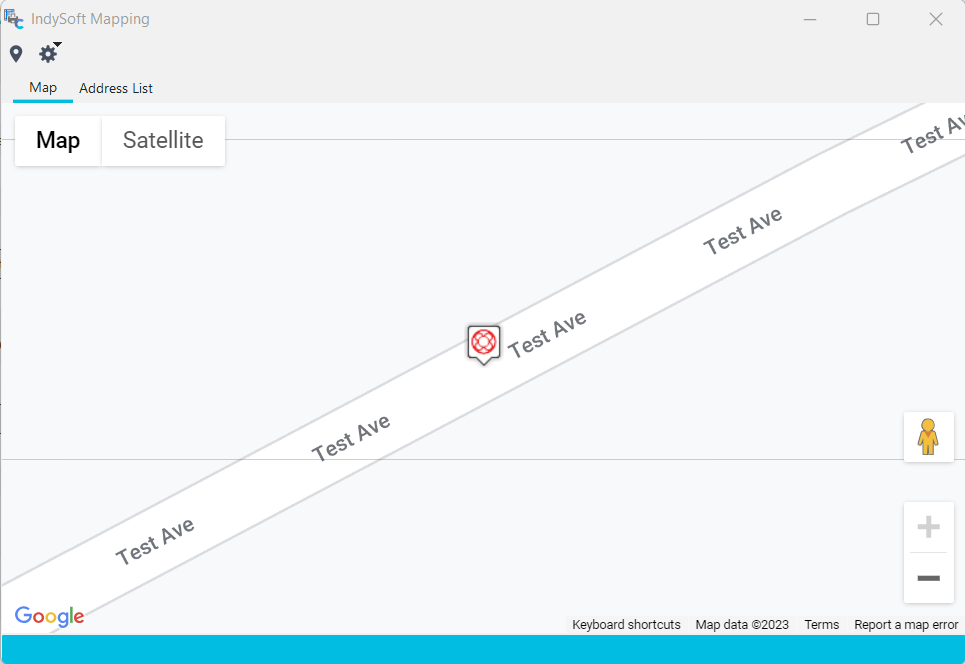
IndySoft Mapping - Carte
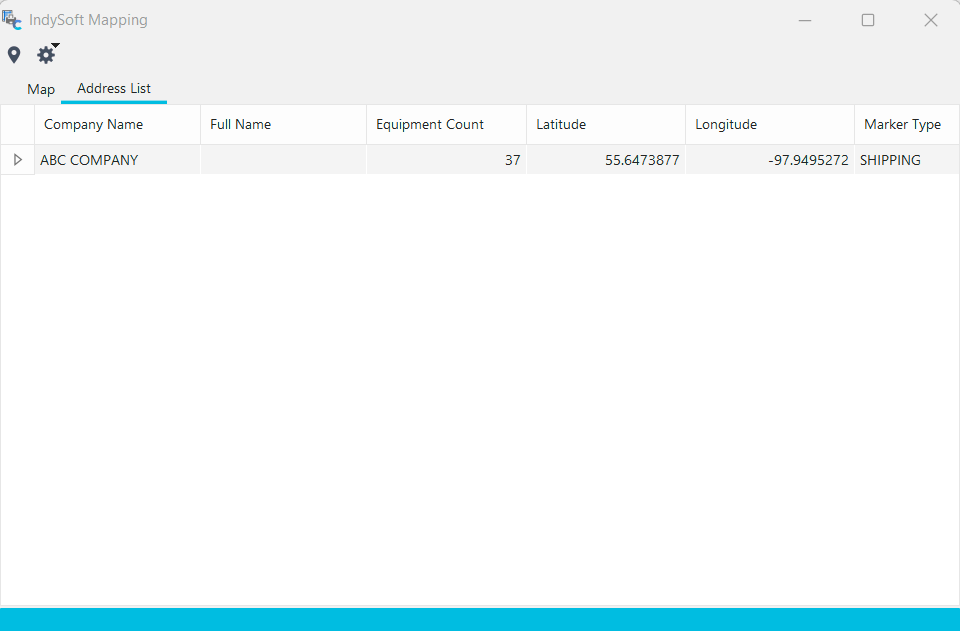
IndySoft Mapping - Liste d'adresses |