Navigateur
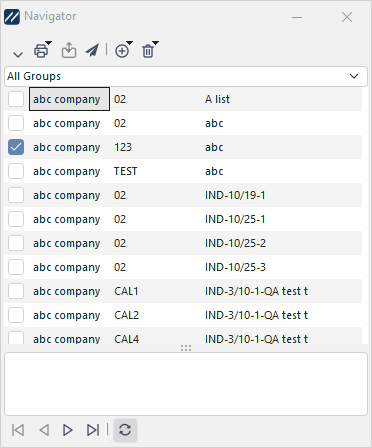
Boîte de dialogue « Navigateur d'équipement »
Utilisation d'Equipment Navigator
Equipment Navigator est un outil pratique permettant de créer une liste d'équipements, facile à parcourir et pouvant servir de liste de contrôle. Le Navigateur d'équipements peut contenir plusieurs listes ou « groupes » d'équipements. Le menu déroulant situé en haut de l'Equipment Navigator contient une liste de tous les groupes disponibles ainsi qu'une option permettant d'afficher simultanément tous les équipements de tous les groupes : « Tous les groupes ». Sous cette liste déroulante, le Navigateur d'équipements affiche les équipements appartenant au groupe actuel. Si l'option « Utiliser le navigateur comme liste de contrôle » (Alt+C) est activée, une case à cocher apparaîtra à côté de chaque équipement. Vous pouvez accéder rapidement à un équipement répertorié dans le Navigateur d'équipements en double-cliquant dessus avec la souris ou en utilisant les touches fléchées du clavier pour le sélectionner, puis en appuyant sur la touche « Entrée ». Si vous cliquez avec le bouton droit de la souris n'importe où dans la liste des équipements, un sous-menu s'affichera avec une liste d'options supplémentaires. Pour plus d'informations sur l'utilisation de ces options d'Equipment Navigator, consultez la section « Options du clic droit dans Equipment Navigator » ci-dessous.
Remarque : les listes du navigateur peuvent contenir du matériel provenant de différentes sociétés ou bibliothèques. Vous pouvez trouver rapidement le fabricant d'un équipement en passant la souris sur son numéro de série dans la liste des équipements. Le nom de l'entreprise fournissant le matériel apparaîtra dans une bulle d'aide jaune.
Les listes du navigateur sont enregistrées dans la base de données soit sous votre nom d'utilisateur (et ne sont donc pas visibles par les autres utilisateurs d'IndySoft), soit en tant que « listes globales ». Les listes du Global Navigator sont visibles par tous les utilisateurs.
 Version 13.0.15 || Equipment Navigator affiche désormais l'entreprise associée à l'équipement directement dans le tableau
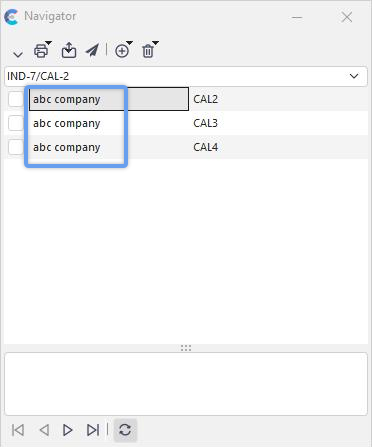
de listes de navigation multiples Notez qu'il est possible d'avoir plusieurs listes de navigation. Chaque liste porte un nom unique. Lorsqu'il y a plusieurs listes ouvertes, un menu déroulant s'affiche au-dessus de la liste des équipements du Navigateur :
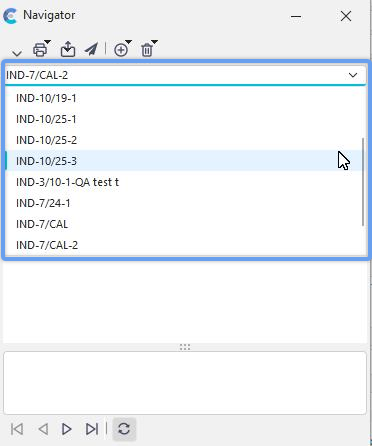
Listes multiples dans le navigateur
Utilisez ce menu déroulant pour passer rapidement d'une liste à l'autre.
Barre de boutons
Une fois que vous avez sélectionné un équipement, vous pouvez effectuer plusieurs autres opérations à l'aide des boutons situés en haut de la boîte de dialogue :

 Créer un nouvel événement
Si vous souhaitez créer immédiatement un événement en fonction de l'équipement actuellement sélectionné, vous pouvez cliquer sur la flèche « Créer un nouvel événement » et sélectionner le type d'événement souhaité dans le menu contextuel. Les types d'événements disponibles sont les mêmes que ceux affichés dans le menu « Événements » de l'écran principal d'IndySoft.
 Imprimer les certificats
Utilisez ces options pour imprimer les certificats les plus récents des équipements figurant dans la liste. Pour plus d'informations, consultez la section « Imprimer les certificats » plus loin dans cette rubrique.
 Exporter l'équipement
Utilisez ces options pour exporter l'équipement de la liste. Pour plus de détails, consultez la section « Équipement d'exportation » plus loin dans cette rubrique.
 Envoyer le matériel à un autre utilisateur
Utilisez cette option pour envoyer la liste du matériel à un autre utilisateur d'IndySoft. Si l'utilisateur utilise actuellement IndySoft, il recevra automatiquement la liste du matériel dans les 60 secondes. S'ils ne sont pas connectés pour le moment, ils seront invités à consulter la liste du matériel lors de leur prochaine connexion. Vous pouvez également leur envoyer un e-mail pour leur présenter la liste et leur rappeler de se connecter à IndySoft. La boîte de dialogue suivante s'affichera :
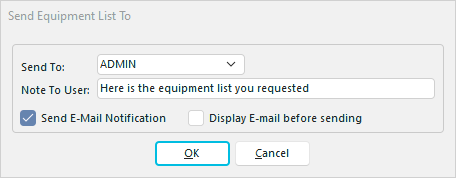
Fenêtre de dialogue « Envoyer la liste du matériel »
 Ajouter un équipement
Utilisez ce sous-menu pour ajouter un équipement à la liste du Navigator. Pour plus de détails, consultez la section « Ajouter un équipement » plus loin dans cette rubrique.
 Supprimer un équipement
Utilisez ce sous-menu pour supprimer un équipement de la liste du Navigator. Il existe deux options :
1) Retirer l'équipement actuel. - cela supprime l'équipement actuellement sélectionné de la liste, ou
2) Supprimer tout l'équipement. « Du groupe » : cette option supprime tout le matériel du groupe.
Options d'impression
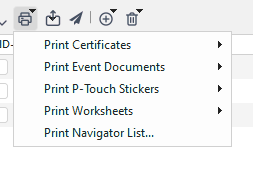
Navigateur - Menu Options d'impression
Imprimer les certificats
En cliquant sur cet élément de menu, un sous-menu s'affiche, proposant l'impression des certificats d'étalonnage pour l'événement le plus récent, avec les options suivantes :
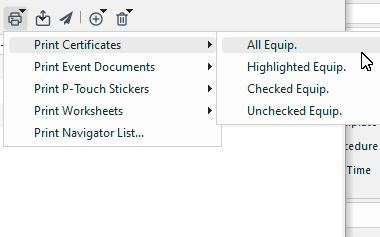
Navigator - Options d'impression...Menu Imprimer les certificats
Tout l'équipement
Des certificats seront imprimés pour tous les équipements figurant dans la liste des articles sélectionnés : « Équipements mis en surbrillance » (
).
Les certificats ne seront imprimés que pour les équipements mis en surbrillance dans la liste des éléments sélectionnés
Équipements cochés.
Les certificats ne seront imprimés que pour les équipements cochés dans la liste des éléments sélectionnés
Équipements non cochés.
Les certificats ne seront imprimés que pour les équipements non cochés dans la liste des articles sélectionnés
L'une ou l'autre des options ci-dessus fera apparaître la boîte de dialogue suivante.
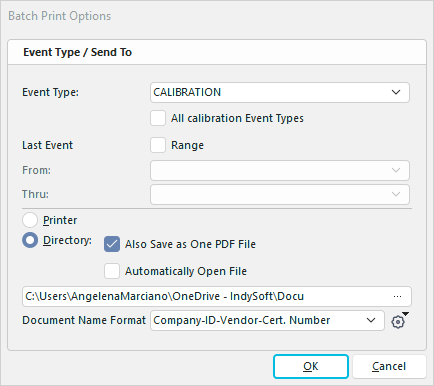
Boîte de dialogue Options d'impression du certificat
Type d'événement
Cette option permet aux utilisateurs de choisir entre l'impression d'un type d'événement spécifique ou l'option « Tous les types d'événements d'étalonnage ». Reportez-vous à la section « Configuration des événements » pour savoir quels événements sont considérés comme des événements d'étalonnage. Les opérations d'étalonnage standard et d'étalonnage multi-jauges en sont un bon exemple. Ces deux événements sont considérés comme des étalonnages ; il s'agit toutefois de deux types d'événements distincts. La fonctionnalité « Tous les types d'événements d'étalonnage » a été conçue pour tenir compte de cette situation.
d'imprimante ou de répertoire Cette fonctionnalité permet de choisir entre l'envoi des certificats vers une imprimante ou vers un répertoire. L'option « répertoire » est généralement utilisée lorsqu'un utilisateur souhaite obtenir des copies électroniques des certificats. Si l'option « Ouvrir automatiquement les fichiers » est sélectionnée, les certificats s'ouvriront après avoir été enregistrés dans le répertoire. Dans le cas des certificats au format PDF, ceux-ci seront tous regroupés en un seul fichier PDF avant d'être ouverts ; toutefois, ils seront enregistrés individuellement dans le répertoire indiqué. Cela vous permet de prévisualiser rapidement le contenu enregistré dans une fenêtre Acrobat et de conserver des certificats distincts à envoyer à l'utilisateur final. Si vous souhaitez envoyer le fichier PDF fusionné à votre utilisateur final, utilisez Adobe Acrobat pour enregistrer le fichier (ou utilisez l'option « Envoyer par e-mail » d'Acrobat).
Imprimer les documents de l'événement
En cliquant sur cet élément de menu, vous affichez un sous-menu proposant d'imprimer les documents relatifs à l'événement le plus récent, avec les deux options suivantes :
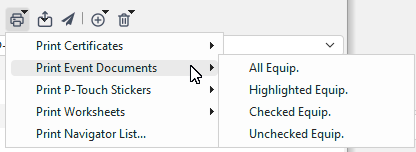
Navigator - Options d'impression... Menu Imprimer les documents de l'événement
Tout l'équipement
Des certificats seront imprimés pour tous les équipements figurant dans la liste des articles sélectionnés : « Équipements mis en surbrillance » (
).
Les certificats ne seront imprimés que pour les équipements mis en surbrillance dans la liste des éléments sélectionnés
Équipements cochés.
Les certificats ne seront imprimés que pour les équipements cochés dans la liste des éléments sélectionnés
Équipements non cochés.
Les certificats ne seront imprimés que pour les équipements non cochés dans la liste des articles sélectionnés
L'une ou l'autre des options ci-dessus fera apparaître la boîte de dialogue suivante.
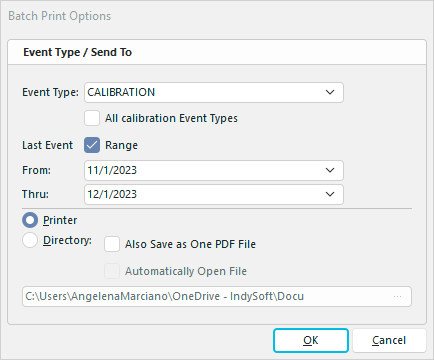
Boîte de dialogue Options d'impression
Type d'événement
Cette option permet aux utilisateurs de choisir entre l'impression d'un type d'événement spécifique ou l'option « Tous les types d'événements d'étalonnage ». Reportez-vous à la section « Configuration des événements » pour savoir quels événements sont considérés comme des événements d'étalonnage. Les opérations d'étalonnage standard et d'étalonnage multi-jauges en sont un bon exemple. Ces deux événements sont considérés comme des étalonnages ; il s'agit toutefois de deux types d'événements distincts. La fonctionnalité « Tous les types d'événements d'étalonnage » a été conçue pour tenir compte de cette situation.
d'imprimante ou de répertoire Cette fonctionnalité permet de choisir entre l'envoi des certificats vers une imprimante ou vers un répertoire. L'option « répertoire » est généralement utilisée lorsqu'un utilisateur souhaite obtenir des copies électroniques des certificats. Si l'option « Ouvrir automatiquement les fichiers » est sélectionnée, les certificats s'ouvriront après avoir été enregistrés dans le répertoire. Dans le cas des certificats au format PDF, ceux-ci seront tous regroupés en un seul fichier PDF avant d'être ouverts ; toutefois, ils seront enregistrés individuellement dans le répertoire indiqué. Cela vous permet de prévisualiser rapidement le contenu enregistré dans une fenêtre Acrobat et de conserver des certificats distincts à envoyer à l'utilisateur final. Si vous souhaitez envoyer le fichier PDF fusionné à votre utilisateur final, utilisez Adobe Acrobat pour enregistrer le fichier (ou utilisez l'option « Envoyer par e-mail » d'Acrobat).
Imprimer des étiquettes P-Touch
En cliquant sur cet élément de menu, vous affichez un sous-menu proposant d'imprimer des étiquettes sur une imprimante P-Touch pour l'événement le plus récent, avec les deux options suivantes :
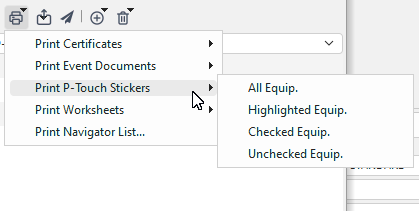 Navigateur
- Options d'impression... Menu d'impression des étiquettes P-touch
Tout l'équipement
Des autocollants seront imprimés pour tous les équipements figurant dans la liste des articles sélectionnés : « Équipements mis en évidence » (
).
Les autocollants ne seront imprimés que pour l'élément mis en surbrillance dans la liste des éléments sélectionnés
Équipement coché.
Les certificats ne seront imprimés que pour les équipements cochés dans la liste des éléments sélectionnés
Équipements non cochés.
Les certificats ne seront imprimés que pour les équipements non cochés dans la liste des articles sélectionnés
L'une ou l'autre des options ci-dessus fera apparaître la boîte de dialogue suivante.
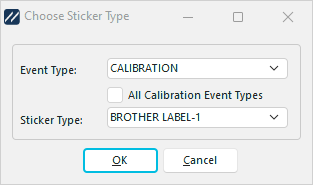
Boîte de dialogue « Choisir le type d'autocollant »
Type d'événement
Cette option permet aux utilisateurs de choisir entre l'impression d'un type d'événement spécifique ou l'option « Tous les types d'événements d'étalonnage ». Reportez-vous à la section « Configuration des événements » pour savoir quels événements sont considérés comme des événements d'étalonnage. Les opérations d'étalonnage standard et d'étalonnage multi-jauges en sont un bon exemple. Ces deux événements sont considérés comme des étalonnages ; il s'agit toutefois de deux types d'événements distincts. La fonctionnalité « Tous les types d'événements d'étalonnage » a été conçue pour tenir compte de cette situation.
Type d'étiquette
Cette fonction permet de sélectionner le type de modèle d'étiquette P-Touch que vous souhaitez utiliser lors de l'impression d'étiquettes.
Imprimer les feuilles de travail
En cliquant sur cet élément de menu, un sous-menu s'affiche, proposant l'option d'imprimer les feuilles de travail avec les deux options suivantes :
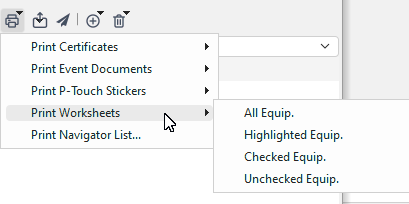
Navigator - Options d'impression...Menu Imprimer les fiches de travail
Tout l'équipement
Des fiches techniques seront imprimées pour tous les équipements figurant dans la liste des articles sélectionnés : « Équipements mis en surbrillance » (
).
Les fiches techniques ne seront imprimées que pour les équipements mis en surbrillance dans la liste des éléments sélectionnés
Équipements cochés.
Les certificats ne seront imprimés que pour les équipements cochés dans la liste des éléments sélectionnés
Équipements non cochés.
Les certificats ne seront imprimés que pour les équipements non cochés dans la liste des articles sélectionnés
L'une ou l'autre de ces options fera apparaître la boîte de dialogue suivante.
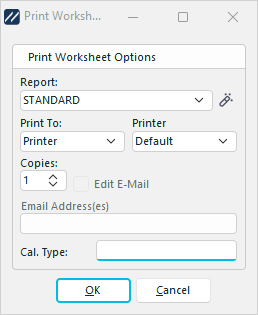
Boîte de dialogue « Imprimer les feuilles de travail »
Rapport
Cette option vous permet de sélectionner le rapport que vous souhaitez imprimer.
 Cliquez sur le bouton « Modifier le modèle » pour modifier le rapport.
Imprimer vers
: choisissez entre « E-mail », « Imprimante » ou « Écran ».
de l'imprimante : sélectionnez « Par défaut » ou « Imprimante 1 à 5 » si vous imprimez sur une imprimante.
Adresse(s) e-mail
Saisissez l'adresse e-mail si vous souhaitez imprimer le document et l'envoyer par e-mail.
Imprimer la liste des navigateurs
Ce bouton permet de générer le rapport « Résumé des équipements - Équipements d'un groupe de navigateurs ». Pour plus d'informations, consultez la section « Types de rapports ».
Étape 1 - Configuration des filtres de rapport
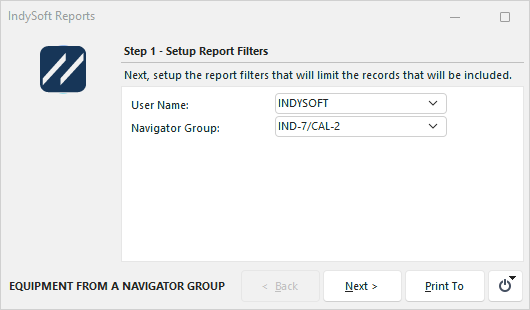
Équipements issus de la boîte de dialogue « Rapport sur un groupe Navigator » - Étape 1
Étape 2 - Configuration des options d'impression
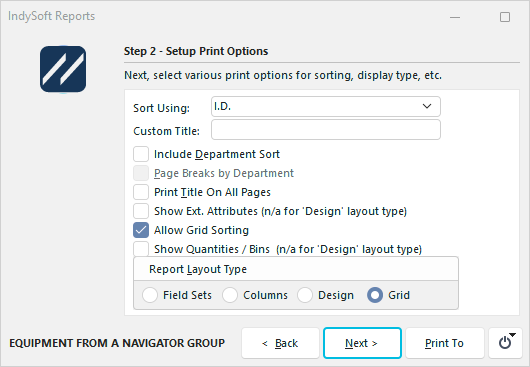
Équipements à partir de la boîte de dialogue « Rapport sur les groupes de navigateurs » - Étape 2
Étape 3 - Modifier les champs d'affichage
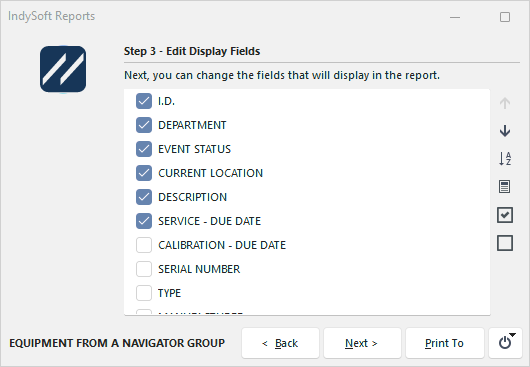
Équipements à partir de la boîte de dialogue du rapport de groupe Navigator - Étape 3
Étape 4 - Imprimer ce rapport sur
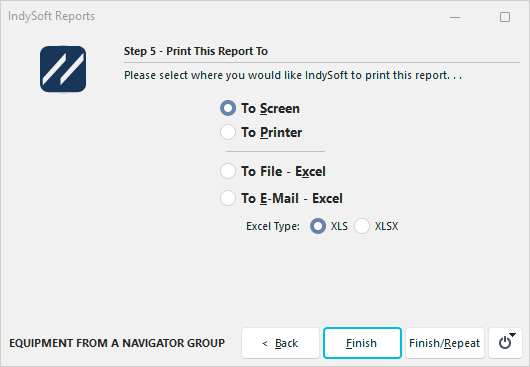
Équipement à partir de la boîte de dialogue « Rapport du groupe Navigator » - Étape 4
d'exportation des équipements Trois options sont disponibles pour exporter les éléments d'un groupe Navigator.Remarque : ces options d'exportation sont similaires à celles de l'ancien utilitaire d'exportation/importation ; il ne s'agit PAS du format d'exportation utilisé dans le nouveau module d'exportation/importation.
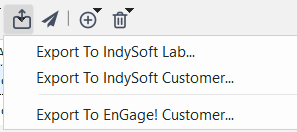
Options d'exportation de Navigator
Exporter vers IndySoft Lab
Les données seront exportées dans un format lisible par l'utilitaire d'exportation/importation Legacy - lorsqu'elles sont importées par un laboratoire utilisant également le logiciel IndySoft.
Exporter vers l'
client IndySoft : les données seront exportées dans un format lisible par l'utilitaire d'exportation/importation Legacy – lorsqu'elles sont importées par un client utilisant également le logiciel IndySoft.
Exporter vers EnGage !
s client : les données seront exportées dans un format compatible avec EnGage ! - lorsqu'il est importé par un laboratoire qui utilise également EnGage ! logiciel.
Ajouter un équipement
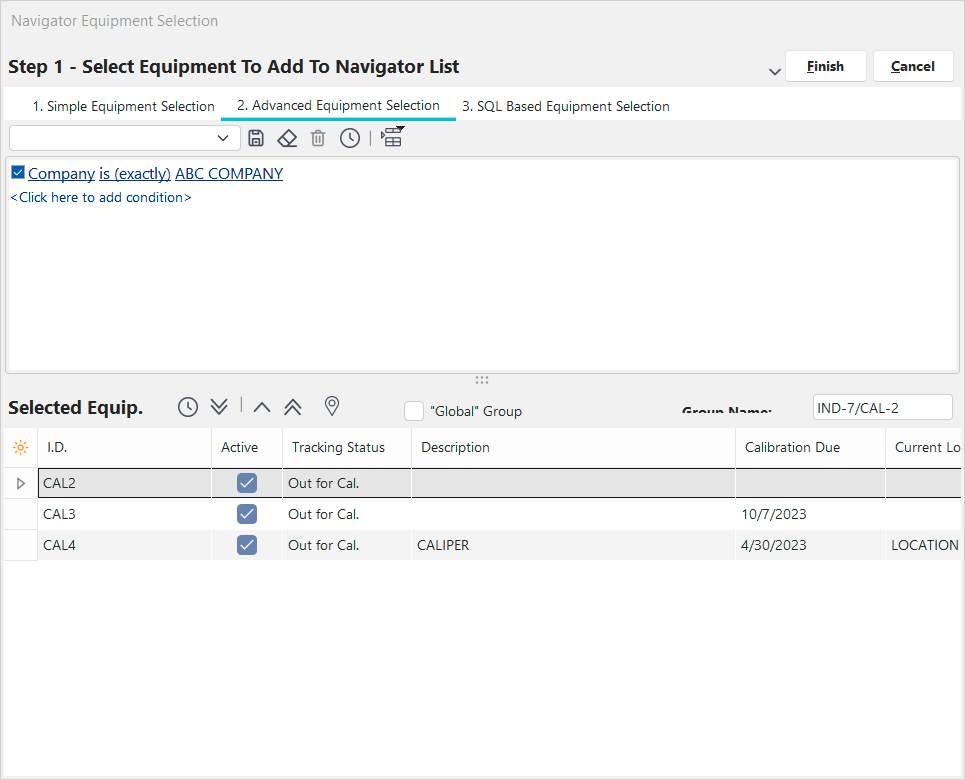
Plusieurs options sont disponibles pour ajouter un équipement à une liste de navigation :
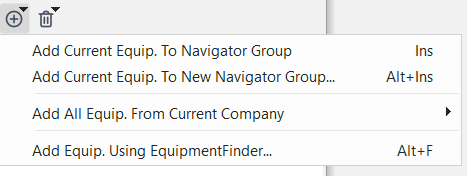
Navigateur - Menu « Ajouter un équipement »
Ajouter l'équipement actuel Vers le groupe Navigator
Utilisez cette option pour ajouter l'élément actuellement affiché sur l'écran principal au groupe Navigator actuel.
Ajouter l'équipement actuel vers un nouveau groupe Navigator...
Utilisez cette option pour ajouter l'élément actuellement affiché sur l'écran principal à un nouveau groupe Navigator. Le système vous demandera de donner un nouveau nom au groupe et de préciser s'il doit être global ou limité à votre nom d'utilisateur :
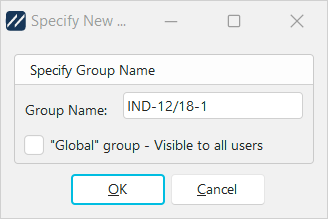
Indiquez le nom du groupe
Ajouter tout l'équipement. De la société actuelle... vers le groupe Navigator
Utilisez cette option pour ajouter tous les actifs de la société actuelle (la société propriétaire de l'actif actuellement affiché sur l'écran principal) au groupe Navigator actuel.
Ajouter tout l'équipement. De la société actuelle... vers un nouveau groupe Navigator
Utilisez cette option pour ajouter tous les actifs de la société actuelle (la société propriétaire de l'actif actuellement affiché sur l'écran principal) à un nouveau groupe Navigator. Le système vous demandera d'attribuer un nouveau nom au groupe (comme indiqué ci-dessus) et de préciser si ce groupe doit être global ou limité à votre nom d'utilisateur.
Ajouter un équipement. Utilisation d'EquipmentFinder
Utilisez cette option pour sélectionner les actifs à inclure dans le navigateur via EquipmentFinder. Les équipements ajoutés via EquipmentFinder seront ajoutés à la liste actuelle du Navigator.
Options du panneau inférieur - Navigation
Le panneau inférieur du Navigator comporte cinq boutons :

 Premier équipement - Aller au premier élément de la liste
 Équipement précédent - Aller à l'élément précédent de la liste
 Équipement suivant. - Passer à l'élément suivant de la liste
 Dernier équipement. - Aller à la dernière ressource de la liste
 Synchroniser le Navigateur avec IndySoft - lorsque cette option est activée (ON), la ressource actuellement sélectionnée dans la liste du Navigateur sera synchronisée avec l'écran principal d'IndySoft. Lorsque cette option est désactivée (OFF), vous devez sélectionner l'élément dans la liste du Navigateur, puis appuyer sur la touche Entrée pour lancer la synchronisation.
Options du bouton droit de la souris
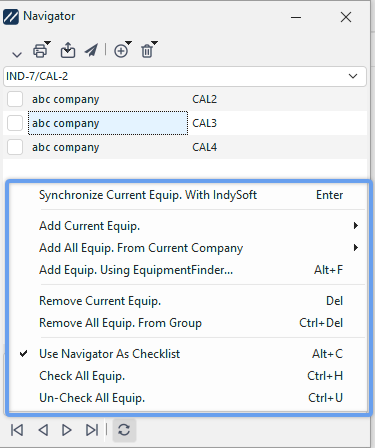
Options du menu contextuel du navigateur d'équipement
Ces options sont disponibles lorsque vous cliquez avec le bouton droit de la souris dans la zone de liste des ressources du navigateur. La plupart des éléments répertoriés ont déjà été abordés ; ils proviennent des options situées dans le panneau supérieur ou inférieur.Les trois options du bas sont nouvelles :
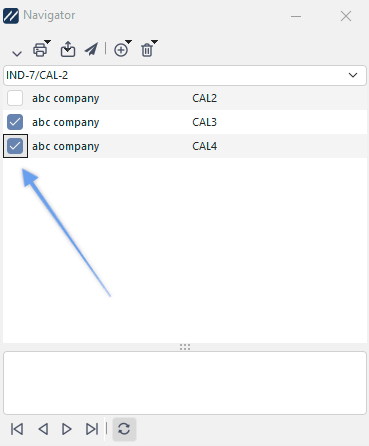
Utiliser le Navigateur comme liste de contrôle
Lorsque cette option est activée, une case à cocher apparaît à gauche de chaque élément de la liste du Navigateur. Vous pouvez utiliser cette case à cocher comme bon vous semble, par exemple pour vous rappeler quand vous avez traité chaque élément. Lorsque cette option n'est pas cochée, la case à cocher sera masquée :
 ou...
ou... 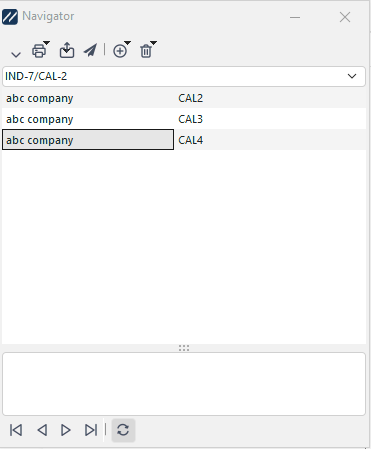
Vérifier tout l'équipement.
Utilisez cette option pour cocher rapidement tous les éléments de la liste. Cela ne s'applique que si vous utilisez l'option « Utiliser le navigateur comme liste de contrôle ».
Désélectionner tout l'équipement.
Utilisez cette option pour décocher rapidement tous les éléments de la liste. Cela ne s'applique que si vous utilisez l'option « Utiliser le navigateur comme liste de contrôle ». |