Navegador
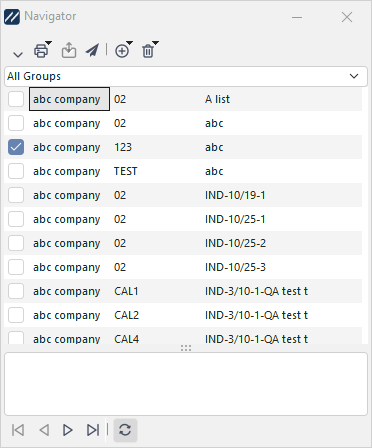
Cuadro de diálogo «Equipment Navigator»
Uso de Equipment Navigator
Equipment Navigator es una práctica herramienta para crear una lista de equipos que permite navegar fácilmente por ella o utilizarla como lista de comprobación. El Navegador de equipos puede contener varias listas o «grupos» de equipos. El menú desplegable situado en la parte superior del Navegador de equipos contiene una lista de todos los grupos disponibles y una opción para ver todos los equipos de todos los grupos a la vez: «Todos los grupos». Debajo de este menú desplegable, el Navegador de equipos muestra los equipos que pertenecen al grupo actual. Si la opción «Usar el navegador como lista de verificación» (Alt+C) está activada, aparecerá una casilla de verificación junto a cada equipo. Puede acceder rápidamente a un equipo que figure en el Navegador de equipos haciendo doble clic sobre él con el ratón o utilizando las teclas de flecha del teclado para localizarlo y, a continuación, pulsando la tecla «Intro». Si se hace clic con el botón derecho del ratón en cualquier punto de la lista de equipos, aparecerá un submenú con una lista de opciones adicionales. Para obtener más información sobre cómo utilizar estas opciones de Equipment Navigator, consulte la sección «Opciones al hacer clic con el botón derecho del ratón en Equipment Navigator» que figura a continuación.
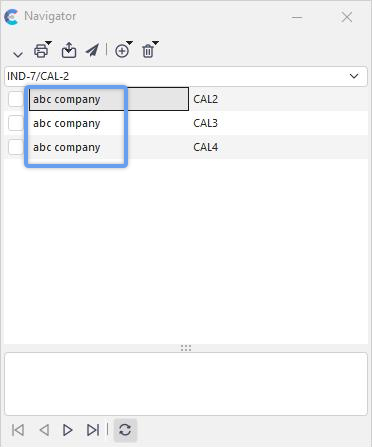
Nota: Las listas del navegador pueden contener equipos de diversas empresas o bibliotecas. Puedes encontrar rápidamente la empresa fabricante de un equipo pasando el cursor por encima del número de serie en la lista de equipos. La empresa del equipo aparecerá en un recuadro amarillo de «ayuda emergente».
Las listas del navegador se almacenan en la base de datos, ya sea de forma específica para tu nombre de usuario (por lo que no son visibles para otros usuarios de IndySoft) o como «globales». Las listas de Global Navigator son visibles para todos los usuarios.
 Versión 13.0.15 || Equipment Navigator muestra ahora la empresa asociada al equipo directamente en la tabla
Listas múltiples de Navigator
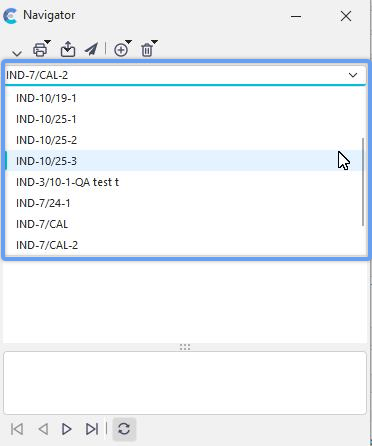
Ten en cuenta que es posible tener más de una lista de Navigator. Cada lista tiene un nombre único; cuando haya más de una lista abierta, aparecerá un menú desplegable encima de la lista de equipos del Navegador:
Listas múltiples del navegador
Utiliza este menú desplegable para cambiar rápidamente entre las listas.
Barra de botones
Una vez seleccionado el equipo, puede realizar otras funciones utilizando los botones situados en la parte superior del cuadro de diálogo:

 Iniciar un nuevo evento
Si deseas iniciar un evento inmediatamente basándote en el equipo seleccionado actualmente, puedes pulsar la «flecha de iniciar nuevo evento» y seleccionar el nuevo tipo de evento en un menú emergente. Los tipos de eventos disponibles son los mismos que los que aparecen en el menú «Eventos» de la pantalla principal de IndySoft.
 Imprimir certificados
Utilice estas opciones para imprimir los certificados más recientes de los equipos de la lista. Consulte la sección «Imprimir certificados», más adelante en este tema, para obtener más información.
 Exportar equipos
Utiliza estas opciones para exportar equipos de la lista. Consulte la sección «Equipo de exportación», más adelante en este tema, para obtener más detalles.
 Enviar el equipo a otro usuario
Utiliza esta opción para enviar la lista de equipos a otro usuario de IndySoft. Si el usuario está utilizando IndySoft en ese momento, se le pedirá automáticamente que reciba la lista de equipos en un plazo de 60 segundos. Si aún no han iniciado sesión, se les pedirá que acepten la lista de equipos la próxima vez que inicien sesión. También tienes la opción de enviarles un correo electrónico en el que describas la lista y les recuerdes que inicien sesión en IndySoft. Aparecerá el siguiente cuadro de diálogo:
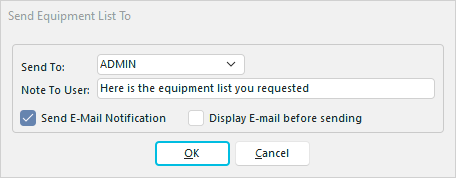
Cuadro de diálogo «Enviar lista de equipos»
 Añadir equipo
Utiliza este submenú para añadir equipo a la lista del Navegador. Consulte la sección «Añadir equipo», más adelante en este tema, para obtener más detalles.
 Eliminar equipo
Utiliza este submenú para eliminar equipos de la lista del Navegador. Hay dos opciones:
1) Eliminar el equipo actual. - Esto elimina el equipo seleccionado actualmente de la lista, o
2) Eliminar todo el equipo. «Del grupo»: elimina todo el equipo del grupo.
Opciones de impresión
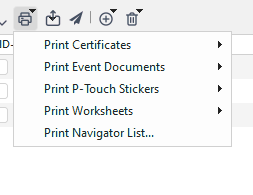
Navegador - Menú de opciones de impresión
Imprimir certificados
Al hacer clic en esta opción del menú, aparece un submenú con la opción de imprimir los certificados de calibración del evento más reciente, con las siguientes opciones:
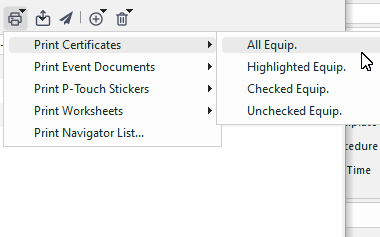
Navegador - Opciones de impresión...Menú de impresión de certificados
Todo el equipamiento.
Se imprimirán certificados para todos los equipos de la lista de artículos seleccionados «
: Equipos destacados».
Solo se imprimirán los certificados correspondientes a los equipos resaltados en la lista de elementos seleccionados «
: Equipos marcados».
Solo se imprimirán los certificados correspondientes al equipo marcado en la lista de artículos seleccionados «
» (Equipo no marcado).
Solo se imprimirán los certificados correspondientes a los equipos no marcados de la lista de artículos seleccionados
Cualquiera de las opciones anteriores abrirá el siguiente cuadro de diálogo.
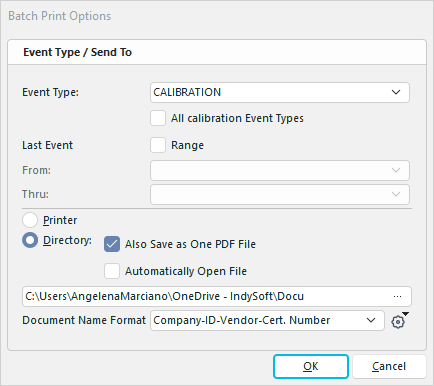
Cuadro de diálogo Opciones de impresión del certificado
Tipo de evento
: esta opción permite a los usuarios elegir entre imprimir un tipo de evento específico o seleccionar la opción «Todos los tipos de eventos de calibración». Consulte la sección «Configuración de eventos» para especificar qué eventos se consideran eventos de calibración. Un buen ejemplo son las sesiones de calibración estándar y de calibración de múltiples medidores. Ambos eventos se consideran calibraciones; sin embargo, siguen siendo dos tipos de eventos distintos. La función «Todos los tipos de eventos de calibración» está pensada para dar respuesta a esta situación.
Impresora o directorio
Esta función permite elegir entre enviar los certificados a una impresora o a un directorio. La opción del directorio se suele utilizar cuando un usuario desea obtener copias electrónicas de los certificados. Si se selecciona la opción «Abrir archivos automáticamente», los certificados se abrirán tras guardarse en el directorio. En el caso de los certificados en formato PDF, se fusionarán todos en un único archivo PDF antes de abrirse; sin embargo, se guardarán individualmente en el directorio especificado. Esto te permite previsualizar rápidamente lo que se ha guardado en una ventana de Acrobat y mantener certificados independientes para enviarlos al usuario final. Si desea enviar el PDF combinado al usuario final, utilice Adobe Acrobat para guardar el archivo (o utilice la opción «Enviar por correo electrónico» de Acrobat).
Imprimir documentos del evento
Al hacer clic en esta opción del menú, aparece un submenú con la opción de imprimir los documentos del evento más reciente, que incluye las dos opciones siguientes:
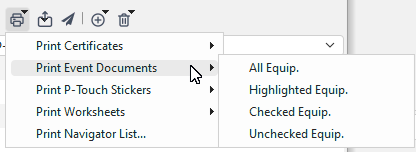
Navegador - Opciones de impresión...Imprimir menú de documentos del evento
Todo el equipamiento.
Se imprimirán certificados para todos los equipos de la lista de artículos seleccionados «
: Equipos destacados».
Solo se imprimirán los certificados correspondientes a los equipos resaltados en la lista de elementos seleccionados «
: Equipos marcados».
Solo se imprimirán los certificados correspondientes al equipo marcado en la lista de artículos seleccionados «
» (Equipo no marcado).
Solo se imprimirán los certificados correspondientes a los equipos no marcados de la lista de artículos seleccionados
Cualquiera de las opciones anteriores abrirá el siguiente cuadro de diálogo.
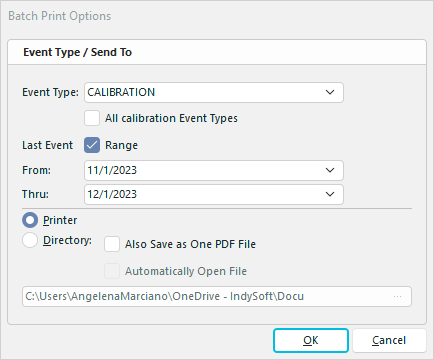
Cuadro de diálogo Opciones de impresión
Tipo de evento
: esta opción permite a los usuarios elegir entre imprimir un tipo de evento específico o seleccionar la opción «Todos los tipos de eventos de calibración». Consulte la sección «Configuración de eventos» para especificar qué eventos se consideran eventos de calibración. Un buen ejemplo son las sesiones de calibración estándar y de calibración de múltiples medidores. Ambos eventos se consideran calibraciones; sin embargo, siguen siendo dos tipos de eventos distintos. La función «Todos los tipos de eventos de calibración» está pensada para dar respuesta a esta situación.
Impresora o directorio
Esta función permite elegir entre enviar los certificados a una impresora o a un directorio. La opción del directorio se suele utilizar cuando un usuario desea obtener copias electrónicas de los certificados. Si se selecciona la opción «Abrir archivos automáticamente», los certificados se abrirán tras guardarse en el directorio. En el caso de los certificados en formato PDF, se fusionarán todos en un único archivo PDF antes de abrirse; sin embargo, se guardarán individualmente en el directorio especificado. Esto te permite previsualizar rápidamente lo que se ha guardado en una ventana de Acrobat y mantener certificados independientes para enviarlos al usuario final. Si desea enviar el PDF combinado al usuario final, utilice Adobe Acrobat para guardar el archivo (o utilice la opción «Enviar por correo electrónico» de Acrobat).
Imprimir etiquetas P-Touch
Al hacer clic en esta opción del menú, aparece un submenú con la opción de imprimir etiquetas en una impresora P-Touch para el evento más reciente, con las dos opciones siguientes:
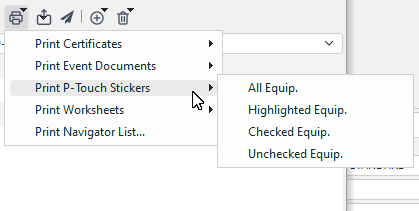 Navegador de
: Opciones de impresión... Menú de impresión de etiquetas P-touch
Todo el equipamiento.
Se imprimirán etiquetas adhesivas para todos los equipos de la lista de artículos seleccionados «Equipos destacados» (
).
Solo se imprimirán pegatinas para el elemento resaltado en la lista de elementos seleccionados «
» (Equipo marcado).
Solo se imprimirán los certificados correspondientes al equipo marcado en la lista de artículos seleccionados «
» (Equipo no marcado).
Solo se imprimirán los certificados correspondientes a los equipos no marcados de la lista de artículos seleccionados
Cualquiera de las opciones anteriores abrirá el siguiente cuadro de diálogo.
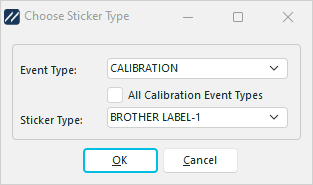
Cuadro de diálogo para elegir el tipo de pegatina
Tipo de evento
: esta opción permite a los usuarios elegir entre imprimir un tipo de evento específico o seleccionar la opción «Todos los tipos de eventos de calibración». Consulte la sección «Configuración de eventos» para especificar qué eventos se consideran eventos de calibración. Un buen ejemplo son las sesiones de calibración estándar y de calibración de múltiples medidores. Ambos eventos se consideran calibraciones; sin embargo, siguen siendo dos tipos de eventos distintos. La función «Todos los tipos de eventos de calibración» está pensada para dar respuesta a esta situación.
Tipo de etiqueta
Esta función sirve para seleccionar el tipo de plantilla de etiquetas P-Touch que deseas utilizar al imprimir etiquetas.
Imprimir hojas de trabajo
Al hacer clic en esta opción del menú, aparece un submenú con la opción de imprimir hojas de trabajo, que ofrece las dos opciones siguientes:
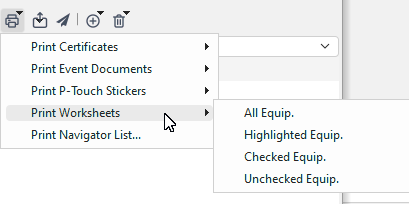
Navegador - Opciones de impresión...Menú de impresión de hojas de trabajo
Todo el equipamiento.
Se imprimirán hojas de trabajo para todos los equipos de la lista de artículos seleccionados «Equipos destacados» (
).
Las hojas de trabajo solo se imprimirán para los equipos resaltados en la lista de elementos seleccionados «Equipos marcados» (
).
Solo se imprimirán los certificados correspondientes al equipo marcado en la lista de artículos seleccionados «
» (Equipo no marcado).
Solo se imprimirán los certificados correspondientes a los equipos no marcados de la lista de artículos seleccionados
Cualquiera de las dos opciones abrirá el siguiente cuadro de diálogo.
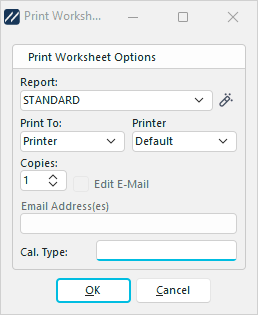
Cuadro de diálogo «Imprimir hojas de trabajo»
Informe «
». Esta opción le permite seleccionar el informe que desea imprimir.
 Pulsa el botón «Editar plantilla» para editar el informe.
Imprimir en
. Elige entre correo electrónico, impresora o pantalla.
Impresora
: elija entre «Predeterminada» o «Impresora 1-5» si va a imprimir en una impresora.
Dirección(es) de correo electrónico:
. Introduzca la dirección de correo electrónico si va a imprimir en el correo electrónico.
Imprimir lista de navegadores
Este botón abrirá el informe «Resumen de equipos: equipos de un grupo de navegadores». Consulte «Tipos de informes» para obtener más información.
Paso 1: Configurar los filtros del informe
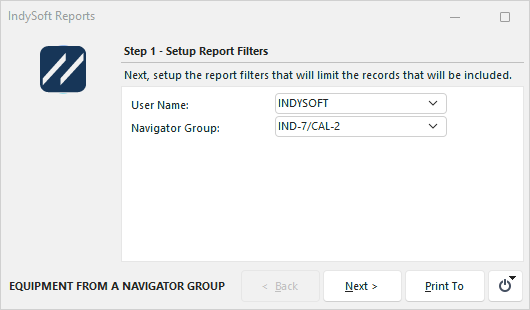
Equipos del cuadro de diálogo del informe de un grupo de Navigator - Paso 1
Paso 2: Configurar las opciones de impresión
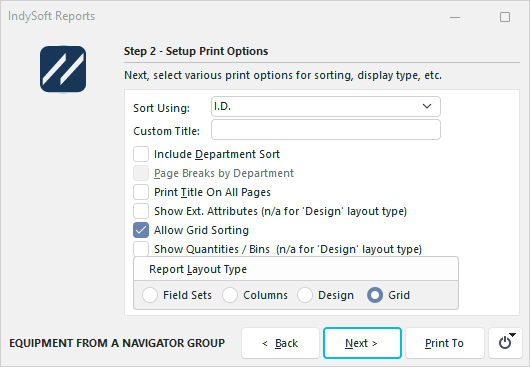
Equipo desde el cuadro de diálogo del informe de un grupo de Navigator - Paso 2
Paso 3: Editar campos de visualización
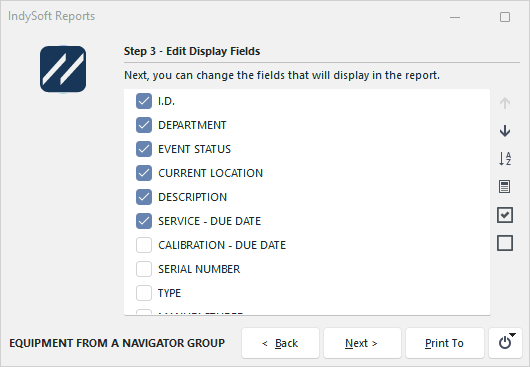
Equipo desde el cuadro de diálogo del informe de un grupo de Navigator - Paso 3
Paso 4: Imprimir este informe en
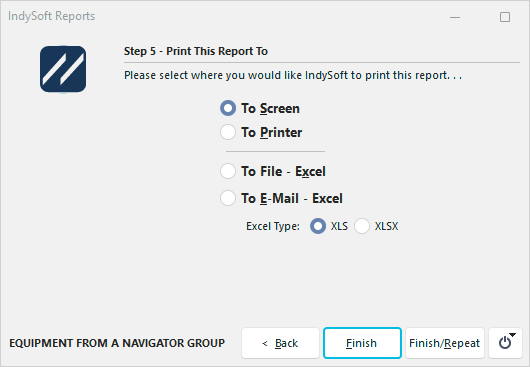
Equipos desde el cuadro de diálogo «Informe de grupo de navegadores» - Paso 4
Equipo de exportación
Hay tres opciones disponibles para exportar elementos de un grupo de Navigator.Nota: estas opciones de exportación son similares a las de la antigua Utilidad de exportación/importación heredada; NO se trata del formato de exportación utilizado en el nuevo Módulo de exportación/importación.
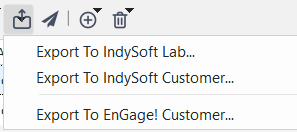
Opciones de exportación de Navigator
Exportar a IndySoft Lab
. Los equipos se exportarán en un formato compatible con la Utilidad de exportación/importación heredada, siempre que la importación la realice un laboratorio que también utilice el software IndySoft.
Exportar a IndySoft Customer
. Los equipos se exportarán en un formato compatible con la Utilidad de exportación/importación heredada, para su importación por parte de un cliente que también utilice el software IndySoft.
¡Exportar a EnGage!
o del cliente: Los equipos se exportarán en un formato compatible con EnGage! - cuando lo importa un laboratorio que también utiliza EnGage! software.
Añadir equipos
Hay varias opciones disponibles para añadir equipos a una lista de navegadores:
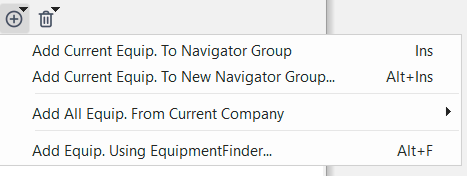
Navegador - Menú «Añadir equipo»
Añadir equipo actual Al grupo del navegador
Utiliza esta opción para añadir el elemento que se encuentra actualmente en la pantalla principal al grupo del navegador actual.
Añadir equipo actual a un nuevo grupo del Navegador...
Utiliza esta opción para añadir el elemento que se encuentra actualmente en la pantalla principal a un nuevo grupo del Navegador. Se te pedirá que introduzcas un nuevo nombre para el grupo y que especifiques si el grupo debe ser global o estar limitado a tu nombre de usuario:
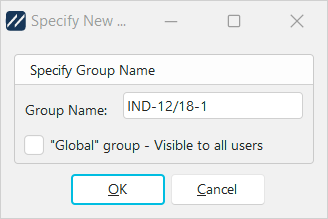
Especifica el nombre del grupo
Añadir todo el equipamiento. De la empresa actual... al grupo Navigator
Utilice esta opción para añadir todos los activos de la empresa actual (la empresa propietaria del activo que aparece actualmente en la pantalla principal) al grupo Navigator actual.
Añadir todo el equipamiento. De la empresa actual... a un nuevo grupo de Navigator
Utilice esta opción para añadir todos los activos de la empresa actual (la empresa propietaria del activo que aparece actualmente en la pantalla principal) a un nuevo grupo de Navigator. Se te pedirá que introduzcas un nuevo nombre para el grupo (como se ha indicado anteriormente) y que especifiques si el grupo debe ser global o estar limitado a tu nombre de usuario.
Equipar. Uso de EquipmentFinder
Utilice esta opción para seleccionar los activos que se incluirán en el navegador a través de EquipmentFinder. Los equipos añadidos desde EquipmentFinder se añadirán a la lista actual del Navegador.
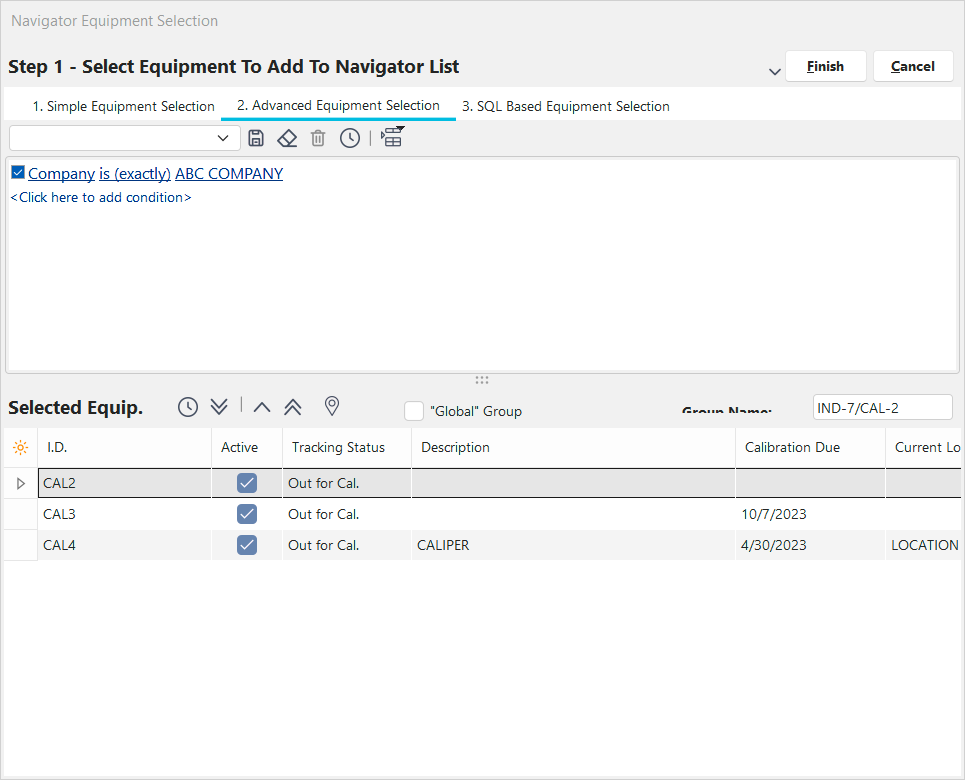
Opciones del panel inferior - Navegación
Hay cinco botones en el panel inferior del Navegador:

 Primer equipamiento - Ir al primer elemento de la lista
 Equipo anterior. - Ir al elemento anterior de la lista
 Siguiente equipo. - Ir al siguiente elemento de la lista
 Último equipo. - Ir al último elemento de la lista
 Sincronizar el Navegador con IndySoft: cuando esta opción está activada (ON), el elemento seleccionado actualmente en la lista del Navegador se sincronizará con la pantalla principal de IndySoft. Cuando esta opción esté desactivada (OFF), debes seleccionar el elemento en la lista del Navegador y, a continuación, pulsar la tecla Intro para sincronizar.
Opciones del botón derecho del ratón
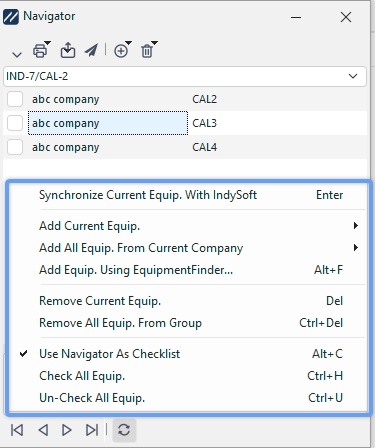
Opciones del botón derecho del ratón en el Navegador de equipos
Estas opciones están disponibles al hacer clic con el botón derecho del ratón dentro del área de la lista de recursos del navegador. La mayoría de los elementos que aparecen en la lista ya se han comentado; son una repetición de las opciones del panel superior o del panel inferior.Las tres opciones inferiores son nuevas:
Usar el Navegador como lista de verificación
Cuando esta opción está activada, aparece una casilla de verificación a la izquierda de cada elemento de la lista del Navegador. Puedes utilizar esta casilla de verificación para lo que necesites, por ejemplo, para recordar cuándo has revisado cada elemento. Si esta opción no está marcada, la casilla de verificación quedará oculta:
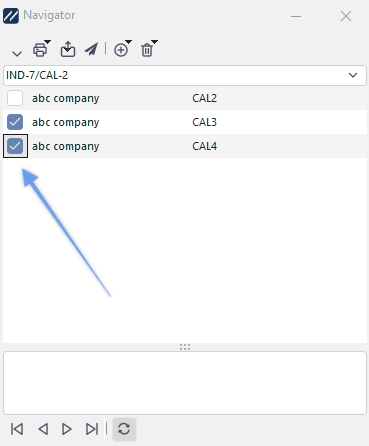 o...
o... 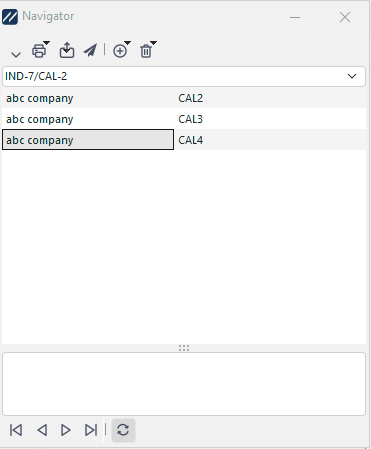
Marcar todo el equipo.
Utiliza esta opción para marcar rápidamente todos los elementos de la lista. Esto solo es relevante si estás utilizando la opción «Usar el navegador como lista de verificación».
Desmarcar todo el equipo.
Utiliza esta opción para desmarcar rápidamente todos los elementos de la lista. Esto solo es relevante si estás utilizando la opción «Usar el navegador como lista de verificación». |