Navigatore
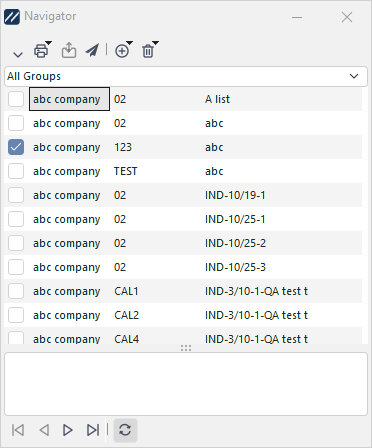
Finestra di dialogo "Navigatore delle apparecchiature"
Utilizzo di Equipment Navigator
Equipment Navigator è uno strumento pratico che consente di creare un elenco di attrezzature, facilmente consultabile e/o utilizzabile come lista di controllo. Equipment Navigator può contenere diversi elenchi o "gruppi" di attrezzature. Il menu a tendina nella parte superiore di Equipment Navigator contiene un elenco di tutti i gruppi disponibili e un'opzione che consente di visualizzare contemporaneamente tutte le attrezzature di tutti i gruppi: «Tutti i gruppi». Sotto questa casella a discesa, l'Equipment Navigator mostra le apparecchiature appartenenti al gruppo corrente. Se l'opzione «Usa Navigator come lista di controllo» (Alt+C) è attivata, accanto a ciascuna attrezzatura comparirà una casella di selezione. È possibile accedere rapidamente a un'apparecchiatura elencata nel Navigatore delle apparecchiature facendo doppio clic sull'apparecchiatura con il mouse oppure utilizzando i tasti freccia della tastiera per individuarla e premendo poi il tasto "Invio". Se si fa clic con il tasto destro del mouse in un punto qualsiasi dell'elenco delle attrezzature, apparirà un sottomenu con un elenco di opzioni aggiuntive. Per ulteriori dettagli sull'utilizzo di queste opzioni di Equipment Navigator, consultare la sezione "Opzioni del tasto destro del mouse in Equipment Navigator" riportata di seguito.
Nota: gli elenchi del navigatore possono contenere apparecchiature provenienti da diverse aziende/librerie. È possibile individuare rapidamente un'azienda produttrice di un'apparecchiatura passando il mouse sul numero di serie nell'elenco delle apparecchiature. Il nome dell'azienda fornitrice dell'attrezzatura apparirà in un riquadro giallo di "aiuto al passaggio del mouse".
Gli elenchi di Navigator vengono memorizzati nel database in modo specifico per il proprio nome utente (quindi non sono visibili agli altri utenti IndySoft) oppure come "globali". Gli elenchi di Global Navigator sono visibili a tutti gli utenti.
 Versione 13.0.15 || Equipment Navigator ora mostra l'azienda associata all'attrezzatura direttamente nella griglia
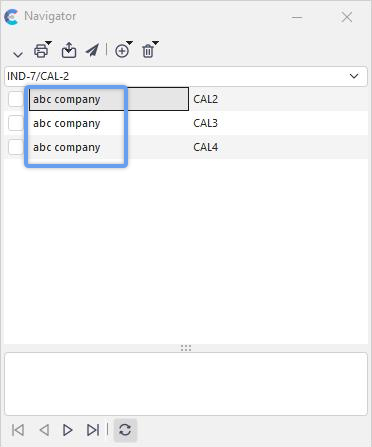
Elenchi Navigator multipli
Si noti che è possibile avere più di un elenco Navigator. Ogni elenco ha un nome univoco: quando sono aperti più elenchi, sopra l'elenco delle apparecchiature nel Navigatore comparirà un menu a tendina:
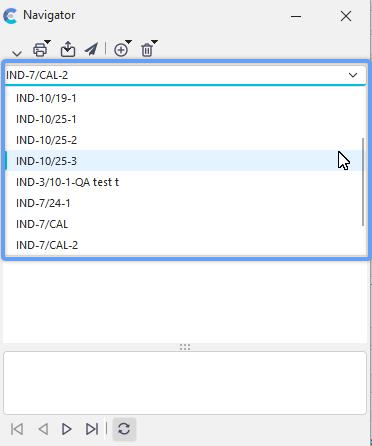
Elenchi multipli di navigatori
Usa questo menu a tendina per passare rapidamente da un elenco all'altro.
Barra dei pulsanti
Una volta selezionata l'attrezzatura, è possibile eseguire diverse altre funzioni utilizzando i pulsanti nella parte superiore della finestra di dialogo:

 Avvia un nuovo evento
Se desideri avviare immediatamente un evento basato sull'attrezzatura attualmente selezionata, puoi premere il pulsante «Avvia nuovo evento» e selezionare il nuovo tipo di evento da un menu a comparsa. I tipi di evento disponibili sono gli stessi visualizzati nel menu "Eventi" nella schermata principale di IndySoft.
 Stampa certificati
Utilizza queste opzioni per stampare i certificati più recenti relativi alle apparecchiature presenti nell'elenco. Per ulteriori dettagli, consultare la sezione "Stampa dei certificati" più avanti in questo argomento.
 Esporta attrezzature
Utilizza queste opzioni per esportare le attrezzature dall'elenco. Per ulteriori dettagli, consultare la sezione "Esportazione delle attrezzature" più avanti in questo argomento.
 Invia l'attrezzatura a un altro utente
Utilizza questa opzione per inviare l'elenco dell'attrezzatura a un altro utente IndySoft. Se l'utente sta utilizzando IndySoft, gli verrà automaticamente richiesto di ricevere l'elenco delle attrezzature entro 60 secondi. Se al momento non hanno effettuato l'accesso, al prossimo accesso verrà loro richiesto di ricevere l'elenco delle attrezzature. Puoi anche inviare loro un'e-mail in cui descrivi l'elenco e ricordi loro di accedere a IndySoft. Verrà visualizzata la seguente finestra di dialogo:
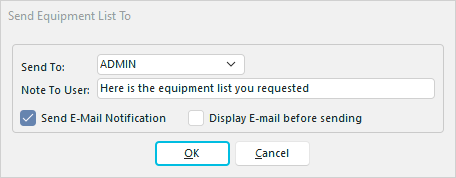
Finestra di dialogo "Invia elenco attrezzature"
 Aggiungi attrezzatura
Utilizza questo sottomenu per aggiungere attrezzatura all'elenco del Navigator. Per ulteriori dettagli, consultare la sezione "Aggiungi attrezzatura" più avanti in questo argomento.
 Rimuovi attrezzatura
Utilizza questo sottomenu per rimuovere l'attrezzatura dall'elenco del Navigator. Ci sono due opzioni:
1) Rimuovi equipaggiamento attuale. - questa opzione rimuove l'equipaggiamento attualmente selezionato dall'elenco, oppure
2) Rimuovi tutto l'equipaggiamento. dal gruppo: questa opzione rimuove tutte le attrezzature presenti nel gruppo.
Opzioni di stampa
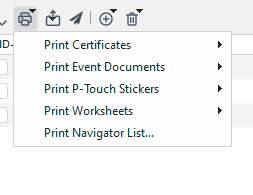
Navigatore - Menu Opzioni di stampa
Stampa certificati
Cliccando su questa voce di menu si apre un sottomenu che consente di stampare i certificati di taratura relativi all'evento più recente, con le seguenti opzioni:
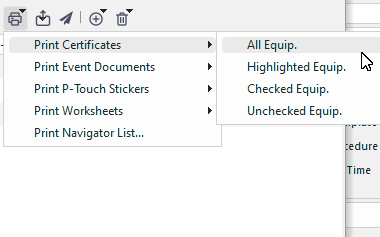
Navigator - Opzioni di stampa...Menu Stampa certificati
Tutta l'attrezzatura
Verranno stampati i certificati per tutte le attrezzature presenti nell'elenco degli articoli selezionati
Attrezzature evidenziate.
I certificati verranno stampati solo per le attrezzature evidenziate nell'elenco degli articoli selezionati
Attrezzature selezionate.
I certificati verranno stampati solo per le attrezzature selezionate nell'elenco degli articoli selezionato
Attrezzature non selezionate
I certificati verranno stampati solo per le attrezzature non controllate presenti nell'elenco degli articoli selezionati
Qualsiasi delle opzioni sopra indicate farà apparire la seguente finestra di dialogo.
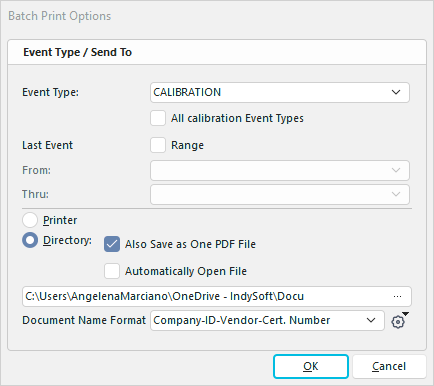
Finestra di dialogo "Opzioni di stampa del certificato"
Tipo di evento
: questa opzione consente agli utenti di scegliere se stampare un tipo di evento specifico oppure selezionare l'opzione "Tutti i tipi di eventi di calibrazione". Per specificare quali eventi sono considerati eventi di calibrazione, consultare la sezione "Configurazione degli eventi". Un buon esempio è rappresentato dalle operazioni di taratura standard e dalla taratura multi-strumento. Entrambi questi eventi sono considerati operazioni di calibrazione; tuttavia, si tratta comunque di due tipi di evento distinti. La funzione "Tutti i tipi di eventi di calibrazione" è stata pensata proprio per far fronte a questa situazione.
Stampante o directory
Questa funzione consente di scegliere se inviare i certificati a una stampante o a una directory. L'opzione "directory" viene solitamente utilizzata quando un utente desidera ricevere copie elettroniche dei certificati. Se si seleziona l'opzione «Apri automaticamente i file», i certificati verranno aperti dopo essere stati salvati nella cartella. Nel caso dei certificati in formato PDF, questi verranno tutti uniti in un unico file PDF prima dell'apertura; tuttavia, verranno salvati singolarmente nella directory specificata. In questo modo è possibile visualizzare rapidamente in anteprima ciò che è stato salvato in una finestra di Acrobat e gestire certificati distinti da inviare all'utente finale. Se desideri inviare il PDF unificato all'utente finale, salva il file utilizzando Adobe Acrobat (oppure utilizza l'opzione "Invia per e-mail" di Acrobat).
Stampa documenti dell'evento
Cliccando su questa voce di menu si apre un sottomenu che offre la possibilità di stampare i documenti relativi all'evento più recente, con le seguenti due opzioni:
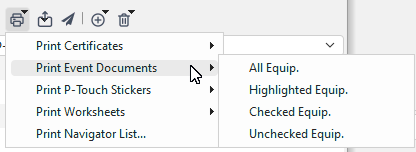
Navigator - Opzioni di stampa...Stampa menu documenti evento
Tutta l'attrezzatura
Verranno stampati i certificati per tutte le attrezzature presenti nell'elenco degli articoli selezionati
Attrezzature evidenziate.
I certificati verranno stampati solo per le attrezzature evidenziate nell'elenco degli articoli selezionati
Attrezzature selezionate.
I certificati verranno stampati solo per le attrezzature selezionate nell'elenco degli articoli selezionato
Attrezzature non selezionate
I certificati verranno stampati solo per le attrezzature non controllate presenti nell'elenco degli articoli selezionati
Qualsiasi delle opzioni sopra indicate farà apparire la seguente finestra di dialogo.
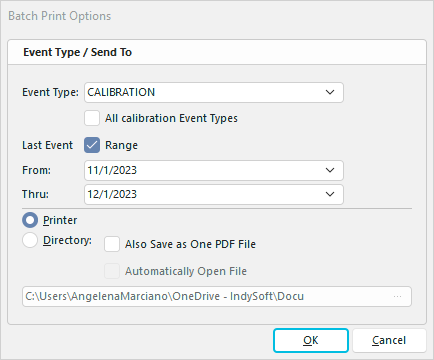
Finestra di dialogo Opzioni di stampa
Tipo di evento
: questa opzione consente agli utenti di scegliere se stampare un tipo di evento specifico oppure selezionare l'opzione "Tutti i tipi di evento di calibrazione". Per specificare quali eventi sono considerati eventi di calibrazione, consultare la sezione "Configurazione degli eventi". Un buon esempio è rappresentato dalle operazioni di taratura standard e dalla taratura multi-strumento. Entrambi questi eventi sono considerati operazioni di calibrazione; tuttavia, si tratta comunque di due tipi di evento distinti. La funzione "Tutti i tipi di eventi di calibrazione" è stata pensata proprio per far fronte a questa situazione.
Stampante o directory
Questa funzione consente di scegliere se inviare i certificati a una stampante o a una directory. L'opzione "directory" viene solitamente utilizzata quando un utente desidera ricevere copie elettroniche dei certificati. Se si seleziona l'opzione «Apri automaticamente i file», i certificati verranno aperti dopo essere stati salvati nella cartella. Nel caso dei certificati in formato PDF, questi verranno tutti uniti in un unico file PDF prima dell'apertura; tuttavia, verranno salvati singolarmente nella directory specificata. In questo modo è possibile visualizzare rapidamente in anteprima ciò che è stato salvato in una finestra di Acrobat e gestire certificati separati da inviare all'utente finale. Se desideri inviare il PDF unificato all'utente finale, salva il file utilizzando Adobe Acrobat (oppure utilizza l'opzione "Invia per e-mail" di Acrobat).
Stampa adesivi P-Touch
Cliccando su questa voce di menu si apre un sottomenu che offre la possibilità di stampare adesivi su una stampante P-Touch relativi all'evento più recente, con le seguenti due opzioni:
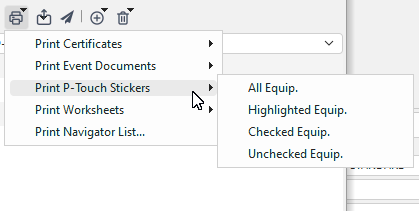
Navigator - Opzioni di stampa...Stampa menu adesivi P-touch
Tutta l'attrezzatura
Verranno stampati degli adesivi per tutte le attrezzature presenti nell'elenco degli articoli selezionati
Attrezzature evidenziate.
Gli adesivi verranno stampati solo per l'elemento evidenziato nell'elenco degli elementi selezionati
Equipaggiamento selezionato.
I certificati verranno stampati solo per le attrezzature selezionate nell'elenco degli articoli selezionato
Attrezzature non selezionate.
I certificati verranno stampati solo per le attrezzature non controllate presenti nell'elenco degli articoli selezionati
Qualsiasi delle opzioni sopra indicate farà apparire la seguente finestra di dialogo.
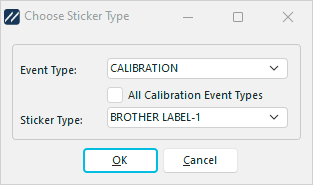
Finestra di dialogo "Scegli tipo di adesivo"
Tipo di evento
: questa opzione consente agli utenti di scegliere se stampare un tipo di evento specifico oppure selezionare l'opzione "Tutti i tipi di eventi di calibrazione". Per specificare quali eventi sono considerati eventi di calibrazione, consultare la sezione "Configurazione degli eventi". Un buon esempio è rappresentato dalle operazioni di taratura standard e dalla taratura multi-strumento. Entrambi questi eventi sono considerati operazioni di calibrazione; tuttavia, si tratta comunque di due tipi di evento distinti. La funzione "Tutti i tipi di eventi di calibrazione" è stata pensata proprio per far fronte a questa situazione.
Tipo di adesivo
Questa funzione consente di scegliere il tipo di modello di adesivo P-Touch che si desidera utilizzare durante la stampa degli adesivi.
Stampa fogli di lavoro
Cliccando su questa voce di menu si apre un sottomenu che offre la possibilità di stampare i fogli di lavoro con le seguenti due opzioni:
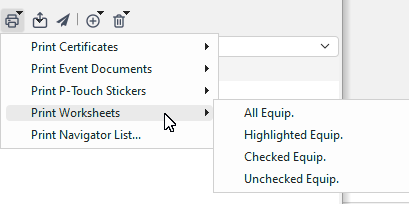
Navigator - Opzioni di stampa...Menu "Stampa fogli di lavoro"
Tutta l'attrezzatura
Verranno stampati i fogli di lavoro per tutte le attrezzature presenti nell'elenco degli articoli selezionati
Attrezzature evidenziate.
I fogli di lavoro verranno stampati solo per le attrezzature evidenziate nell'elenco degli articoli selezionati
Attrezzature selezionate.
I certificati verranno stampati solo per le attrezzature selezionate nell'elenco degli articoli selezionato
Attrezzature non selezionate
I certificati verranno stampati solo per le attrezzature non controllate presenti nell'elenco degli articoli selezionati
In entrambi i casi verrà visualizzata la seguente finestra di dialogo.
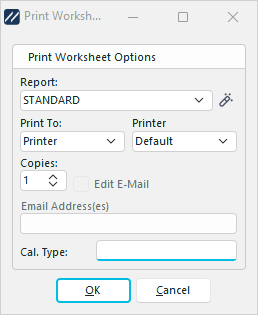
Finestra di dialogo "Stampa fogli di lavoro"
Rapporto
Questa opzione consente di selezionare il rapporto che si desidera stampare.
 Clicca sul pulsante "Modifica modello" per modificare il report.
Stampa su
Scegli tra e-mail, stampante o schermo.
Stampante
: se si stampa su una stampante, scegliere tra "Predefinita" o "Stampante 1-5".
Indirizzo/i e-mail
Digita l'indirizzo e-mail se desideri inviare il documento via e-mail.
Stampa elenco navigatori
Questo pulsante avvia il report "Riepilogo attrezzature - Attrezzature di un gruppo di navigatori". Per ulteriori informazioni, consultare la sezione "Tipi di report".
Passaggio 1 - Impostazione dei filtri del report
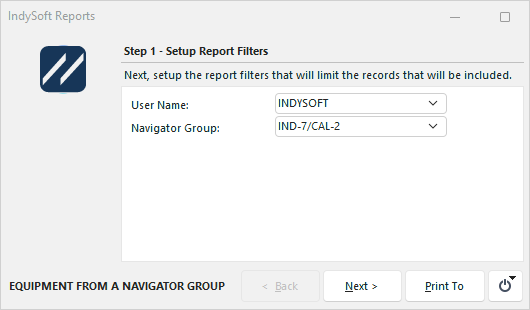
Finestra di dialogo "Report gruppo Navigator" - Passaggio 1
Passaggio 2 - Configurazione delle opzioni di stampa
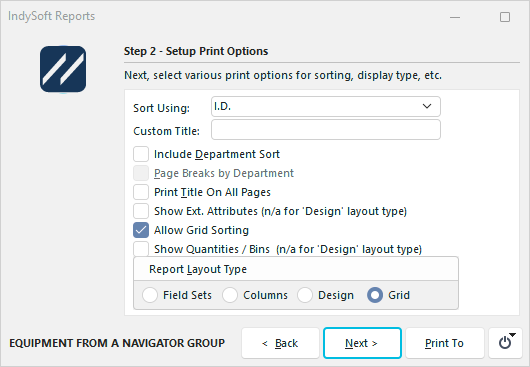
Attrezzature dalla finestra di dialogo "Report gruppo Navigator" - Passaggio 2
Passaggio 3 - Modifica dei campi di visualizzazione
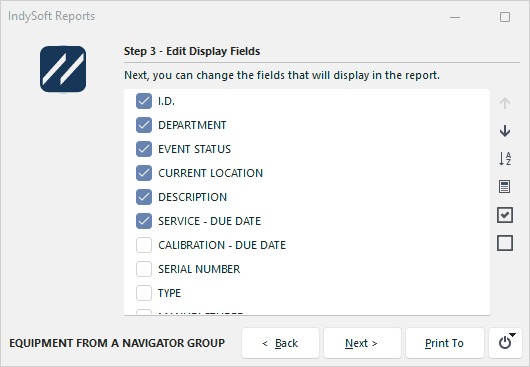
Finestre di dialogo del report "Attrezzature da un gruppo Navigator" - Passaggio 3
Passaggio 4 - Stampa questo rapporto su
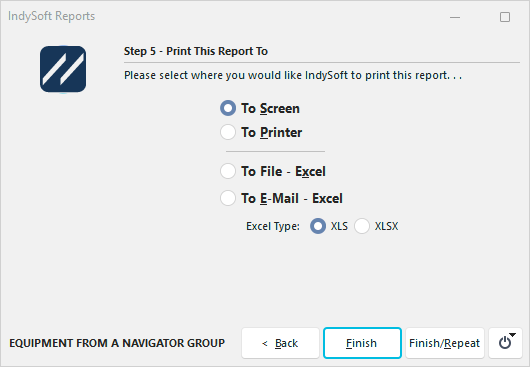
Attrezzature dalla finestra di dialogo "Rapporto gruppo navigatori" - Passaggio 4
Esportazione delle risorse
Sono disponibili tre opzioni per esportare le risorse di un gruppo Navigator.Nota: queste opzioni di esportazione sono simili a quelle della precedente Utilità di esportazione/importazione legacy – NON si tratta del formato di esportazione utilizzato nel più recente Modulo di esportazione/importazione.
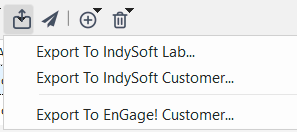
Opzioni di esportazione di Navigator
Esporta in IndySoft Lab
Le apparecchiature verranno esportate in un formato leggibile dall'Utilità di esportazione/importazione legacy - quando importate da un laboratorio che utilizza anch'esso il software IndySoft.
Esporta in IndySoft Customer
Le apparecchiature verranno esportate in un formato leggibile dall'Utilità di esportazione/importazione legacy - quando importate da un cliente che utilizza anch'egli il software IndySoft.
Esporta su EnGage!
e clienti: i dati relativi alle apparecchiature saranno esportati in un formato leggibile da EnGage! - quando viene importato da un laboratorio che utilizza anch'esso EnGage! software.
Aggiungi attrezzatura
Sono disponibili diverse opzioni per aggiungere attrezzatura a un elenco del navigatore:
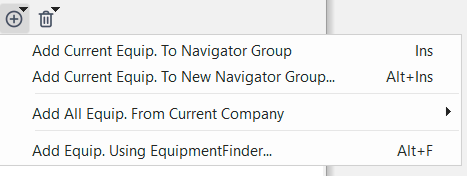
Navigatore - Menu "Aggiungi equipaggiamento"
Aggiungi equipaggiamento attuale Al gruppo Navigator
Utilizza questa opzione per aggiungere la risorsa attualmente visualizzata nella schermata principale al gruppo Navigator corrente.
Aggiungi equipaggiamento attuale a un nuovo gruppo Navigator...
Utilizza questa opzione per aggiungere la risorsa attualmente visualizzata nella schermata principale a un nuovo gruppo Navigator. Ti verrà chiesto di inserire un nuovo nome per il gruppo e di specificare se il gruppo deve essere globale o limitato al tuo nome utente:
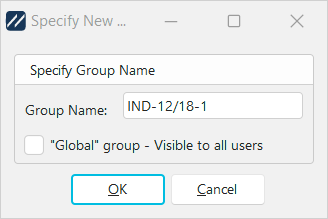
Specificare il nome del gruppo
Aggiungi tutto l'equipaggiamento Dall'azienda corrente... al gruppo Navigator
Utilizza questa opzione per aggiungere tutte le risorse dell'azienda corrente (l'azienda proprietaria della risorsa attualmente visualizzata nella schermata principale) al gruppo Navigator corrente.
Aggiungi tutto l'equipaggiamento Dall'azienda corrente... al nuovo gruppo Navigator
Utilizza questa opzione per aggiungere tutte le risorse dell'azienda corrente (l'azienda proprietaria della risorsa attualmente visualizzata nella schermata principale) a un nuovo gruppo Navigator. Ti verrà chiesto di inserire un nuovo nome per il gruppo (come sopra) e di specificare se il gruppo deve essere globale o limitato al tuo nome utente.
Aggiungi equipaggiamento. Utilizzo di EquipmentFinder
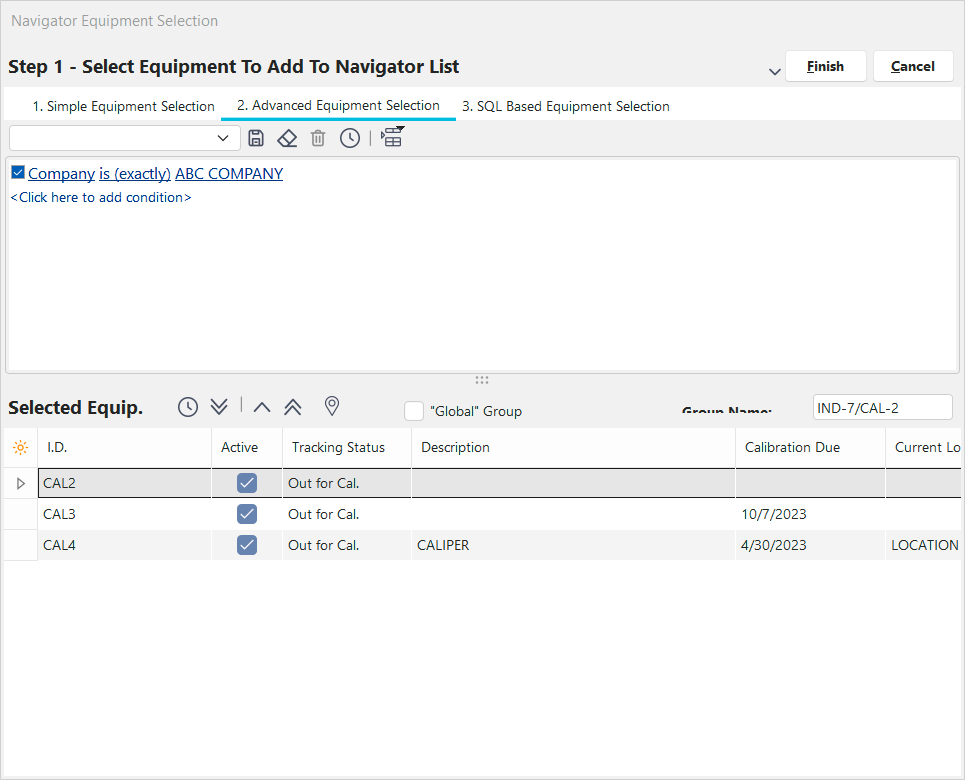
Utilizza questa opzione per selezionare le risorse da includere nel navigatore tramite EquipmentFinder. Le attrezzature aggiunte tramite EquipmentFinder verranno inserite nell'elenco corrente di Navigator.
Opzioni del pannello inferiore - Navigazione
Nel pannello inferiore del Navigatore sono presenti cinque pulsanti:

 Prima dotazione - Vai alla prima risorsa dell'elenco
 Equipaggiamento precedente - Vai alla risorsa precedente nell'elenco
 Equipaggiamento successivo. - vai alla risorsa successiva nell'elenco
 Ultimo equipaggiamento - Vai all'ultimo elemento dell'elenco
 Sincronizza il Navigator con IndySoft - quando questa opzione è attivata (ON), l'elemento attualmente selezionato nell'elenco del Navigator verrà sincronizzato con la schermata principale di IndySoft. Quando questa opzione è disattivata (OFF), è necessario selezionare la risorsa nell'elenco del Navigatore e quindi premere il tasto Invio per eseguire la sincronizzazione.
Opzioni del tasto destro del mouse
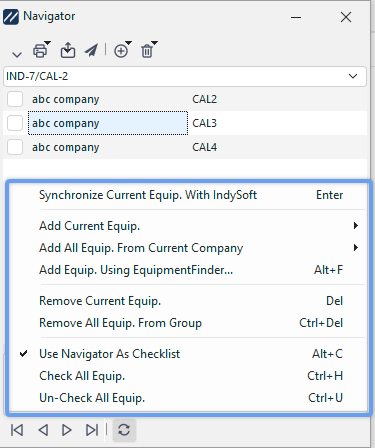
Opzioni del tasto destro del mouse in Equipment Navigator
Queste opzioni sono disponibili facendo clic con il tasto destro del mouse all'interno dell'area dell'elenco delle risorse del navigatore. La maggior parte delle risorse elencate è già stata trattata: si tratta di voci presenti anche nel pannello superiore o in quello inferiore.Le ultime tre opzioni sono nuove:
Usa il Navigatore come lista di controllo
Quando questa opzione è selezionata, a sinistra di ogni risorsa nell'elenco del Navigatore compare una casella di controllo. Puoi utilizzare questa casella di selezione per i tuoi scopi personali, ad esempio per ricordarti quando hai controllato ogni elemento. Se questa opzione non è selezionata, la casella di controllo verrà nascosta:
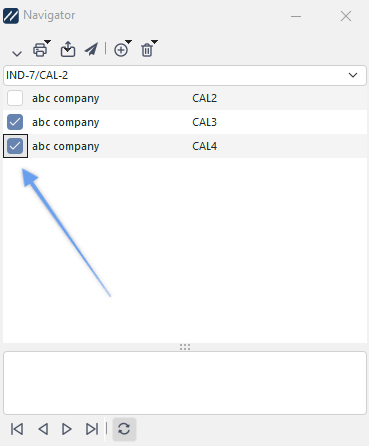 oppure...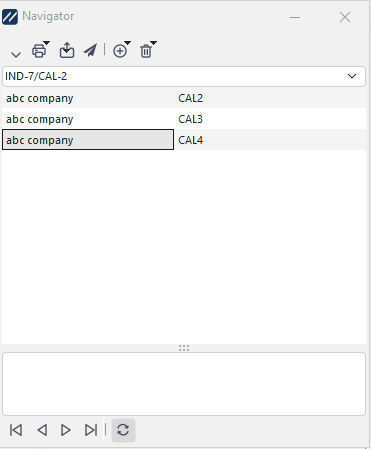
Seleziona tutte le attrezzature.
Utilizza questa opzione per selezionare rapidamente tutte le risorse presenti nell'elenco. Questo è rilevante solo se si utilizza l'opzione "Usa Navigator come lista di controllo".
Deseleziona tutte le attrezzature.
Utilizza questa opzione per deselezionare rapidamente tutte le risorse presenti nell'elenco. Questo è rilevante solo se si utilizza l'opzione "Usa Navigator come lista di controllo". |