EquipmentFinder - Funzionalità comuni
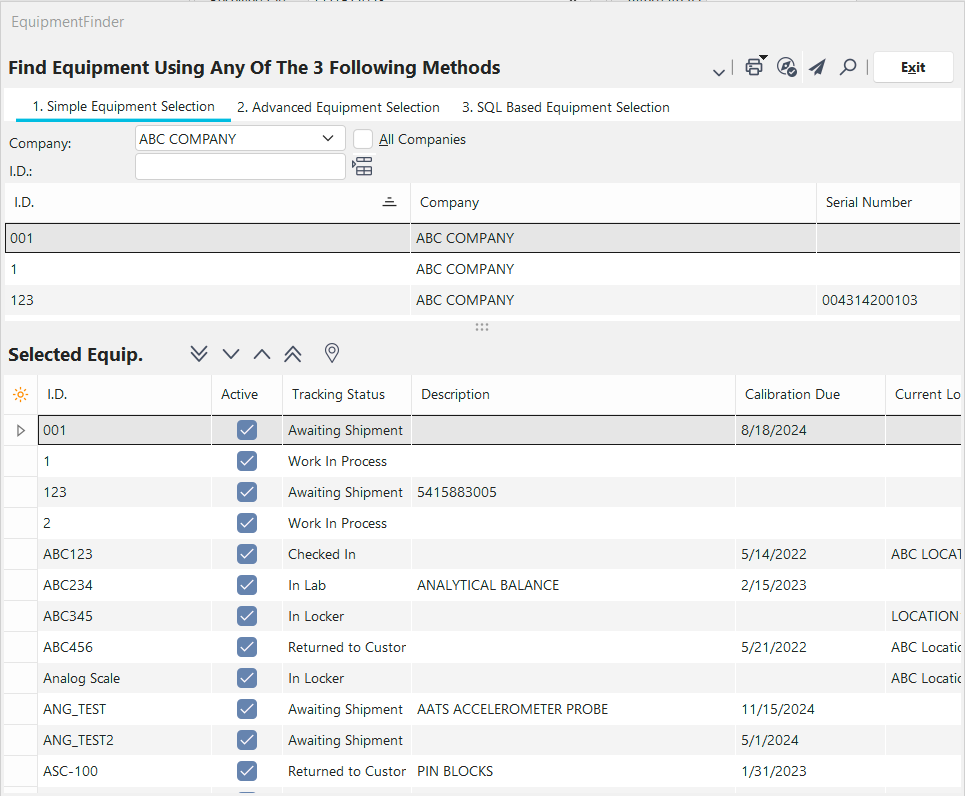 Schermata "EquipmentFinder" di
Sezioni della schermata
Il motore di ricerca delle apparecchiature è suddiviso in tre sezioni principali. Nella parte superiore dello schermo è presente una barra dei pulsanti che serve ad avviare attività come l'esecuzione di eventi. Nella metà superiore dello schermo si trova l'area di selezione, mentre nella parte inferiore dello schermo è presente l'elenco delle attrezzature selezionate.
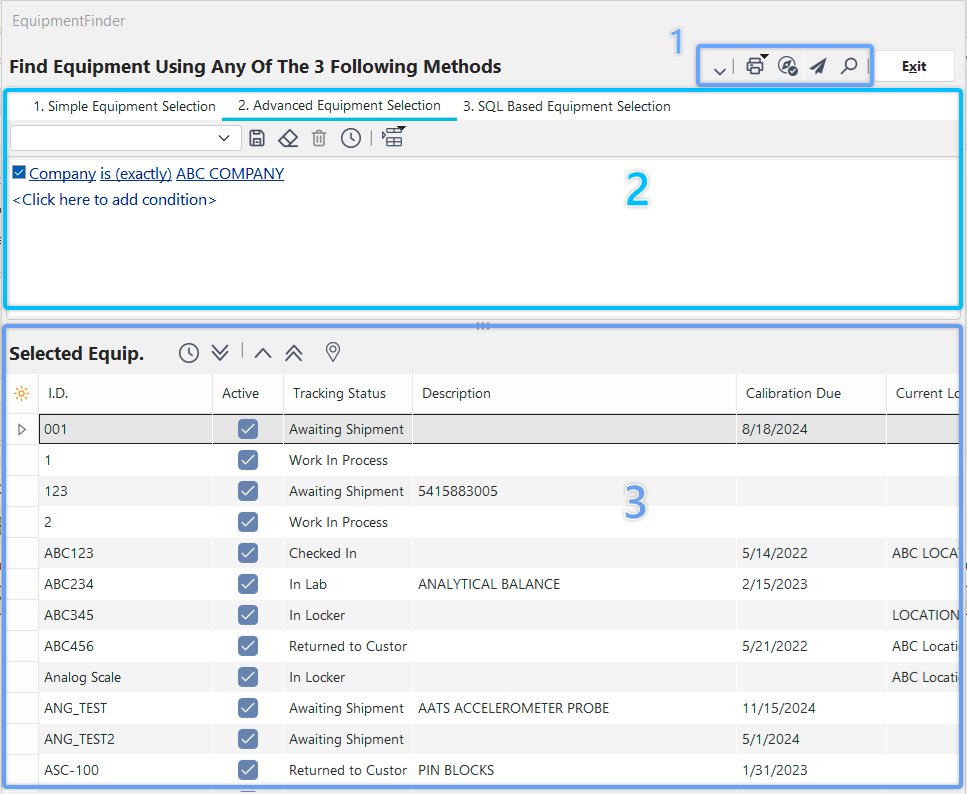
Sono disponibili tre schede per scegliere il tipo di selezione che si desidera effettuare: Selezione semplice delle attrezzature, Selezione avanzata delle attrezzature e Selezione delle attrezzature basata su SQL, ciascuna descritta in modo più dettagliato nella rispettiva pagina. I pulsanti relativi all'attrezzatura selezionata variano leggermente a seconda del metodo di selezione utilizzato, pertanto vengono descritti in relazione a ciascun metodo di selezione.
Attrezzature selezionate
La griglia nella sezione "Attrezzature selezionate" contiene tutte le attrezzature selezionate finora. Qualunque attrezzatura rimanga in questa griglia al momento dell'uscita dalla finestra di dialogo (o dell'invio dell'elenco delle attrezzature all'Equipment Navigator, ecc.) sarà l'attrezzatura che verrà infine scelta. Oltre a utilizzare i pulsanti descritti di seguito, è possibile trasferire le attrezzature nella griglia o selezionarle trascinandole dalla griglia situata nella scheda 1 - «Selezione semplice delle attrezzature» alla griglia «Attrezzature selezionate». Se si fa doppio clic su un'apparecchiatura nella griglia "Apparecchiature selezionate", EquipmentFinder si chiuderà e l'apparecchiatura verrà visualizzata nella schermata principale di IndySoft. Infine, quando si passa da una scheda di selezione all'altra, l'attrezzatura selezionata rimane invariata; in questo modo è possibile individuare alcuni oggetti difficili da trovare utilizzando una selezione avanzata e poi ricorrere a una selezione semplice per trovare altri oggetti più facili da individuare.
Barra dei pulsanti
Una volta selezionata l'attrezzatura, è possibile eseguire diverse altre operazioni utilizzando i pulsanti nella parte superiore della finestra di dialogo.
 Freccia "Crea/Avvia nuovo evento"
Se desideri avviare immediatamente un evento in base all'attrezzatura attualmente selezionata, puoi premere la freccia "Crea/Avvia nuovo evento" e selezionare il nuovo tipo di evento da un menu a comparsa. I tipi di evento disponibili sono gli stessi visualizzati nel menu "Eventi" nella schermata principale di IndySoft.
 Opzioni di stampa
Cliccando su questo pulsante si aprirà un menu con cinque diverse opzioni per la stampa degli elenchi delle attrezzature. Per ulteriori dettagli, consultare le sezioni relative alla stampa riportate più avanti in questo argomento.
 Invia gli articoli selezionati al navigatore
Questo pulsante invierà al navigatore l'attrezzatura elencata nella sezione degli articoli selezionati.
 Invia gli articoli selezionati a un altro utente
Questo pulsante consente di inviare l'attrezzatura elencata nella sezione degli articoli selezionati a un altro utente.
 Vai all'attrezzatura selezionata
Questo pulsante chiude la schermata e individua l'elemento attualmente evidenziato nella sezione degli elementi selezionati di EquipmentFinder.
Stampa certificati
Cliccando su questa voce di menu si apre un sottomenu che offre la possibilità di stampare i certificati di taratura relativi all'evento più recente, con le seguenti due opzioni:
Tutta l'attrezzatura
Verranno stampati i certificati per tutte le apparecchiature presenti nell'elenco degli articoli selezionati
Apparecchiature evidenziate.
I certificati verranno stampati solo per le apparecchiature evidenziate nell'elenco degli articoli selezionati
In entrambi i casi verrà visualizzata la seguente finestra di dialogo:
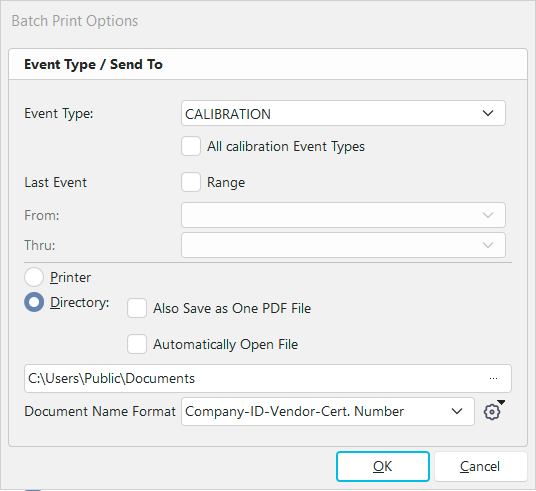 Finestra di dialogo "Opzioni di stampa" di
Tipo di evento
: questa opzione consente agli utenti di scegliere se stampare un tipo di evento specifico oppure selezionare l'opzione "Tutti i tipi di evento di calibrazione". Per specificare quali eventi sono considerati eventi di calibrazione, consultare la sezione "Configurazione degli eventi". Un buon esempio è rappresentato dalle operazioni di taratura standard e dalla taratura multi-strumento. Questi eventi sono entrambi considerati calibrazioni; tuttavia, si tratta comunque di due tipi di evento distinti. La funzione "Tutti i tipi di eventi di calibrazione" è stata pensata proprio per far fronte a questa situazione.
Intervallo di date
: questa opzione consente agli utenti di selezionare un intervallo di date specifico per il quale stampare i certificati. Ad esempio, se si imposta l'intervallo di date dell'evento su «Dal 1/1/2023 al 31/1/2023», verranno stampati tutti i certificati che soddisfano il filtro delle date dell'evento relativo al mese di gennaio 2023.
Stampante o directory
Questa funzione consente di scegliere se inviare i certificati a una stampante o a una directory. L'opzione "directory" viene solitamente utilizzata quando un utente desidera ottenere copie elettroniche dei certificati. Se si seleziona l'opzione «Apri automaticamente i file», i certificati verranno aperti dopo essere stati salvati nella cartella. Nel caso dei certificati in formato PDF, questi verranno tutti uniti in un unico file PDF prima dell'apertura; tuttavia, verranno salvati singolarmente nella directory specificata. In questo modo potrai visualizzare rapidamente in anteprima ciò che è stato salvato in una finestra di Acrobat e gestire certificati separati da inviare all'utente finale. Se desideri inviare il PDF unificato all'utente finale, salva il file utilizzando Adobe Acrobat (oppure utilizza l'opzione "Invia per e-mail" di Acrobat).
Formato del nome del documento
Questa funzione consente all'utente di impostare formati specifici per i nomi dei documenti da utilizzare durante la stampa in batch dei certificati. In "Impostazioni generali... Formati dei documenti" è disponibile un nuovo elenco "Aggiungi/Modifica" che consente agli utenti di creare diversi formati di nomi dei documenti utilizzando gli elementi di unione.
Stampa documenti dell'evento
Cliccando su questa voce di menu si apre un sottomenu che offre la possibilità di stampare i documenti relativi all'evento più recente, con le seguenti due opzioni:
Tutta l'attrezzatura
Verranno stampati i certificati per tutte le apparecchiature presenti nell'elenco degli articoli selezionati
Apparecchiature evidenziate.
I certificati verranno stampati solo per le apparecchiature evidenziate nell'elenco degli articoli selezionati
In entrambi i casi verrà visualizzata la seguente finestra di dialogo.
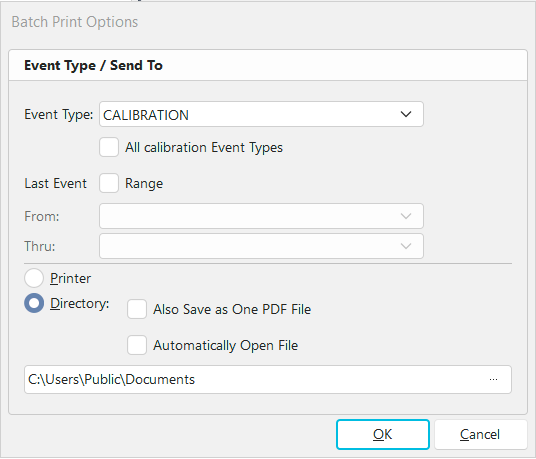 Finestra di dialogo "Opzioni di stampa" di
Tipo di evento
: questa opzione consente agli utenti di scegliere se stampare un tipo di evento specifico oppure selezionare l'opzione "Tutti i tipi di evento di calibrazione". Per specificare quali eventi sono considerati eventi di calibrazione, consultare la sezione "Configurazione degli eventi". Un buon esempio è rappresentato dalle operazioni di taratura standard e dalla taratura multi-strumento. Entrambi questi eventi sono considerati operazioni di calibrazione; tuttavia, si tratta comunque di due tipi di evento distinti. La funzione "Tutti i tipi di eventi di calibrazione" è stata pensata proprio per far fronte a questa situazione.
Intervallo di date
: questa opzione consente agli utenti di selezionare un intervallo di date specifico per il quale stampare i certificati. Ad esempio, se si imposta l'intervallo di date dell'evento su «Dal 1/1/2023 al 31/1/2023», verranno stampati tutti i certificati che corrispondono al filtro delle date dell'evento relative al mese di gennaio 2023.
Stampante o directory
Questa funzione consente di scegliere se inviare i certificati a una stampante o a una directory. L'opzione "directory" viene solitamente utilizzata quando un utente desidera ottenere copie elettroniche dei certificati. Se si seleziona l'opzione «Apri automaticamente i file», i certificati verranno aperti dopo essere stati salvati nella cartella. Nel caso dei certificati in formato PDF, questi verranno tutti uniti in un unico file PDF prima dell'apertura; tuttavia, verranno salvati singolarmente nella directory specificata. In questo modo potrai visualizzare rapidamente in anteprima ciò che è stato salvato in una finestra di Acrobat e gestire certificati separati da inviare all'utente finale. Se desideri inviare il PDF unificato all'utente finale, salva il file utilizzando Adobe Acrobat (oppure utilizza l'opzione "Invia per e-mail" di Acrobat).
Stampa adesivi P-Touch
Cliccando su questa voce di menu si apre un sottomenu che offre la possibilità di stampare adesivi su una stampante P-Touch relativi all'evento più recente, con le seguenti due opzioni:
Tutta l'attrezzatura
Verranno stampati degli adesivi per tutte le attrezzature presenti nell'elenco degli articoli selezionati
Attrezzature evidenziate.
Gli adesivi verranno stampati solo per l'elemento evidenziato nell'elenco degli elementi selezionati
In entrambi i casi verrà visualizzata la seguente finestra di dialogo.
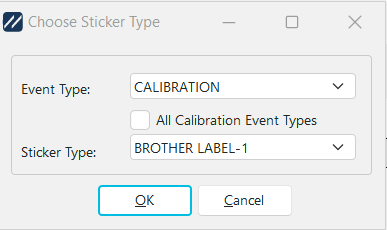 Finestra di dialogo "
: Scegli il tipo di adesivo"
Tipo di evento
: questa opzione consente agli utenti di scegliere se stampare un tipo di evento specifico oppure selezionare l'opzione "Tutti i tipi di evento di calibrazione". Per specificare quali eventi sono considerati eventi di calibrazione, consultare la sezione "Configurazione degli eventi". Un buon esempio è rappresentato dalle operazioni di taratura standard e dalla taratura multi-strumento. Entrambi questi eventi sono considerati operazioni di calibrazione; tuttavia, si tratta comunque di due tipi di evento distinti. La funzione "Tutti i tipi di eventi di calibrazione" è stata pensata proprio per far fronte a questa situazione.
Tipo di adesivo
Questa funzione consente di scegliere il tipo di modello di adesivo P-Touch che si desidera utilizzare durante la stampa degli adesivi.
Stampa fogli di lavoro
Cliccando su questa voce di menu si apre un sottomenu che offre la possibilità di stampare i fogli di lavoro con le seguenti due opzioni:
Tutta l'attrezzatura
Verranno stampati i fogli di lavoro per tutte le attrezzature presenti nell'elenco degli articoli selezionati
Attrezzature evidenziate.
Verranno stampati solo i fogli di lavoro relativi alle attrezzature evidenziate nell'elenco degli articoli selezionati
In entrambi i casi verrà visualizzata la seguente finestra di dialogo.
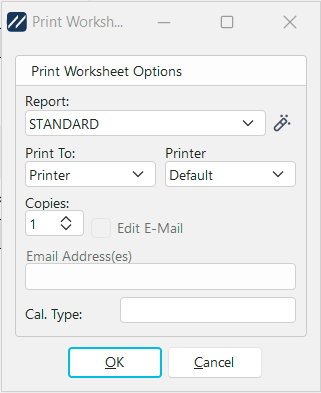 Finestra di dialogo "Stampa fogli di lavoro" di
Rapporto
Questa opzione consente di selezionare il rapporto che si desidera stampare. Clicca sul pulsante "Modifica modello" per modificare il report.
Stampa su
Scegli tra e-mail, stampante o schermo.
Stampante
: se si desidera stampare su una stampante, scegliere tra "Predefinita" o "Stampante 1-5".
Indirizzo/i e-mail
Digita l'indirizzo e-mail se desideri stampare su e-mail.
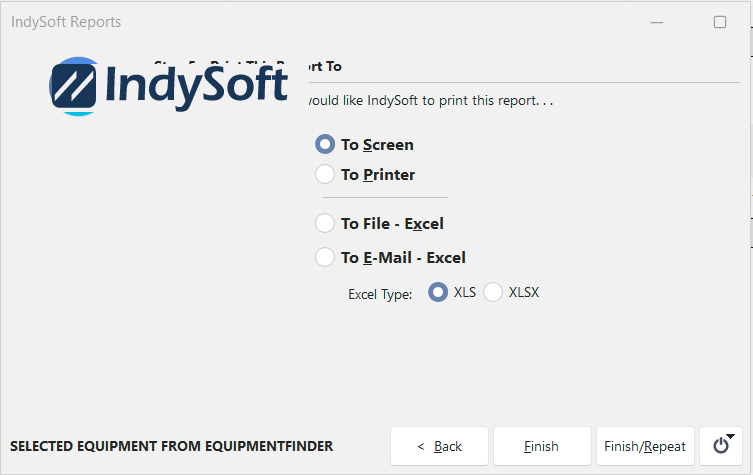
Stampa elenco delle attrezzature selezionate
Cliccando su questa voce di menu verrà generato il report "Riepilogo attrezzature - Attrezzature selezionate da EquipmentFinder". Per ulteriori informazioni, consultare la sezione "Tipi di report".
 |
|