EquipmentFinder - Selezione avanzata delle attrezzature
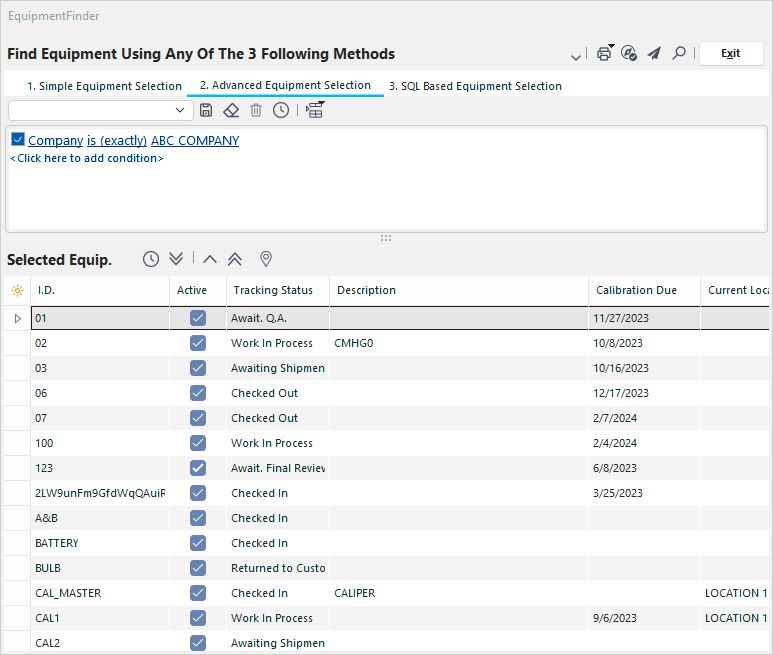
Finestra di dialogo "EquipmentFinder" per la selezione avanzata delle attrezzature
Come trovare le attrezzature con la selezione avanzata delle attrezzature
La selezione avanzata delle attrezzature è molto più potente della selezione semplice delle attrezzature, ma può richiedere un po' più di tempo per abituarsi. La selezione avanzata delle attrezzature consente di effettuare ricerche su più campi contemporaneamente e offre una scelta di campi più ampia rispetto alla selezione semplice delle attrezzature. Per ogni riga è possibile selezionare quattro opzioni: il campo in cui effettuare la ricerca, il tipo di ricerca da eseguire, il termine da cercare e se collegarlo con "e" o "o" al requisito successivo. Inoltre, puoi fare clic con il tasto destro del mouse su un elemento per indentarlo. Una volta fatto ciò, tutti gli elementi rientrati vengono raggruppati e controllati per primi. È fondamentale rendersi conto che «o» significa che una delle due condizioni, o entrambe, sono vere.
Esempi
Nell'esempio riportato di seguito, la ricerca riguarda tutte le attrezzature appartenenti alla società "ABC COMPANY", di tipo "CALIPER" e con l'opzione "Attivo" selezionata. A quanto pare, la SOCIETÀ ABC dispone solo di 4 risorse CALIPER attive, come mostrato in fondo alla pagina.
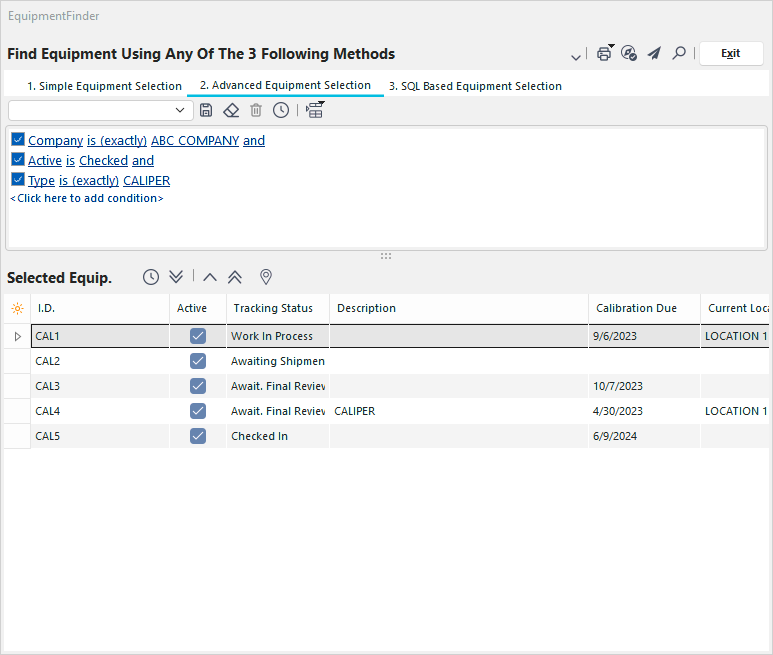
Finestra di dialogo "Selezione avanzata" di EquipmentFinder - Come ottenere diversi tipi
Nel secondo esempio riportato di seguito, stiamo cercando risorse denominate CALIPER o SCALE che appartengano alla società ABC e siano attive.
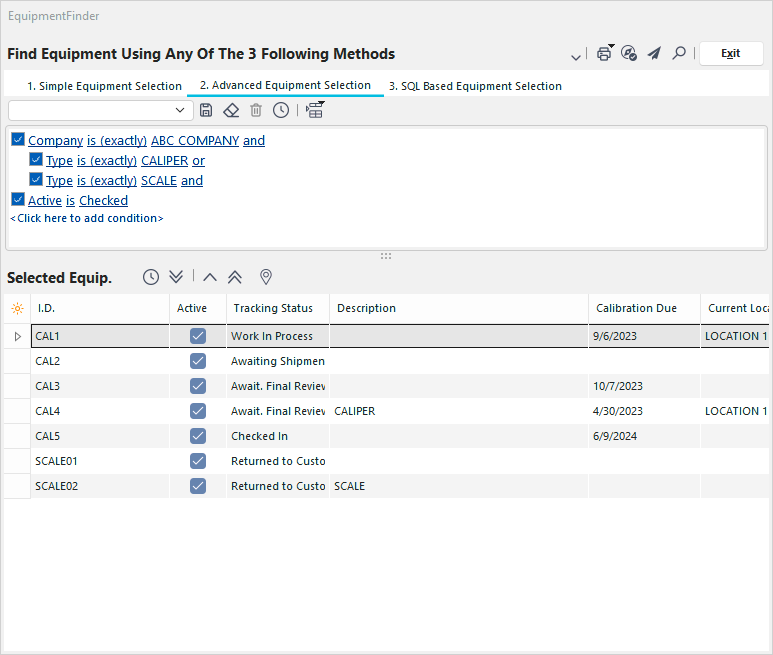
Finestra di dialogo "Selezione avanzata" di EquipmentFinder - Utilizzo dell'operatore OR e dei rientri
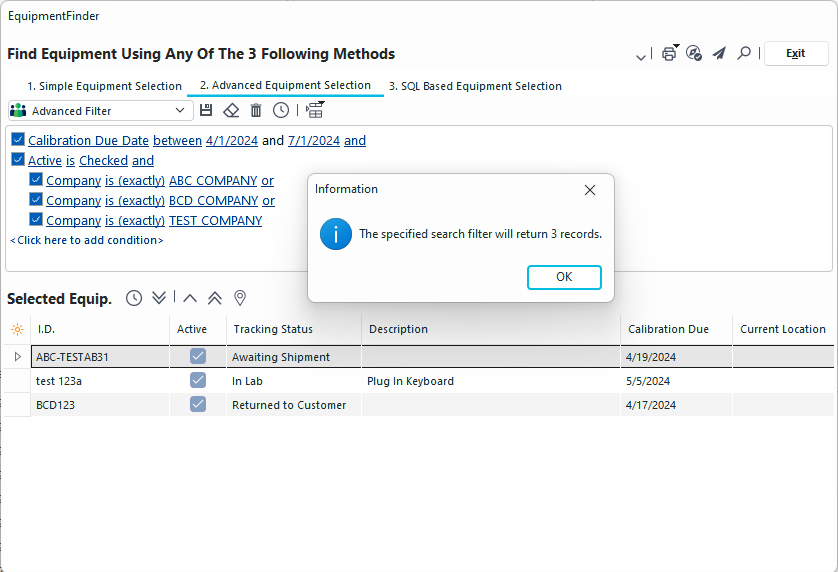
Finestra di dialogo "Selezione avanzata" di EquipmentFinder - Esempio n. 2: uso dell'operatore OR e dei rientri
Per ulteriori dettagli sull'interfaccia di filtraggio, consultare l'argomento Filterboxes.
Opzioni di filtro avanzate
Quando si inserisce manualmente del testo nella casella di filtro, IndySoft consente l'uso di diversi alias che, all'esecuzione del filtro, verranno sostituiti con i dati corrispondenti all'accesso corrente. Ad esempio, è possibile impostare un filtro per le attrezzature per individuare tutte le attrezzature di proprietà del dipendente corrente (il nome del dipendente corrispondente al nome utente attualmente connesso) inserendo quanto segue:
Proprietario è (esatto - non presente nell'elenco) !EMP_ID!
In questo modo, è possibile conservare un unico filtro che tutti gli utenti possono riutilizzare, ma i risultati saranno diversi per ogni singolo accesso. Di seguito è riportato un elenco degli alias disponibili per filterbox:
!USER_NAME! oppure !UN! - L'utente attualmente connesso - come impostato in Profile Manager
!USER_FULL_NAME! oppure !UF! - Il nome completo dell'utente attualmente connesso - come impostato in Profile Manager
!PROFILE! oppure !PR! - Il profilo di sicurezza dell'utente attualmente connesso, come configurato in Profile Manager
!COMPANY! oppure !CO! - L'azienda attualmente selezionata nella schermata principale di IndySoft.
!GAGE_SN! oppure !SN! - L'ID dell'attrezzatura attualmente selezionata nella schermata principale di IndySoft.
!NOME_STAZIONE_DI_LAVORO! oppure !WN! - il nome della workstation, come configurato in Impostazioni utente/posizione... Impostazioni posizione
!WORKSTATION_CRIB_NUMBER! oppure !WC! - il numero di identificazione della postazione di lavoro, come impostato in Impostazioni utente/sede... Impostazioni sede
!WORKSTATION_DEPARTMENT! oppure !WD! - il nome del reparto della postazione di lavoro, come impostato in Impostazioni utente/posizione... Impostazioni posizione
!WORKSTATION_LOCATION! oppure !WL! - il codice di sede della postazione di lavoro, come impostato in Impostazioni utente/sede... Impostazioni sede
!EMP_ID! oppure !ID! - il nome del dipendente associato all'utente attualmente connesso al sistema. (I nomi dei dipendenti sono associati ai nomi utente tramite il Profile Manager).
!EMP_DIPARTIMENTO! oppure !ED! - il reparto (Aggiungi/Modifica dipendenti) del dipendente associato all'utente attualmente connesso al sistema.
!EMP_LOCATION! oppure !EL! - la sede (Aggiungi/Modifica dipendenti) del dipendente associato all'utente attualmente connesso al sistema.
!EMP_TYPE! oppure !ET! - il tipo di dipendente (Aggiungi/Modifica dipendenti) del dipendente associato all'utente attualmente connesso al sistema.
!EMP_SUPERVISORE! o !ES! - il supervisore (Aggiungi/Modifica dipendenti) del dipendente associato all'utente attualmente connesso al sistema.
!EMP_GROUP! oppure !EG! - il gruppo (Aggiungi/Modifica dipendenti) del dipendente associato all'utente attualmente connesso al sistema.
!EMP_SHIFT! oppure !EH! - il turno (Aggiungi/Modifica dipendenti) del dipendente associato all'utente attualmente connesso al sistema.
!EMP_INIZIALI! oppure !EI! - le iniziali (Aggiungi/Modifica dipendenti) del dipendente associato all'utente attualmente connesso al sistema.
Sposta l'equipaggiamento da/verso l'equipaggiamento selezionato 
Una volta creata la selezione, puoi utilizzare i pulsanti blu per spostarla nella griglia dell'equipaggiamento selezionato. Premere "Verifica selezione avanzata delle attrezzature" per verificare quante attrezzature corrispondono alla ricerca corrente. Per inserire tutte le attrezzature corrispondenti alla ricerca corrente nella sezione "Attrezzature selezionate". sezione e rimuovere tutto ciò che vi si trovava, quindi premere «Avvia elaborazione della selezione avanzata delle attrezzature». Per rimuovere un oggetto dall'equipaggiamento selezionato. sezione, selezionala e premi «Rimuovi attrezzatura». Premere "Rimuovi tutte le attrezzature" per rimuovere tutte le attrezzature dall'elenco delle attrezzature selezionate. sezione. |