EquipmentFinder - Sélection avancée d'équipements
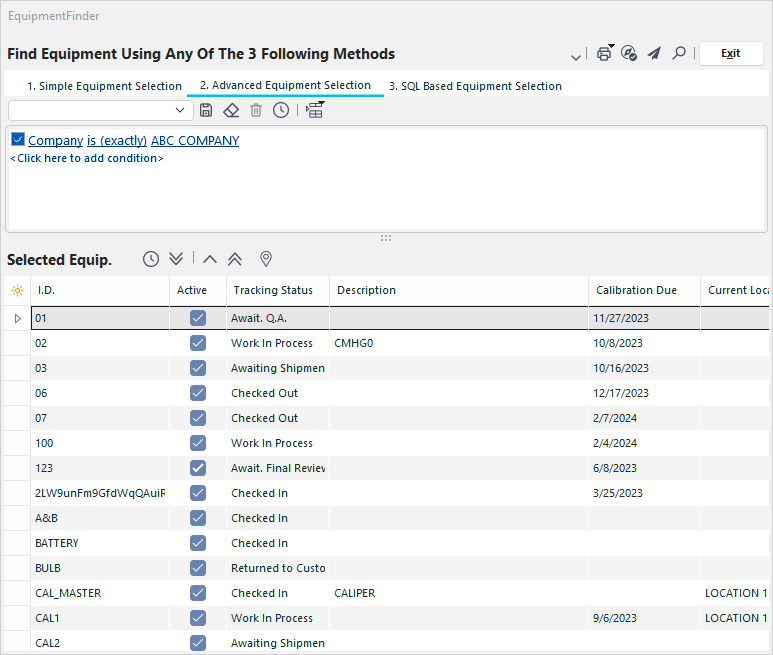
Boîte de dialogue avancée de sélection d'équipement EquipmentFinder
Rechercher du matériel à l'aide de la sélection avancée de matériel
La sélection avancée de matériel est bien plus puissante que la sélection simple de matériel, mais son utilisation peut demander un peu plus de temps pour s'y habituer. La sélection avancée d'équipements vous permet d'effectuer une recherche sur plusieurs critères à la fois et vous offre un choix de critères plus étendu que la sélection simple d'équipements. Pour chaque ligne, quatre choix sont possibles : le champ dans lequel effectuer la recherche, le type de recherche à effectuer, le terme à rechercher, et si celui-ci doit être associé à la condition suivante par « et » ou « ou ». De plus, vous pouvez cliquer avec le bouton droit de la souris sur un élément pour le mettre en retrait. Une fois cette opération effectuée, tous les éléments en retrait sont regroupés et vérifiés en premier. Il est essentiel de comprendre que « ou » signifie que l'une ou l'autre des conditions, voire les deux, sont vraies.
Exemples
Dans l'exemple ci-dessous, la recherche porte sur tous les équipements appartenant à la société « ABC COMPANY », de type « CALIPER » et dont la case « Actif » est cochée. Il s'avère que la société ABC ne dispose que de 4 actifs CALIPER actifs, comme indiqué ci-dessous.
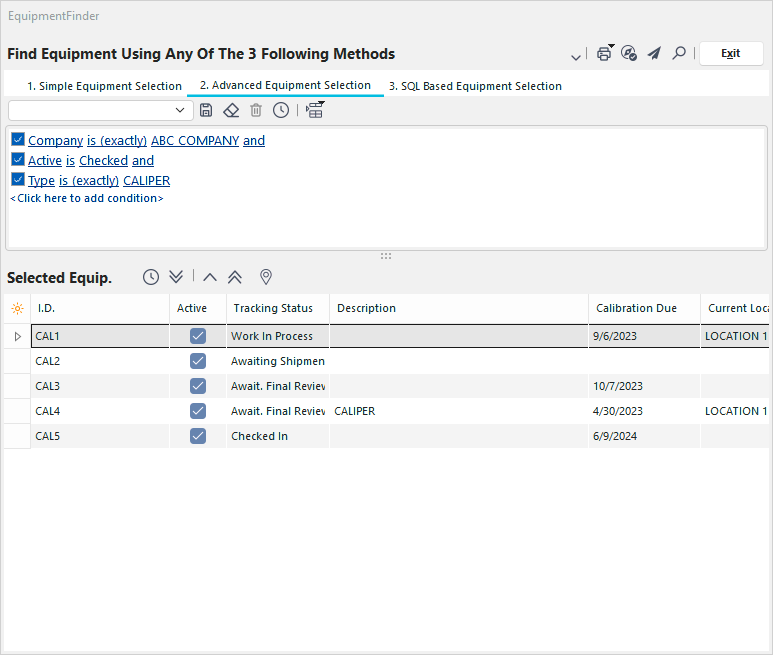
Boîte de dialogue de sélection avancée d'EquipmentFinder - Obtenir différents types
Dans le deuxième exemple ci-dessous, nous recherchons les actifs de type CALIPER ou SCALE appartenant à ABC COMPANY et dont le statut est « Actif ».
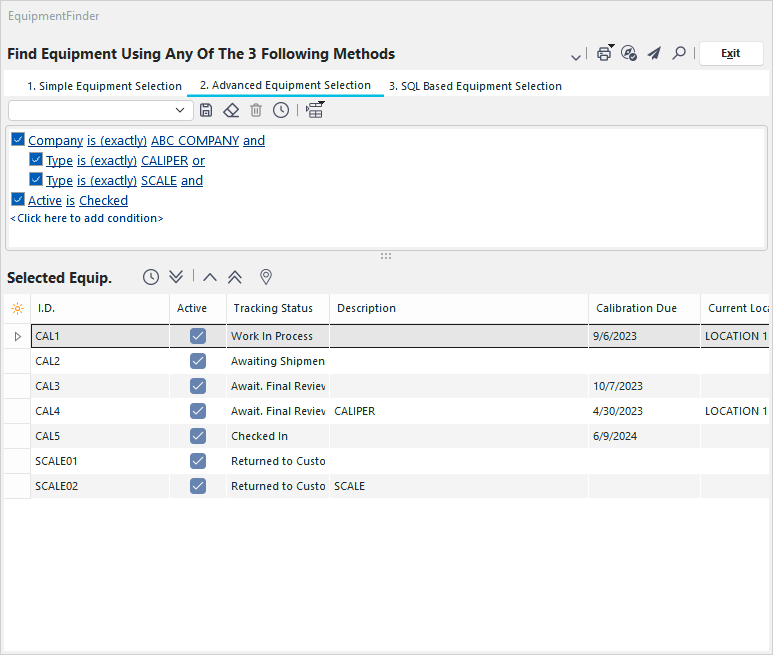
Boîte de dialogue de sélection avancée d'EquipmentFinder - Utilisation de l'opérateur « OU » et des indentations
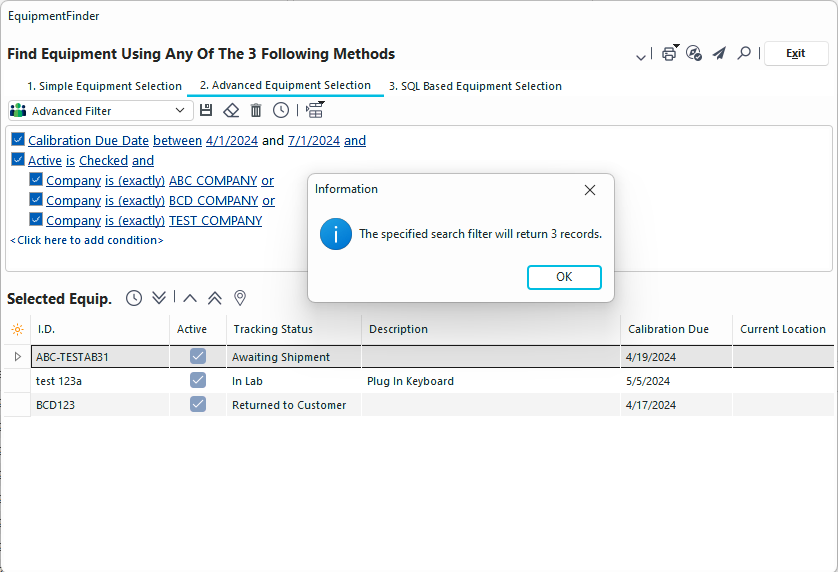
Boîte de dialogue de sélection avancée d'EquipmentFinder - Utilisation de l'opérateur « OU » et des indentations – Exemple n° 2
Pour plus d'informations sur l'interface de filtrage, consultez la rubrique Filterboxes.
Options de filtrage avancées
Lorsque du texte est saisi manuellement dans le champ de filtrage, IndySoft prend en charge plusieurs alias qui seront remplacés par les données correspondant à la session de connexion en cours lors de l'exécution du champ de filtrage. Par exemple, vous pouvez configurer un filtre d'équipement pour rechercher tous les équipements appartenant à l'employé actuel (le nom de l'employé correspondant au nom d'utilisateur actuellement connecté) en saisissant ce qui suit :
Owner is (exactement - pas dans la liste) !EMP_ID!
De cette manière, un seul filtre peut être enregistré et réutilisé par tous les utilisateurs, mais le jeu de résultats sera différent pour chaque connexion. Vous trouverez ci-dessous la liste des alias de filterbox disponibles :
!USER_NAME! ou !UN! - L'utilisateur actuellement connecté - tel que défini dans le Gestionnaire de profils
!USER_FULL_NAME! ou !UF! - Le nom complet de l'utilisateur actuellement connecté - tel que défini dans le Gestionnaire de profils
!PROFILE! ou !PR! - Le profil de sécurité de l'utilisateur actuellement connecté - tel que défini dans le Gestionnaire de profils
!ENTREPRISE! ou !CO! - La société actuellement sélectionnée sur l'écran principal d'IndySoft.
!GAGE_SN! ou !SN! - L'identifiant de l'équipement actuellement sélectionné sur l'écran principal d'IndySoft.
!NOM_DU_POSTE_DE_TRAVAIL! ou !WN! - le nom du poste de travail, tel que défini dans les paramètres Utilisateur/Emplacement... Paramètres d'emplacement
!WORKSTATION_CRIB_NUMBER! ou !WC! - le numéro d'identification du poste de travail, tel que défini dans les paramètres Utilisateur/Emplacement... Paramètres d'emplacement
!POSTEDE TRAVAIL_SERVICE! ou !WD! - le nom du service du poste de travail, tel que défini dans les paramètres Utilisateur/Emplacement... Paramètres d'emplacement
!WORKSTATION_LOCATION! ou !WL! - le code d'emplacement du poste de travail, tel que défini dans les paramètres Utilisateur/Emplacement... Paramètres d'emplacement
!EMP_ID! ou !ID! - le nom de l'employé associé à l'utilisateur actuellement connecté au système. (Les noms des employés sont associés à des noms d'utilisateur via le Gestionnaire de profils).
!EMP_SERVICE! ou !ED! - le service (Ajouter/Modifier les employés) de l'employé associé à l'utilisateur actuellement connecté au système.
!EMP_LOCATION! ou !EL! - le site (Ajouter/Modifier des employés) de l'employé associé à l'utilisateur actuellement connecté au système.
!EMP_TYPE! ou !ET! - le type d'employé (Ajouter/Modifier des employés) de l'employé associé à l'utilisateur actuellement connecté au système.
!EMP_SUPERVISEUR! ou !ES! - le responsable (Ajouter/Modifier les employés) de l'employé associé à l'utilisateur actuellement connecté au système.
!EMP_GROUP! ou !EG! - le groupe (Ajouter/Modifier les employés) de l'employé associé à l'utilisateur actuellement connecté au système.
!MAJ! ou !EH! - le service (Ajouter/Modifier des employés) de l'employé associé à l'utilisateur actuellement connecté au système.
!EMP_INITIALES! ou !EI! - les initiales (Ajouter/Modifier les employés) de l'employé associé à l'utilisateur actuellement connecté au système.
Déplacer l'équipement vers/depuis l'équipement sélectionné 
Une fois votre sélection effectuée, vous pouvez utiliser les boutons bleus pour la déplacer vers la grille d'équipement sélectionné. Cliquez sur « Test de sélection avancée des équipements » pour voir combien d'équipements correspondent à la recherche en cours. Pour ajouter tout le matériel correspondant à la recherche en cours à la liste « Matériel sélectionné ». section et supprimez tout ce qui s'y trouvait, puis cliquez sur « Lancer le traitement de la sélection avancée des équipements ». Pour retirer un objet de l'équipement sélectionné. section, sélectionnez-la et cliquez sur « Supprimer l'équipement ». Cliquez sur « Supprimer tout l'équipement » pour supprimer tout l'équipement de la liste « Équipement sélectionné ». rubrique. |