Boîtes de filtrage
IndySoft utilise fréquemment une interface de type « boîte de filtrage » qui permet aux utilisateurs de créer rapidement des requêtes portant sur des équipements ou d'autres tables/groupes de la base de données. Il existe plusieurs types courants de boîtiers de filtres :
·Zone de filtrage des équipements : présente dans EquipmentFinder, les recherches personnalisées, les règles de sélection dans la configuration du flux de travail et bien d'autres endroits
·Zone de filtrage des événements : présente dans EventFinder, les graphiques d'historique, etc.
·Champ de filtrage « Scénario de connexion » : visible dans les règles d'affichage de la configuration du flux de travail
·Champ de filtrage « Pièces/Opérations » : gestion des outils uniquement - visible dans les recherches de pièces/opérations
·Champ de filtrage « Ordre de travail » : utilisé dans le système de gestion des commandes...Ordres de travail
·Boîte de filtre « Devis » : utilisée dans Système de commande...Devis
·Boîte de filtre « Factures » : utilisée dans Système de commande...Factures
·Boîte de filtre « Stock sortant » : Gestion des outils uniquement - visible dans les règles de sélection de la configuration du flux de travail, au sein du système d'événements lors de la sélection des actifs
·Boîte de filtre « Entreprise » : utilisée dans Gestionnaire de profil...Filtres d'entreprise
Toutes les boîtes de filtrage ci-dessus présentent une interface similaire. Chaque ligne de la boîte de filtrage correspond à un critère de recherche distinct. Les critères de recherche comportent généralement 3 ou 4 éléments :
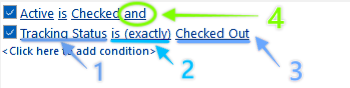
1.Champ de recherche
2.Comparatif des moteurs de recherche
3.Valeur(s) de recherche : cela peut concerner un ou plusieurs paramètres
4.Et/Ou - ce paramètre n'apparaît que si un autre paramètre se trouve sous celui-ci. Cela détermine si les deux conditions (la condition sélectionnée et celle qui se trouve en dessous) doivent être reliées par un « et » ou un « ou ».
Cliquez sur chaque paramètre pour afficher la liste des options disponibles (le cas échéant). Lorsque vous cliquez sur le champ de recherche pour effectuer une recherche par équipement (à titre d'exemple), une liste d'environ 150 champs différents s'affiche. Veuillez noter que les libellés affichés pour les champs varient en fonction des critères de recherche sélectionnés précédemment dans la zone de filtrage. Par exemple, supposons que vous ayez défini une étiquette personnalisée pour le champ « I.D. » de la société « ABC COMPANY » : lorsque cette société s'affiche à l'écran, le champ « I.D. » s'intitule « Numéro unique ». Lorsque vous accédez à une boîte de filtrage, si le champ « Société » n'est défini comme critère nulle part dans cette boîte, l'option « Identifiant » apparaîtra parmi les champs disponibles. Si vous créez un critère de recherche indiquant « L'entreprise est (exactement) ABC COMPANY », c'est « N° unique » qui apparaîtra dans la liste des champs disponibles, et non « ID », lorsque vous ajouterez de nouveaux critères de recherche. Le filtre « apprend » à connaître l'ensemble des équipements qui vous intéressent et s'efforce de s'exprimer du mieux possible dans ce langage. Après tout, si vous êtes un utilisateur qui travaille uniquement avec les ressources de « ABC COMPANY » (il se peut que le système de sécurité vous empêche d'accéder à d'autres ressources), vous ne sauriez jamais qu'il faut effectuer une recherche dans le champ « I.D. ».
Vous remarquerez que les noms des champs ont été modifiés pour :
| Champs de détails de l'entreprise | Une fois la valeur d'un champ « Entreprise » sélectionnée, ceux-ci comprennent les libellés personnalisés (tels que « Identifiant », « Numéro de série ») ainsi que les champs personnalisés de l'entreprise accessibles via « Ajouter/Modifier... Entreprises... ».
| Champs de détails de l'attribut | après la sélection d'une valeur dans le champ « Attribut » | Champs de détails de l'état de suivi | après la sélection d'une valeur dans le champ « État de suivi ». Il s'agit notamment des champs « Current » et « Transit ». Noms des champs d'événement | après la sélection des types d'événement (s'applique uniquement aux zones de filtrage des événements) |
Lorsque vous sélectionnez l'option « comparaison de recherche » (le deuxième paramètre), vous remarquerez que les options disponibles varient en fonction du type de champ. Les champs de texte offrent un ensemble d'options ; les champs numériques en proposent un autre ; les champs de date en offrent encore un autre, etc. Les champs de date offrent de nombreuses options, notamment la « datation relative » : la comparaison peut ainsi être définie par rapport à la date à laquelle le filtre est appliqué. Par exemple :
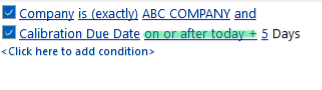 Exemple d'
: critères de recherche pour un champ de date
Le paramètre « Valeur de recherche » peut parfois comporter un menu déroulant, le cas échéant. Cette fonctionnalité de menu déroulant varie en fonction du type de champ. Les champs de type date seront accompagnés d'un sélecteur de date ; les champs numériques, d'une calculatrice, etc. Les champs de texte associés à une liste « Ajouter/Modifier » afficheront cette liste. Les éléments figurant dans cette liste respecteront toutes les contraintes raisonnables issues des critères de filtrage précédents. Par exemple, si la boîte de filtrage est configurée comme suit :
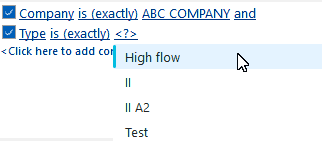 Exemple d'
- Critères du menu déroulant de la zone de filtrage
Ensuite, lorsque vous sélectionnez le menu déroulant « Type » dans la zone de recherche, tous les éléments afficheront uniquement « ABC COMPANY » – car les listes de types sont spécifiques à chaque entreprise et qu'une entreprise a déjà été sélectionnée dans la zone de filtrage.
Nouvelle fonctionnalité MSSQL : recherche dans le champ « Notes »  Remarque : cette fonctionnalité est spécifique aux bases de données MSSQL pour IndySoft version 12.1.0 et les versions ultérieures.
Dans la version 12.1, une nouvelle fonctionnalité a été ajoutée pour les bases de données MSSQL, nous permettant d'effectuer des recherches dans les champs « Notes » dans l'ensemble d'IndySoft. Dans les versions précédentes, nos seules options de comparaison pour la recherche étaient « est vide » et « n'est pas vide ». Nous avons désormais également intégré la fonction « contains ». Cela nous permet d'effectuer une recherche dans les notes en saisissant un critère de recherche textuel spécifique. La syntaxe d'un tel filtre de recherche est la suivante :
1.Champ de recherche = Notes
2.Opérateur de recherche = « contient »
3.Valeur de recherche = Texte à saisir pour la recherche
Par exemple, vous souhaitez effectuer une recherche dans le champ « Notes » au niveau de l'équipement. J'ai ajouté le texte « test comment here » aux notes de mon élément dans la capture d'écran ci-dessous.
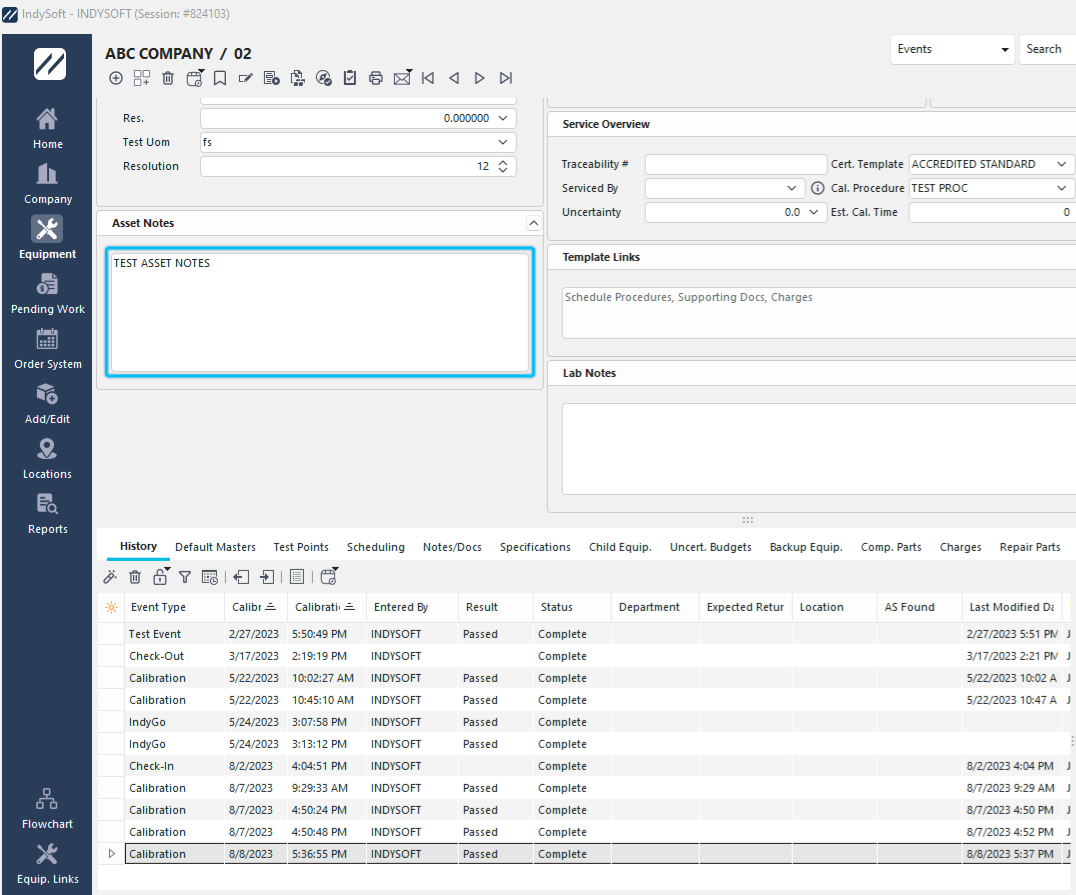 ../Storage/indysoft-help-publication/hm_clip3403.png
Exemple : Vue « Équipement » - Notes sur les actifs
Désormais, lorsque nous effectuerons une recherche, nous pourrons rechercher toutes les notes contenant le test que nous aurons indiqué. Cliquez sur la valeur de recherche, qui s'affiche par défaut sous la forme <?>, pour saisir votre critère de recherche. Dans cet exemple, je vais rechercher les notes contenant le texte « TEST ».
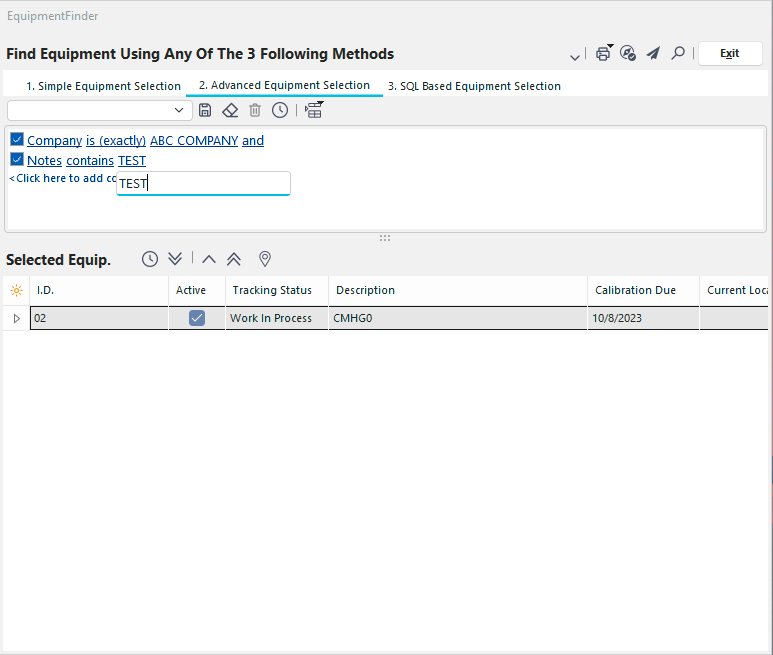 ../Storage/indysoft-help-publication/hm_clip3404.png
Exemple : recherche de texte contenu dans des notes
Vous pouvez constater qu'une seule entrée relative à un équipement a été renvoyée dans le tableau pour les notes de calibrage contenant le texte « TEST ».
Recherche d'alias de valeur
Lorsqu'un texte est saisi manuellement dans la zone de filtrage, IndySoft prend en charge plusieurs alias qui seront remplacés par les données correspondant à la session de connexion en cours lors de l'exécution de la zone de filtrage. Par exemple, vous pouvez configurer un filtre d'équipement pour rechercher tous les équipements appartenant à l'employé actuel (le nom de l'employé correspondant au nom d'utilisateur actuellement connecté) en saisissant :
Propriétaire est (exactement - pas dans la liste) !EMP_ID!
De cette manière, un seul filtre peut être enregistré et réutilisé par tous les utilisateurs, mais le jeu de résultats sera différent pour chaque connexion. Vous trouverez ci-dessous la liste des alias disponibles pour filterbox :
!NOM_UTILISATEUR! - L'utilisateur actuellement connecté - tel que défini dans le Gestionnaire de profils
!USER_FULL_NAME! - Le nom complet de l'utilisateur actuellement connecté - tel que défini dans le Gestionnaire de profils
!PROFILE! - Le profil de sécurité de l'utilisateur actuellement connecté - tel que défini dans le Gestionnaire de profils
!ENTREPRISE! - La société actuellement sélectionnée sur l'écran principal d'IndySoft.
!NOM_DU_POSTE_DE_TRAVAIL! - le nom du poste de travail, tel que défini dans les paramètres Utilisateur/Emplacement... Paramètres d'emplacement
!WORKSTATION_CRIB_NUMBER! - le numéro d'identification du poste de travail, tel que défini dans les paramètres Utilisateur/Emplacement... Paramètres d'emplacement
!POSTEDE TRAVAIL_SERVICE! - le nom du service du poste de travail, tel que défini dans les paramètres Utilisateur/Emplacement... Paramètres d'emplacement
!WORKSTATION_LOCATION! - le code d'emplacement du poste de travail, tel que défini dans les paramètres Utilisateur/Emplacement... Paramètres d'emplacement
!EMP_ID! - le nom de l'employé associé à l'utilisateur actuellement connecté au système. (Les noms des employés sont associés à des noms d'utilisateur via le Gestionnaire de profils).
!EMP_SERVICE! - le service (Ajouter/Modifier les employés) de l'employé associé à l'utilisateur actuellement connecté au système.
!EMP_LOCATION! - le site (Ajouter/Modifier des employés) de l'employé associé à l'utilisateur actuellement connecté au système.
!EMP_TYPE! - le type d'employé (Ajouter/Modifier des employés) de l'employé associé à l'utilisateur actuellement connecté au système.
!EMP_SUPERVISEUR! - le responsable (Ajouter/Modifier les employés) de l'employé associé à l'utilisateur actuellement connecté au système.
!EMP_GROUP! - le groupe (Ajouter/Modifier les employés) de l'employé associé à l'utilisateur actuellement connecté au système.
!MAJ! - le service (Ajouter/Modifier des employés) de l'employé associé à l'utilisateur actuellement connecté au système.
!EMP_INITIALES! - les initiales (Ajouter/Modifier les employés) de l'employé associé à l'utilisateur actuellement connecté au système.
!ACCUEIL!ENTREPRISE! - renvoie la valeur de la variable HOMEVIEWCOMPANY telle qu'elle a éventuellement été définie dans la vue d'accueil actuelle. Il s'agit d'un paramètre facultatif qui peut être défini dans une vue d'accueil à l'aide de la syntaxe suivante : !HOMEVIEWCOMPANY=ABC COMPANY! (dans cet exemple, « ABC COMPANY » désigne l'entreprise en question).
!HOMEVIEWFULL_NAME! - renvoie le nom complet associé à la variable HOMEVIEWCOMPANY actuelle, telle qu'elle a pu être définie dans la vue d'accueil actuelle. Il s'agit d'un paramètre facultatif qui peut être défini dans une vue d'accueil à l'aide de la syntaxe suivante : !HOMEVIEWCOMPANY=ABC COMPANY! (dans cet exemple, « ABC COMPANY » désigne l'entreprise en question).
Enregistrement et rappel des recherches précédentes
Les recherches précédentes peuvent être enregistrées et rappelées à partir du panneau de commande situé au-dessus de chaque champ de recherche :
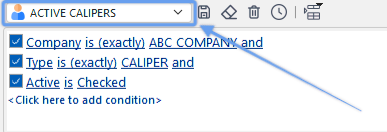
Récupérer les recherches précédentes
 | Enregistrer la sélection d'équipement | Utilisez cette option pour enregistrer le filtre actuel afin de pouvoir le réutiliser. Une boîte de dialogue s'affichera ; vous devrez y sélectionner le nom du filtre et choisir s'il doit s'appliquer à un « utilisateur », à l'ensemble du système ou à l'entreprise.
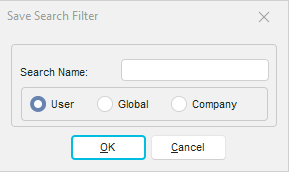
Les filtres personnalisés ne sont visibles que par votre compte. Tous les utilisateurs voient les filtres généraux. Les filtres d'entreprise ne sont visibles que pour l'entreprise actuelle.
Lorsque vous modifiez un filtre de recherche enregistré, vous devez saisir exactement le même nom pour remplacer l'ancien fichier.
|  | Effacer la sélection d'équipement | Ce bouton efface le champ de filtrage afin que vous puissiez recommencer avec un nouveau filtre.
  | Supprimer la sélection d'équipement | Ce bouton supprime l'équipement sélectionné dans le menu déroulant (le cas échéant). Cela supprime définitivement la recherche enregistrée de la base de données.
  | Filtre de recherche des équipements | Ce bouton permet de tester le filtre des équipements : le nombre d'éléments correspondants s'affiche.
  | Ajouter un équipement Attribut par nom | Ce bouton n'apparaît que pour les filtres basés sur l'équipement. Certains types d'attributs disposent d'attributs étendus. Par défaut, lorsqu'un attribut est sélectionné dans une zone de filtrage, la liste des champs est complétée par les attributs étendus. Mais il peut arriver que vous souhaitiez utiliser un filtre qui renvoie des enregistrements provenant de plusieurs types d'attributs, alors que ces types d'attributs peuvent partager un nom commun pour un attribut étendu. Comme vous souhaitez afficher des éléments quel que soit le type d'attribut, il se peut que ce champ ne figure pas dans la zone de filtrage ; vous ne pouvez donc pas sélectionner les attributs étendus dans la liste. Ce bouton vous permet d'ajouter un champ à la liste « à la volée ». Vous devez d'abord sélectionner le type de champ (Texte, Numérique, Date, Heure, Booléen, Mémo), puis son nom. Ces noms de champs d'attributs étendus peuvent également être supprimés d'une option de menu. | |