Filterkästen
IndySoft nutzt häufig eine „Filterbox“-Oberfläche, über die Benutzer schnell Abfragen zu Geräten oder anderen Tabellen/Gruppen in der Datenbank erstellen können. Es gibt verschiedene Arten gängiger Filterboxen:
·Filterfeld „Geräte“: zu finden im EquipmentFinder, bei benutzerdefinierten Suchkriterien, in den Auswahlregeln der Workflow-Konfiguration und an vielen anderen Stellen
·Filterfeld „Ereignisse“: zu finden im EventFinder, in Verlaufsdiagrammen usw.
·Filterfeld für Anmeldeszenarien: zu finden unter „Anzeigeregeln für die Workflow-Konfiguration“
·Filterfeld für Teile/Vorgänge: Nur in der Werkzeugverwaltung – zu finden bei der Suche nach Teilen/Vorgängen
·Filterfeld für Arbeitsaufträge: Verwendung im Auftragssystem...Arbeitsaufträge
·Filterfeld „Kostenvoranschläge“: wird im Auftragssystem...Kostenvoranschläge verwendet
·Filterfeld „Rechnungen“: wird im Auftragssystem...Rechnungen verwendet
·Filterfeld „Ausgangsbestand“: Nur Werkzeugverwaltung – zu finden in den Auswahlregeln der Workflow-Konfiguration, innerhalb des Ereignissystems bei der Auswahl von Assets
·Filterfeld „Unternehmen“: wird im Profilmanager...Unternehmensfilter verwendet
Alle oben genannten Filterfelder verfügen über eine ähnliche Benutzeroberfläche. Jede Zeile der Filterbox steht für ein bestimmtes Suchkriterium. Suchkriterien bestehen in der Regel aus 3 bis 4 Teilen:
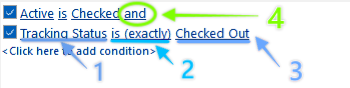
1.Suchfeld
2.Suchvergleich
3.Suchwert(e) – dies kann einen oder mehrere Parameter umfassen:
4.Und/oder – Dieser Parameter wird nur angezeigt, wenn sich unterhalb des aktuellen Parameters ein weiterer Parameter befindet. Dadurch wird festgelegt, ob die beiden Bedingungen (die ausgewählte Bedingung und die darunterliegende) durch ein „und“ oder ein „oder“ verknüpft werden sollen.
Klicken Sie auf den jeweiligen Parameter, um eine Liste der verfügbaren Optionen anzuzeigen (sofern vorhanden). Wenn Sie beispielsweise auf das Suchfeld für die Suche nach Geräten klicken, wird eine Liste mit etwa 150 verschiedenen Feldern angezeigt. Bitte beachten Sie, dass die für die Felder angezeigten Beschriftungen davon abhängen, welche Suchkriterien zuvor im Filterfeld ausgewählt wurden. Nehmen wir zum Beispiel an, Sie haben für das Feld „I.D.“ der Firma „ABC COMPANY“ eine benutzerdefinierte Bezeichnung festgelegt – wenn diese Firma auf dem Bildschirm angezeigt wird, heißt das Feld „I.D.“ dort „Unique #“. Wenn Sie ein Filterfeld aufrufen und das Feld „Unternehmen“ nirgendwo im Filterfeld als Kriterium festgelegt ist, wird „ID“ als Feldoption angezeigt. Wenn Sie ein Suchkriterium mit dem Wortlaut „Unternehmen ist (genau) ABC COMPANY“ erstellen, wird beim Hinzufügen neuer Suchkriterien in den verfügbaren Feldern „Eindeutige Nr.“ und nicht „ID“ angezeigt. Die Filterbox „lernt“ die Gerätegruppe kennen, für die Sie sich interessieren, und spricht diese Sprache so gut wie möglich. Denn wenn Sie ein Benutzer sind, der ausschließlich mit den Ressourcen von „ABC COMPANY“ arbeitet (möglicherweise wird Ihnen durch das Sicherheitssystem der Zugriff auf andere Ressourcen verwehrt), würden Sie gar nicht auf die Idee kommen, im Feld „I.D.“ zu suchen.
Sie werden feststellen, dass folgende Feldnamen geändert wurden:
| Felder für Unternehmensdetails | Nach der Auswahl eines Wertes für ein Unternehmensfeld gehören dazu benutzerdefinierte Bezeichnungen (wie „ID“, „Seriennummer“) sowie die benutzerdefinierten Felder unter „Unternehmen hinzufügen/bearbeiten…“.
| Detailfelder für Attribute | nach der Auswahl eines Wertes im Attributfeld | Detailfelder für den Sendungsverfolgungsstatus | nach der Auswahl eines Wertes im Feld „Sendungsverfolgungsstatus“. Dazu gehören die Felder „Aktuell“ und „Transit“.Bezeichnungen der Ereignis-Felder | nach der Auswahl der Ereignistypen (gilt nur für Ereignis-Filterfelder) |
Wenn Sie die Option „Suchvergleich“ (den zweiten Parameter) auswählen, werden Sie feststellen, dass je nach Feldtyp unterschiedliche Optionen zur Verfügung stehen. Textfelder bieten eine Reihe von Optionen; numerische Felder bieten eine andere Reihe von Optionen; Datumsfelder bieten wieder eine andere Reihe von Optionen usw. Datumsfelder bieten zahlreiche Optionen, darunter auch die „relative Datumsangabe“ – so kann der Vergleich relativ zu dem Datum festgelegt werden, an dem der Filter ausgeführt wird. Zum Beispiel:
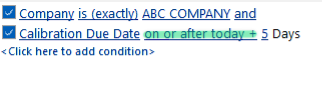
Beispiel – Suchkriterien für Datumsfelder
Der Parameter „Suchwert“ verfügt gegebenenfalls über ein Dropdown-Menü. Diese Dropdown-Funktion hängt vom Feldtyp ab. Felder vom Typ „Datum“ verfügen über eine Datumsauswahl; numerische Felder verfügen über einen Rechner usw. Bei textbasierten Feldern, für die eine entsprechende Liste zum Hinzufügen/Bearbeiten vorhanden ist, wird die entsprechende Liste angezeigt. Die in dieser Liste angezeigten Elemente entsprechen allen angemessenen Einschränkungen, die sich aus den vorherigen Filterkriterien ergeben. Wenn die Filterbox beispielsweise wie folgt eingerichtet ist:
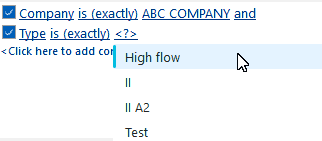
Beispiel – Filterbox-Dropdown-Kriterien
Wenn Sie dann das Dropdown-Menü für den Suchwert „Typ“ auswählen, werden ausschließlich Einträge für „ABC COMPANY“ angezeigt – da die Typ-Listen unternehmensspezifisch sind und im Filterfeld bereits ein Unternehmen ausgewählt wurde.
Neue MSSQL-Funktion: Suche im Feld „Notizen“  Hinweis: Diese Funktion ist auf MSSQL-Datenbanken für IndySoft Version 12.1.0 und höher beschränkt.
In Version 12.1 wurde eine neue Funktion für MSSQL-Datenbanken eingeführt, die es uns ermöglicht, in den „Notes“-Feldern innerhalb von IndySoft zu suchen. In früheren Versionen standen uns als Vergleichsoptionen für die Suche nur „ist leer“ und „ist nicht leer“ zur Verfügung. Wir haben nun auch „contains“ eingeführt. So können wir Notizen anhand eines bestimmten Textfilters durchsuchen. Die Syntax für einen solchen Suchfilter lautet wie folgt:
1.Suchfeld = Notizen
2.Suchvergleich = 'enthält'
3.Suchbegriff = Geben Sie den Text ein, nach dem Sie suchen
Sie möchten beispielsweise das Notizfeld auf Geräteebene durchsuchen. Ich habe den Text „Testkommentar hier“ zu meinen Asset-Notizen im folgenden Screenshot hinzugefügt.
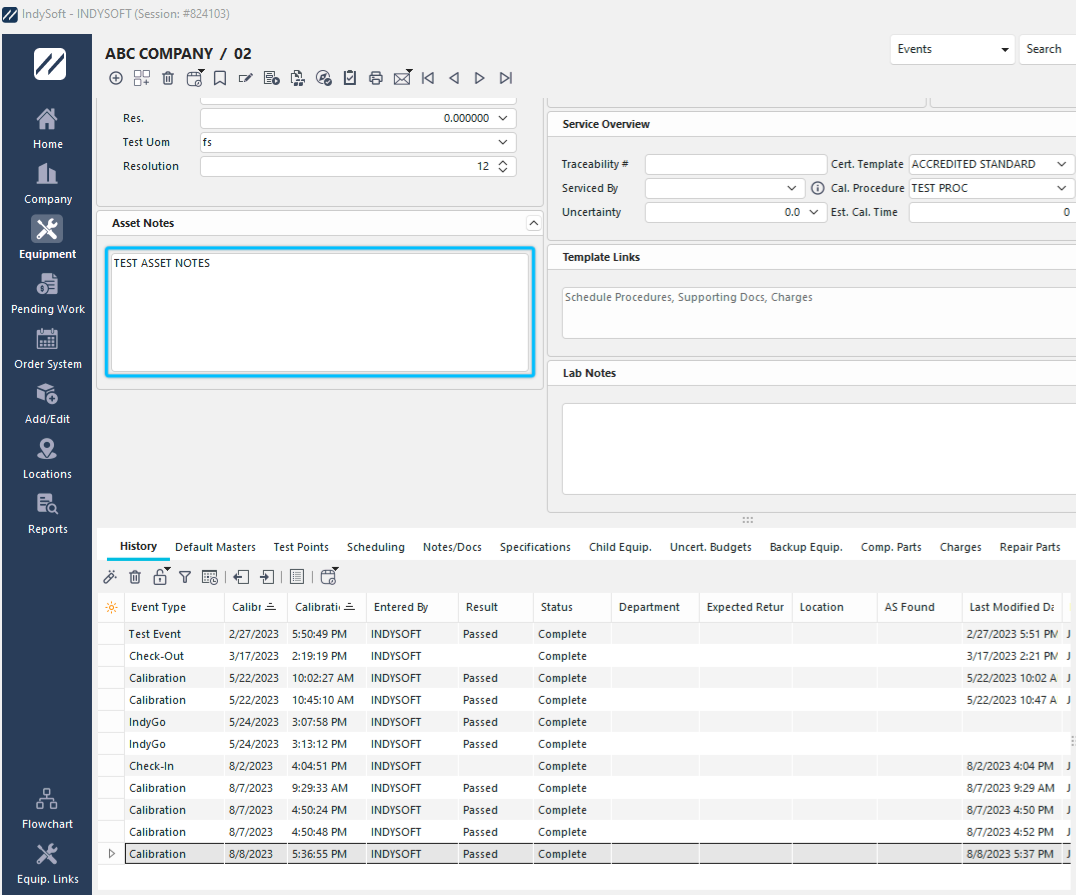 ../Storage/indysoft-help-publication/hm_clip3403.png
Beispiel: Geräteansicht – Anmerkungen zum Anlagegut
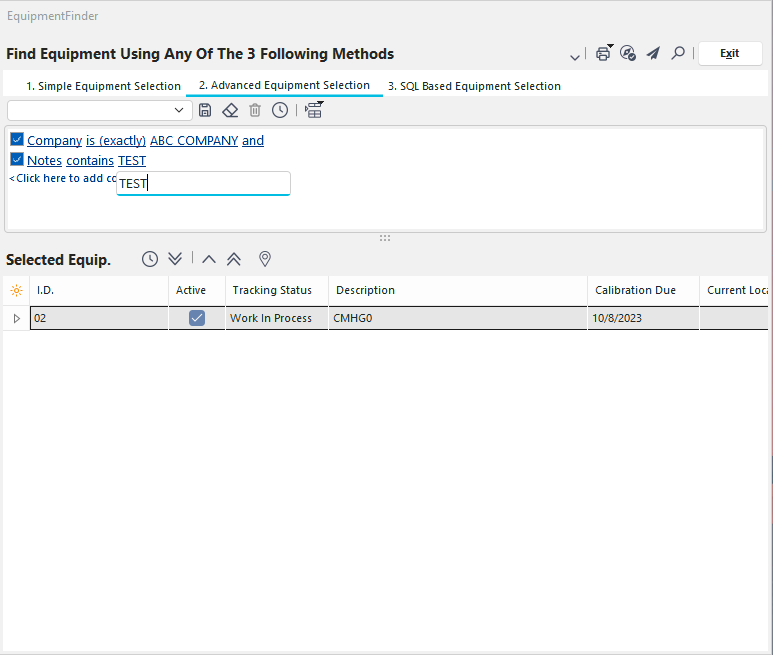
Wenn wir nun eine Suche durchführen, können wir nach allen Notizen suchen, die den von uns angegebenen Test enthalten. Klicken Sie auf den Suchbegriff, der standardmäßig wie folgt lautet: <?>, um Ihren Textfilter einzugeben. In diesem Beispiel werde ich nach Notizen suchen, die den Text „TEST“ enthalten.
 ../Storage/indysoft-help-publication/hm_clip3404.png
Beispiel: Suche nach Text in Notizen
Wie Sie sehen können, wurde in der Tabelle für Messprotokolle, die den Text „TEST“ enthalten, ein Datensatz zu einem Messgerät zurückgegeben.
Suche nach Aliasnamen für Werte
Wenn Text manuell in das Filterfeld eingegeben wird, unterstützt IndySoft mehrere Aliasnamen, die bei Ausführung des Filterfelds durch die für die aktuelle Anmeldung relevanten Daten ersetzt werden. Sie könnten beispielsweise einen Gerätefilter einrichten, um alle Geräte zu finden, die dem aktuellen Mitarbeiter gehören (dem Mitarbeiter, dessen Name dem Namen des derzeit angemeldeten Benutzers entspricht), indem Sie Folgendes eingeben:
Owner is (exact – not in list) !EMP_ID!
Auf diese Weise kann eine Filterbox für alle Benutzer gespeichert und wiederverwendet werden, doch die Ergebnisliste ist bei jeder einzelnen Anmeldung unterschiedlich. Nachfolgend finden Sie eine Liste der verfügbaren Filterbox-Aliase:
!BENUTZERNAME! - Der aktuell angemeldete Benutzer – wie im Profil-Manager festgelegt
!USER_FULL_NAME! - Der vollständige Name des aktuell angemeldeten Benutzers – wie im Profil-Manager unter „
“ unter „!PROFILE!“ festgelegt - Das Sicherheitsprofil des aktuell angemeldeten Benutzers – wie im Profil-Manager
!COMPANY! eingerichtet - Das Unternehmen, das derzeit auf dem IndySoft-Hauptbildschirm ausgewählt ist.
!ARBEITSPLATZ_NAME! - der Name der Workstation, wie in den Benutzer-/Standorteinstellungen festgelegt...Standorteinstellungen
!WORKSTATION_CRIB_NUMBER! - die Crib-Nummer des Arbeitsplatzes, wie unter „Benutzer-/Standorteinstellungen…Standorteinstellungen“ festgelegt:
!WORKSTATION_DEPARTMENT! - der Name der Abteilung der Workstation, wie in den Benutzer-/Standorteinstellungen festgelegt...Standorteinstellungen
!WORKSTATION_LOCATION! - den Standortcode des Arbeitsplatzes, wie unter „Benutzer-/Standorteinstellungen…Standorteinstellungen“ festgelegt
!EMP_ID! - der Name des Mitarbeiters, der mit dem derzeit im System angemeldeten Benutzer verknüpft ist. (Die Namen der Mitarbeiter werden über den Profilmanager mit den Benutzernamen verknüpft.)
!EMP_ABTEILUNG! - die Abteilung (Mitarbeiter hinzufügen/bearbeiten) des Mitarbeiters, der mit dem derzeit im System angemeldeten Benutzer verknüpft ist.
!EMP_LOCATION! - den Standort (Mitarbeiter hinzufügen/bearbeiten) des Mitarbeiters, der dem derzeit im System angemeldeten Benutzer zugeordnet ist.
!EMP_TYPE! - die Mitarbeiterart (Mitarbeiter hinzufügen/bearbeiten) des Mitarbeiters, der dem derzeit im System angemeldeten Benutzer zugeordnet ist.
!EMP_SUPERVISOR! - der Vorgesetzte (Mitarbeiter hinzufügen/bearbeiten) des Mitarbeiters, der mit dem derzeit im System angemeldeten Benutzer verknüpft ist.
!EMP_GROUP! - die Gruppe (Mitarbeiter hinzufügen/bearbeiten) des Mitarbeiters, der mit dem derzeit im System angemeldeten Benutzer verknüpft ist.
!EMP_SHIFT! - die Schicht (Mitarbeiter hinzufügen/bearbeiten) des Mitarbeiters, der mit dem derzeit im System angemeldeten Benutzer verknüpft ist.
!EMP_INITIALS! - die Initialen (Mitarbeiter hinzufügen/bearbeiten) des Mitarbeiters, der mit dem derzeit im System angemeldeten Benutzer verknüpft ist.
!STARTSEITEÜBER UNS! - gibt die aktuelle Variable HOMEVIEWCOMPANY zurück, sofern diese in der aktuellen Startansicht gesetzt wurde. Dies ist eine optionale Einstellung, die in einer Startansicht mit folgender Syntax angegeben werden kann: !HOMEVIEWCOMPANY=ABC COMPANY! (wobei in diesem Beispiel „ABC COMPANY“ das aktuelle Unternehmen ist).
!HOMEVIEWFULL_NAME! - gibt den zugehörigen vollständigen Namen für die aktuelle Variable HOMEVIEWCOMPANY zurück, der möglicherweise innerhalb der aktuellen Startansicht festgelegt wurde. Dies ist eine optionale Einstellung, die in einer Startansicht mit folgender Syntax angegeben werden kann: !HOMEVIEWCOMPANY=ABC COMPANY! (wobei in diesem Beispiel „ABC COMPANY“ das aktuelle Unternehmen ist).
Speichern/Abrufen früherer Suchanfragen
Frühere Suchanfragen können über die Leiste oberhalb jedes Filterfeldes gespeichert und abgerufen werden:
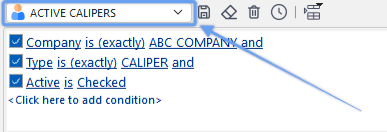
Frühere Suchanfragen aufrufen
 | Ausgewählte Einstellungen speichern | Hiermit können Sie die aktuellen Filtereinstellungen zur späteren Wiederverwendung speichern. Es erscheint ein Dialogfeld, in dem Sie den Filternamen auswählen und festlegen können, ob er benutzerspezifisch, global oder unternehmensspezifisch sein soll.:
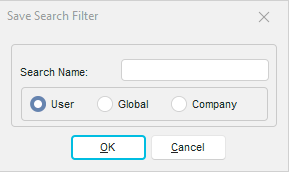
Benutzerbasierte Filter sind nur für deinen Benutzernamen sichtbar. Alle Benutzer sehen die globalen Filter. Unternehmensfilter sind nur für das aktuelle Unternehmen sichtbar.
Wenn Sie einen gespeicherten Suchfilter bearbeiten, müssen Sie genau denselben Namen eingeben, um die alte Datei zu überschreiben.
|  | Geräteauswahl löschen | Mit dieser Schaltfläche wird das Filterfeld geleert, sodass Sie mit einem neuen Filter von vorne beginnen können.
 | Geräteauswahl löschen | Mit dieser Schaltfläche wird die im Dropdown-Menü ausgewählte Geräteauswahl gelöscht (sofern vorhanden). Dadurch wird die gespeicherte Suche dauerhaft aus der Datenbank gelöscht.
 | Suchfilter für Testgeräte | Mit dieser Schaltfläche wird der Gerätefilter getestet – es wird die Anzahl der übereinstimmenden Einträge angezeigt.
 | Ext. hinzufügen Nach Attributname | Diese Schaltfläche wird nur bei Filtern für Ausrüstung angezeigt. Bei einigen Attributtypen sind erweiterte Attribute eingerichtet. Standardmäßig wird die Liste der Felder um alle erweiterten Attribute ergänzt, sobald ein Attribut in einem Filterfeld ausgewählt wird. Manchmal möchte man jedoch einen Filter verwenden, der Datensätze aus mehreren Attributtypen zurückgibt, wobei diese Attributtypen möglicherweise einen gemeinsamen Namen für ein erweitertes Attribut haben. Da Sie Artikel unabhängig vom Attributtyp zurückgeben möchten, ist dieses Feld möglicherweise nicht in der Filterbox enthalten – daher haben Sie nicht die Möglichkeit, die erweiterten Attribute aus der Liste auszuwählen. Mit dieser Schaltfläche können Sie der Liste „on the fly“ ein Feld hinzufügen. Wählen Sie zunächst den Feldtyp (Text, Numerisch, Datum, Uhrzeit, Boolesch, Memo) und anschließend den Namen aus. Diese speziellen Namen für erweiterte Attributfelder können auch aus einer Menüoption entfernt werden. | |