Scatole filtranti
IndySoft utilizza spesso un'interfaccia "filterbox" che consente agli utenti di creare rapidamente query relative alle apparecchiature o ad altre tabelle/gruppi presenti nel database. Esistono diversi tipi di scatole filtro comunemente utilizzate:
·Casella di filtro delle apparecchiature: presente in EquipmentFinder, nei criteri di ricerca personalizzati, nelle regole di selezione nella configurazione del flusso di lavoro e in molte altre sezioni
·Casella di filtro degli eventi: presente in EventFinder, nei grafici cronologici, ecc.
·Casella di filtro dello scenario di accesso: visibile nelle regole di visualizzazione per la configurazione del flusso di lavoro
·Casella di filtro Componenti/Operazioni: solo Gestione utensili - visibile nelle ricerche di Componenti/Operazioni
·Casella di filtro Ordini di lavoro: utilizzata nel Sistema ordini...Casella di filtro Ordini di lavoro
·Casella di filtro Preventivi: utilizzata in Sistema ordini...Preventivi
·Casella di filtro Fatture: utilizzata in Sistema ordini...Fatture
·Casella di filtro Magazzino in uscita: Solo gestione utensili - visibile nelle regole di selezione nella Configurazione del flusso di lavoro, all'interno del sistema eventi durante la selezione delle risorse
·Casella di filtro Azienda: utilizzata in Gestione profili...Filtri azienda
Tutte le caselle di filtro sopra indicate presentano un'interfaccia simile. Ogni riga della casella di filtro rappresenta un criterio di ricerca distinto. I criteri di ricerca sono generalmente composti da 3-4 parti:
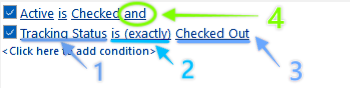
1.Campo di ricerca
2.Confronto tra motori di ricerca
3.Valori di ricerca: possono essere uno o più parametri
4.E/O - questo parametro viene visualizzato solo se sotto quello corrente è presente un altro parametro. Questo determina se le due condizioni (quella selezionata e quella sottostante) debbano essere unite tramite un «e» o un «o».
Clicca su ciascun parametro per visualizzare un elenco delle opzioni disponibili (se presenti). Cliccando sul campo di ricerca per le ricerche basate sull'attrezzatura (ad esempio), verrà visualizzato un elenco di circa 150 campi diversi. Si noti che le didascalie visualizzate per i campi variano in base ai criteri di ricerca selezionati in precedenza nella casella di filtro. Ad esempio, supponiamo che tu abbia impostato un'etichetta personalizzata per il campo "I.D." per la "ABC COMPANY": quando tale azienda è visualizzata sullo schermo, il campo "I.D." viene denominato "Numero univoco". Quando si accede a una casella di filtro, se il campo "Azienda" non è impostato come criterio in nessuna parte della casella, verrà visualizzato "ID" tra le opzioni disponibili. Se crei un criterio di ricerca del tipo «L'azienda è (esattamente) ABC COMPANY», quando aggiungi nuovi criteri di ricerca vedrai «Numero univoco» tra i campi disponibili, anziché «ID». Il Filterbox sta "imparando" a conoscere il gruppo di apparecchiature che ti interessa e sta cercando di comunicare nel modo migliore possibile. Dopotutto, se sei un utente che opera esclusivamente con le risorse della "ABC COMPANY" (e il sistema di sicurezza potrebbe impedirti di visualizzare altre risorse), non avresti mai modo di sapere che devi cercare nel campo "I.D.".
Noterete che i nomi dei campi sono stati modificati per:
| Campi dettagli aziendali | Dopo aver selezionato un valore per un campo aziendale, questi includono etichette personalizzate (come «ID», «Numero di serie») e i campi personalizzati dell'azienda accessibili tramite «Aggiungi/Modifica...Aziende...Campi personalizzati dell'azienda».
| Campi di dettaglio degli attributi | dopo la selezione di un valore nel campo Attributo | Campi di dettaglio dello stato di tracciamento | dopo la selezione di un valore nel campo Stato di tracciamento. Tra questi figurano i campi «Corrente» e «Transito». Nomi dei campi degli eventi | dopo la selezione dei tipi di evento (vale solo per le caselle di filtro degli eventi) |
Quando si seleziona il "confronto di ricerca" (il secondo parametro), noterete che le opzioni disponibili variano a seconda del tipo di campo. I campi di testo offrono una serie di opzioni; i campi numerici ne offrono un'altra; i campi data ne offrono un'altra ancora, ecc. I campi data offrono numerose opzioni, tra cui la "datazione relativa", che consente di impostare il confronto in base alla data in cui viene eseguito il filtro. Ad esempio:
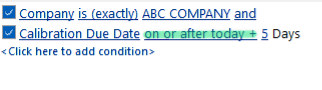
Esempio - Criteri di ricerca per campo data
Il parametro "Valore di ricerca" potrà occasionalmente presentare un menu a tendina, se del caso. La funzionalità del menu a tendina varia a seconda del tipo di campo. I campi di tipo data avranno un selettore di date; i campi numerici avranno una calcolatrice, ecc. I campi di testo che dispongono di un elenco "Aggiungi/Modifica" corrispondente mostreranno l'elenco appropriato. Gli elementi riportati in questo elenco rispetteranno tutti i vincoli ragionevoli derivanti dai criteri precedentemente impostati nella casella di filtro. Ad esempio, se il filterbox è configurato come segue:
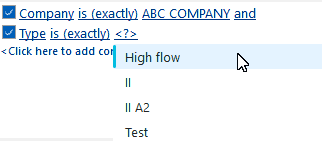
Esempio - Criteri del menu a tendina di Filterbox
A questo punto, quando si seleziona il menu a tendina "Tipo", tutte le voci saranno limitate a "ABC COMPANY", poiché gli elenchi dei tipi sono specifici per ciascuna azienda e nell'area di filtro era già stata selezionata un'azienda.
Nuova funzionalità di MSSQL: ricerca nel campo "Note"  Nota: questa funzionalità è specifica dei database MSSQL per IndySoft versione 12.1.0 e successive.
Nella versione 12.1 è stata introdotta una nuova funzionalità per i database MSSQL che consente di effettuare ricerche nei campi "Note" in tutto IndySoft. Nelle versioni precedenti, le uniche opzioni di confronto disponibili nella ricerca erano «è vuoto» e «non è vuoto». Abbiamo ora introdotto anche l'operatore "contains". Questo ci permette di effettuare ricerche tra le note inserendo un filtro di testo specifico. La sintassi di un filtro di ricerca di questo tipo è la seguente:
1.Campo di ricerca = Note
2.Operatore di ricerca = 'contiene'
3.Valore di ricerca = Testo da inserire per la ricerca
Ad esempio, vuoi effettuare una ricerca nel campo delle note a livello di attrezzatura. Nello screenshot qui sotto ho aggiunto il testo «commento di prova qui» alle note relative alla mia risorsa.
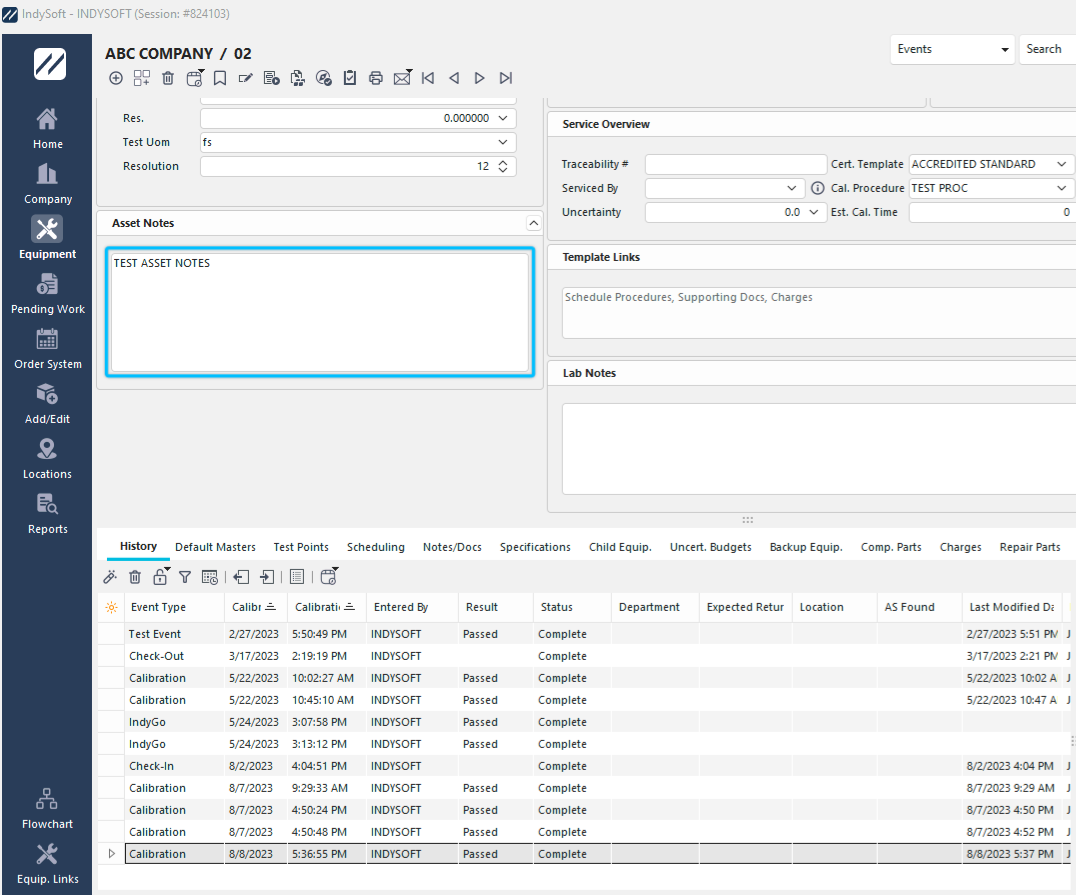 ../Storage/indysoft-help-publication/hm_clip3403.png
Esempio: Vista "Attrezzature" - Note sulle risorse
Ora, quando effettueremo una ricerca, potremo cercare tutte le note che contengono il termine specificato. Clicca sul valore di ricerca, che inizialmente sarà impostato su <?>, per inserire il tuo filtro di testo. In questo esempio, cercherò le note che contengono il testo «TEST».
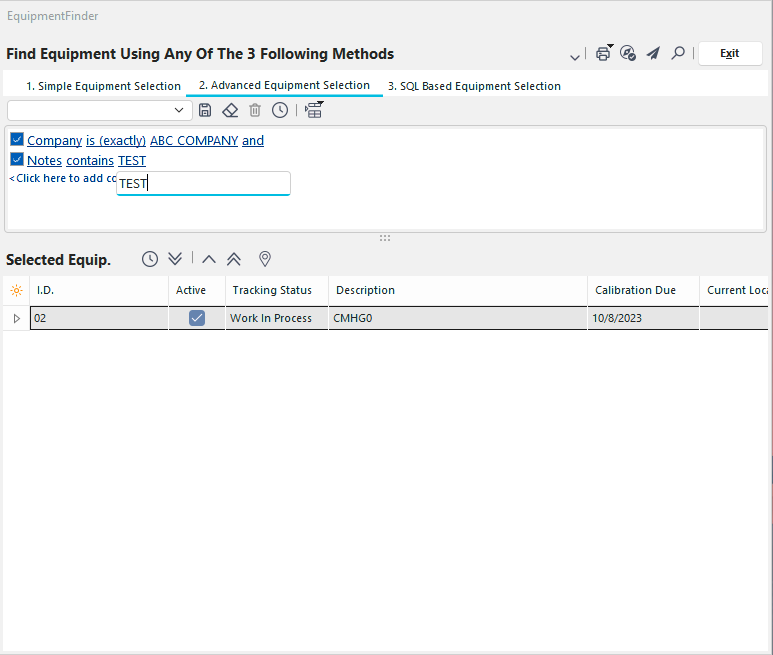 ../Storage/indysoft-help-publication/hm_clip3404.png
Esempio: ricerca di testo contenuto nelle note
Come si può notare, nella griglia delle note relative agli strumenti è presente un unico record contenente il testo «TEST».
Cerca alias dei valori
Quando si inserisce manualmente del testo nella casella di filtro, IndySoft consente di utilizzare diversi alias che, all'esecuzione del filtro, verranno sostituiti con i dati corrispondenti all'account attualmente connesso. Ad esempio, è possibile impostare un filtro per le attrezzature per individuare tutte le attrezzature di proprietà del dipendente corrente (il nome del dipendente corrispondente al nome utente attualmente connesso) inserendo:
Proprietario è (esatto - non nell'elenco) !EMP_ID!
In questo modo, è possibile conservare un unico filtro che tutti gli utenti possono riutilizzare, ma i risultati saranno diversi per ogni singolo accesso. Di seguito è riportato un elenco degli alias disponibili per filterbox:
!NOME_UTENTE! - L'utente attualmente connesso - come impostato in Profile Manager
!USER_FULL_NAME! - Il nome completo dell'utente attualmente connesso - come impostato in Profile Manager
!PROFILE! - Il profilo di sicurezza dell'utente attualmente connesso, come configurato in Profile Manager
!COMPANY! - L'azienda attualmente selezionata nella schermata principale di IndySoft.
!NOME_STAZIONE_DI_LAVORO! - il nome della workstation, come configurato in Impostazioni utente/posizione... Impostazioni posizione
!WORKSTATION_CRIB_NUMBER! - il numero di identificazione della postazione di lavoro, come impostato in Impostazioni utente/sede... Impostazioni sede
!WORKSTATION_DEPARTMENT! - il nome del reparto della postazione di lavoro, come impostato in Impostazioni utente/posizione... Impostazioni posizione
!WORKSTATION_LOCATION! - il codice di sede della postazione di lavoro, come impostato in Impostazioni utente/sede... Impostazioni sede
!EMP_ID! - il nome del dipendente associato all'utente attualmente connesso al sistema. (I nomi dei dipendenti sono associati ai nomi utente tramite il Profile Manager).
!EMP_DIPARTIMENTO! - il reparto (Aggiungi/Modifica dipendenti) del dipendente associato all'utente attualmente connesso al sistema.
!EMP_LOCATION! - la sede (Aggiungi/Modifica dipendenti) del dipendente associato all'utente attualmente connesso al sistema.
!EMP_TYPE! - il tipo di dipendente (Aggiungi/Modifica dipendenti) del dipendente associato all'utente attualmente connesso al sistema.
!EMP_SUPERVISORE! - il supervisore (Aggiungi/Modifica dipendenti) del dipendente associato all'utente attualmente connesso al sistema.
!EMP_GROUP! - il gruppo (Aggiungi/Modifica dipendenti) del dipendente associato all'utente attualmente connesso al sistema.
!EMP_SHIFT! - il turno (Aggiungi/Modifica dipendenti) del dipendente associato all'utente attualmente connesso al sistema.
!EMP_INIZIALI! - le iniziali (Aggiungi/Modifica dipendenti) del dipendente associato all'utente attualmente connesso al sistema.
!HOME - VISUALIZZA - AZIENDA! - restituisce il valore della variabile HOMEVIEWCOMPANY, eventualmente impostato dalla schermata Home corrente. Si tratta di un'impostazione facoltativa che può essere specificata in una Home View utilizzando la seguente sintassi: !HOMEVIEWCOMPANY=ABC COMPANY! (in questo esempio, "ABC COMPANY" è l'azienda in questione).
!HOMEVIEWFULL_NAME! - restituisce il nome completo associato alla variabile HOMEVIEWCOMPANY corrente, eventualmente impostata dalla schermata Home corrente. Si tratta di un'impostazione facoltativa che può essere specificata in una Home View utilizzando la seguente sintassi: !HOMEVIEWCOMPANY=ABC COMPANY! (in questo esempio, "ABC COMPANY" è l'azienda in questione).
Salvataggio/richiamo delle ricerche precedenti
È possibile salvare e richiamare le ricerche precedenti dal pannello di controllo situato sopra ciascuna casella di filtro:
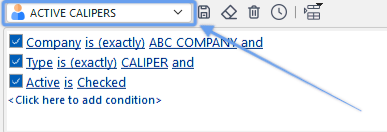
Richiama le ricerche precedenti
 | Salva selezione attrezzatura | Utilizza questa opzione per salvare il filtro corrente e riutilizzarlo in seguito. Verrà visualizzata una finestra di dialogo in cui dovrai selezionare il nome del filtro e scegliere se deve essere specifico per "Utente", "Globale" o "Azienda".
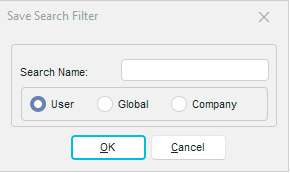
I filtri basati sull'utente sono visibili solo al tuo nome utente. Tutti gli utenti vedono i filtri globali. I filtri relativi all'azienda sono visibili solo per l'azienda corrente.
Quando modifichi un filtro di ricerca salvato, devi digitare esattamente lo stesso nome per sovrascrivere il file precedente.
|  | Cancella selezione attrezzatura | Questo pulsante cancella i criteri di filtro, consentendoti di ricominciare da capo con un nuovo filtro.
 | Elimina selezione attrezzatura | Questo pulsante elimina la selezione di attrezzature scelta dal menu a tendina (se presente). Questa operazione elimina definitivamente la ricerca salvata dal database.
 | Filtro di ricerca delle apparecchiature | Questo pulsante consente di testare il filtro delle apparecchiature: viene restituito il numero di elementi corrispondenti.
 | Aggiungi est. Attributo per nome | Questo pulsante viene visualizzato solo per i filtri basati sull'equipaggiamento. Alcuni tipi di attributi dispongono di attributi estesi. Per impostazione predefinita, quando si seleziona un attributo in una casella di filtro, l'elenco dei campi viene integrato con eventuali attributi estesi. Tuttavia, a volte potrebbe essere necessario un filtro che restituisca record relativi a diversi tipi di attributi, ma tali tipi potrebbero avere un nome comune per un attributo esteso. Dato che desideri visualizzare gli elementi indipendentemente dal tipo di attributo, è possibile che questo campo non sia presente nella casella di filtro, quindi non avrai la possibilità di selezionare gli attributi estesi dall'elenco. Questo pulsante consente di aggiungere un campo all'elenco "al volo". Per prima cosa seleziona il tipo di campo (Testo, Numerico, Data, Ora, Booleano, Memo), poi il nome. Questi nomi di campi di attributi estesi speciali possono anche essere rimossi da un'opzione di menu. | |