Mostra pannello del gruppo
In alcuni casi, nelle griglie di IndySoft è disponibile un'opzione accessibile con il tasto destro del mouse denominata «Mostra pannello di gruppo». Quando si seleziona questa opzione, nella parte superiore della griglia comparirà una sezione grigia, come nell'esempio qui sotto:
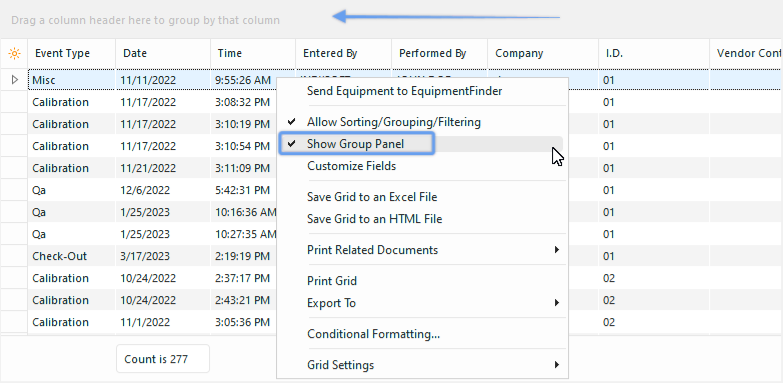
: pannello di gruppo in IndySoft Grids
Quando questa sezione di gruppo è visibile, è possibile trascinare le intestazioni delle colonne all'interno o all'esterno di questa sezione. Quando l'intestazione di una colonna viene riportata in questa sezione, nella griglia verrà creato un gruppo e tutti i dati saranno suddivisi in base ai valori distinti rappresentati in tale colonna. I raggruppamenti vengono visualizzati come nuovi nodi in un albero ad albero nella griglia:
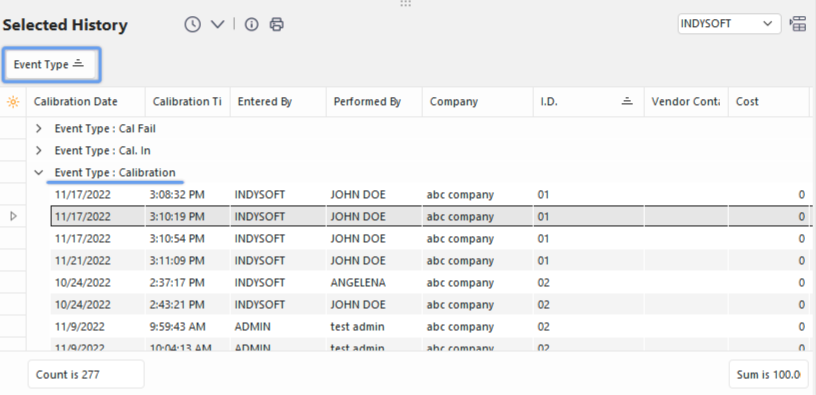
Esempio: pannello di raggruppamento con raggruppamento per "Tipo di evento"
Per rimuovere il gruppo, trascina il gruppo "Tipo di evento" (in questo esempio) nuovamente nelle intestazioni dei campi. Alcune griglie sono configurate in modo tale da rimuovere la colonna dalla griglia quando questa viene raggruppata automaticamente, mentre altre consentono alla colonna di rimanere nella griglia anche quando è raggruppata. È possibile creare più raggruppamenti trascinando i vari campi nel pannello dei gruppi. Presta attenzione alla posizione del nuovo campo nel pannello del gruppo rispetto agli altri campi. Se trascini il secondo gruppo "sopra" il primo, questo diventerà il nuovo gruppo principale, mentre il gruppo precedente diventerà un sottogruppo:
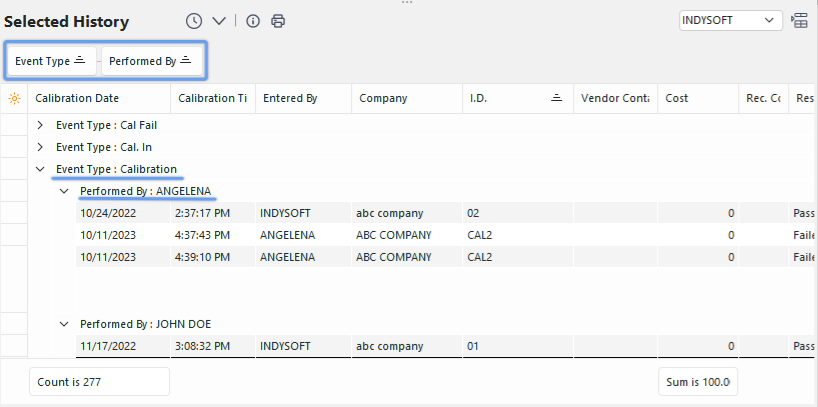
Esempio: raggruppamenti multipli nel pannello Gruppi
Spesso l'impostazione "Mostra pannello gruppi" e i gruppi selezionati vengono salvati sulla workstation alla chiusura di IndySoft, quindi la stessa configurazione della griglia verrà ripristinata automaticamente al ritorno in IndySoft. In questi casi, le impostazioni vengono sempre salvate in modo esplicito nel modulo corrente, nell'account utente IndySoft corrente e nell'account di accesso a Windows corrente. |