Mostrar painel de grupo
Por vezes, as grelhas no IndySoft apresentam uma opção de clique com o botão direito do rato para «Mostrar Painel de Grupo». Quando esta opção for selecionada, irá aparecer uma secção cinzenta na parte superior da grelha, como no exemplo abaixo:
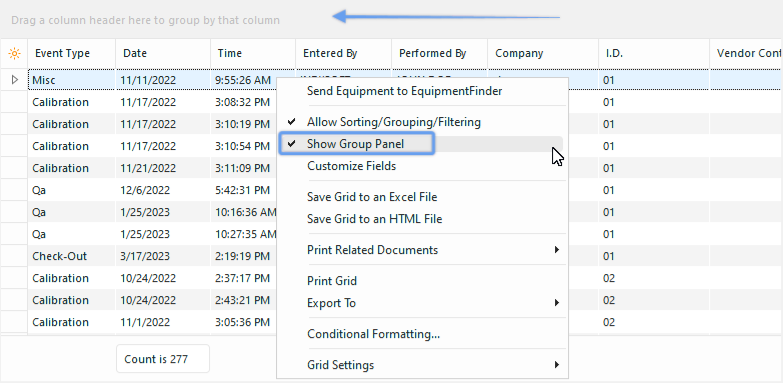 Painel de grupos «
» no IndySoft Grids
Quando esta secção de grupo estiver visível, pode arrastar e soltar os cabeçalhos das colunas para dentro ou para fora desta secção. Quando um cabeçalho de coluna é incluído nesta secção, é criado um grupo na grelha e todos os dados são distribuídos pelos valores distintos representados nessa coluna. Os agrupamentos são apresentados como novos nós numa árvore de estrutura na grelha:
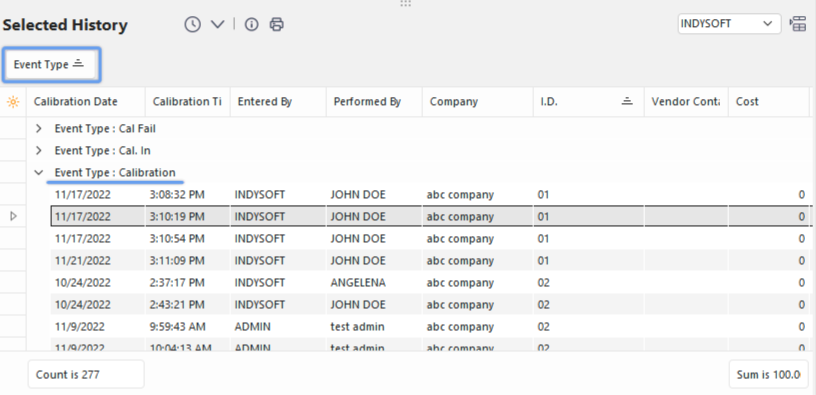
Exemplo - Painel de grupos com agrupamento por «Tipo de evento»
Para remover o grupo, arraste o grupo «Tipo de evento» (neste exemplo) de volta para os cabeçalhos dos campos. Algumas grelhas estão configuradas para remover a coluna da grelha quando esta é agrupada automaticamente, enquanto outras permitem que a coluna permaneça na grelha mesmo quando esta está agrupada. É possível criar vários agrupamentos arrastando vários campos para o painel de agrupamento. Tome nota da posição do novo campo no painel de grupo em relação aos outros campos. Se arrastar e soltar o segundo grupo «por cima» do primeiro, este tornar-se-á o novo grupo principal e o grupo anterior passará a ser um subgrupo:
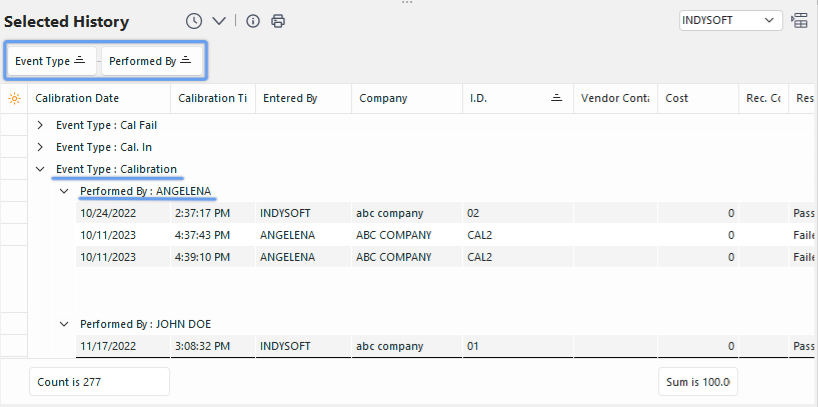
Exemplo - Agrupamentos múltiplos no painel de grupos
Muitas vezes, esta configuração do «painel de grupos» e os grupos selecionados são guardados na estação de trabalho quando o IndySoft é encerrado — pelo que a mesma configuração da grelha será apresentada por predefinição quando regressar ao IndySoft. Nestas situações, as definições são sempre guardadas explicitamente no formulário atual, no utilizador IndySoft atual e na sessão de início de sessão atual do Windows. |