Mostrar panel de grupo
En ocasiones, las tablas de IndySoft incluyen una opción al hacer clic con el botón derecho del ratón para «Mostrar panel de grupo». Al seleccionar esta opción, aparecerá una sección gris en la parte superior de la cuadrícula, como se muestra en el ejemplo siguiente:
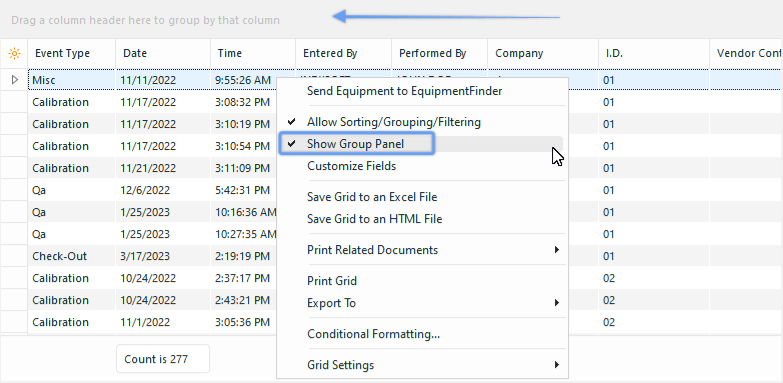 Panel de grupos «
» en IndySoft Grids
Cuando esta sección de grupo esté visible, puedes arrastrar y soltar los encabezados de columna dentro o fuera de esta sección. Cuando se incluye un encabezado de columna en esta sección, se creará un grupo en la tabla y todos los datos se distribuirán entre los distintos valores representados en dicha columna. Las agrupaciones se muestran como nuevos nodos en un árbol de estructura dentro de la cuadrícula:
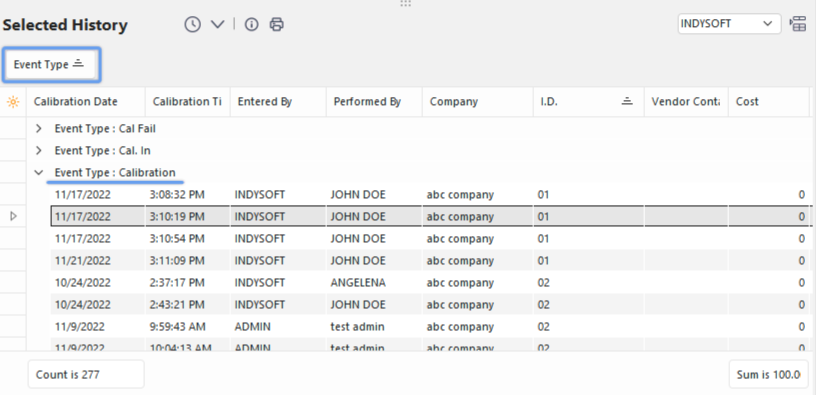
Ejemplo: panel de grupos con agrupación por «Tipo de evento»
Para eliminar el grupo, arrastra el grupo «Tipo de evento» (en este ejemplo) de nuevo a los encabezados de los campos. Algunas cuadrículas están configuradas para eliminar la columna de la cuadrícula cuando se agrupan automáticamente, mientras que otras permiten que la columna permanezca en la cuadrícula aunque se agrupe. Se pueden crear varias agrupaciones arrastrando distintos campos al panel de grupos. Fíjate en la posición del nuevo campo en el panel de grupo con respecto a los demás campos. Si arrastras y sueltas el segundo grupo «por encima» del primero, este se convertirá en el nuevo grupo principal y el grupo anterior pasará a ser un subgrupo:
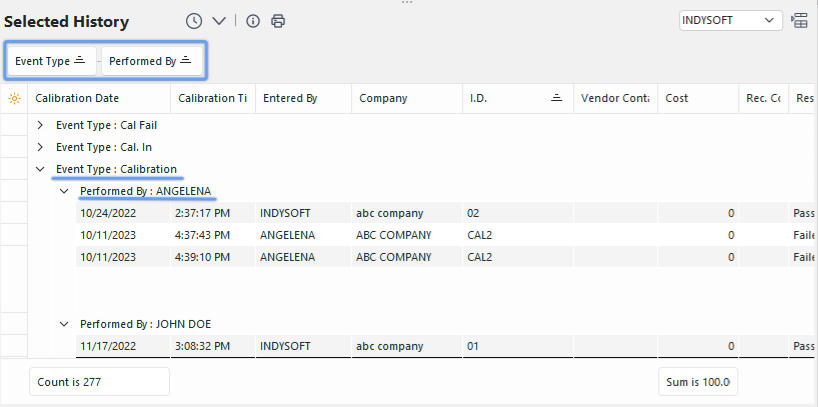
Ejemplo: agrupaciones múltiples en el panel de grupos
A menudo, esta configuración del «panel de grupos» y los grupos seleccionados se guardarán en la estación de trabajo al cerrar IndySoft, por lo que la misma configuración de cuadrícula aparecerá por defecto al volver a IndySoft. En estas situaciones, la configuración siempre se guarda explícitamente en el formulario actual, en la cuenta de usuario actual de IndySoft y en la sesión actual de Windows. |